1 MODUL PRAKTIKUM
PROGRAMMABLE LOGIC CONTROLLER (PLC)– SIEMENS TIA PORTAL TUJUAN
Mengenalkan intruksi-intruksi dasar yang digunakan pada pemroggraman PLC Siemens S7-1500.
Memahami penggunaan PLC di industri dan proses otomasi. REFERENSI
David W. Pessen, Industrial Automation: Circuit Design and Components, 2008. STEP 7 Professional V13 SP1 Manual, 2014
PENDAHULUAN
PLC adalah sistem elektronik yang memiliki fungsi kendali untuk berbagai tipe dan tingkat kesulitan yang beraneka ragam. Definisi Programmable Logic Controller menurut Capiel (1982) adalah “Sistem elektronik yang beroperasi secara digital dan didesain untuk pemakaian di lingkungan industri, sistem ini menggunakan memori yang dapat diprogram untuk penyimpanan secara internal instruksi-instruksi yang mengimplementasikan fungsi-fungsi spesifik seperti logika, urutan, perwaktuan, pencacahan dan operasi aritmatik untuk mengontrol mesin atau proses melalui modul-modul I/O digital maupun analog
”. K
omponen-komponen PLC meliputi power supply, central processing unit (CPU), memori, dan modul input-output (I/O).PLC dapat digolongkan menjadi dua tipe, yaitu compact dan modular.
Pada praktikum kali ini, akan mensimulasikan PLC Siemens S7-1500. Komponen PLC Siemens S7-1500 terdiri dari power supply, CPU 1511-1 PN (6ES7-511-1AK00-0AB0), modul digital input, dan modul digital output.
Gambar 1. PLC Siemens S7-1500
Totally Integrated Automation (TIA) Portal
2 Konsep terintegrasi pada TIA Portal memudahkan pengguna dalam melakukan kegiatan tersebut, selain itu pada software tersebut terdapat banyak fungsi lain yang berkaitan dengan otomasi industri.
Bahasa Pemrograman
Terdapat empat bahasa pemrograman berdasarkan standar IEC 61131-3, dalam standar ini syntax dan semantics dari bahasa tersebut telah ditetapkan. yaitu
Ladder Diagram
Ladder diagram merupakan bahasa pemrograman PLC yang umum digunakan. Instruksi dapat dibagi menjadi bagian input yang menyatakan kondisi dan output yang akan dieksekusi apabila kondisi terpenuhi. Pada perkembangannya, PLC yang ada sekarang tidak hanya mampu melakukan operasi-operasi logika, namun sudah dilengkapi dengan modul analog, biasanya berupa tegangan 0-10 V atau arus 4-20 mA.
Function Block Diagram (FBD)
Salah satu bahasa pemrograman berbasis grafis untuk menggambarkan sinyal dan data flow. FBD sangat berguna dalam menggambarkan hubungan antara sistem pengaturan dengan gerbang logika.
Structured Text (ST)
Penulisan program PLC yang dilakukan dengan menggunakan daftar teks atau notasi. Instruction List (IL)
Instruction List (IL) adalah bahasa pemrograman PLC tingkat tinggi. Semua hubungan logika dan kontrol sekuens dapat diprogram dengan menggunakan perintah atau instruksi dalam bahasa pemrograman ini.
Addressing I/O TIA PORTAL
Setiap input dan output memiliki alamat yang mutlak yang telah ditetapkan pada konfigurasi hardware. Alamat input dan output dapat digantikan dengan simbol yang ditentukan. Addressing I/O diilustrasikan sesuai pada Gambar 2.
1. Input address
Input PLC Siemens dapat dimulai dari %I0.0 sampai %I65535.7. 2. Output address
Onput PLC Siemens dapat dimulai dari %Q0.0 sampai %Q65535.7. 3. Memory address
3 Pada software TIA PORTAL menyediakan memory dengan alamat yang unik. Kita dapat memilih memory yang akan digunakan dengan spesifikasi alamat yang telah tersedia, termasuk memory area. Pemilihan memory area dapat diwakili dengan byte (%MB0), word (%MW0) dan double word (%MD0).
Keterangan simbol yang digunakan pada addressing PLC diuraikan pada Tabel 1.
Tabel 1. Keterangan simbol addressing PLC S7-1500
Simbol Deskripsi
I Input
IB Input byte
IW Input word
ID Input double word
Q Output
QB Output byte
QW Output word
QD Output double word
M Memory bit
MB Memory byte
MW Memory word
MD Memory double word
Fungsi Logika dan Instruksi Dasar pada Diagram Ladder
Operator logika yang umum digunakan dalam pemrograman diagram ladder yaitu: Operator AND
Diagram ladder yang menyatakan operator AND diilustrasikan pada Gambar 3.
Gambar 3. Ladder Operator AND
Operator OR
Diagram ladder yang menyatakan operator OR diilustrasikan pada Gambar 4.
4 Operator NOT
Diagram ladder yang menyatakan operator NOT diilustrasikan pada Gambar 4. Output akan bernilai ON justru jika input A sedang tidak aktif (OFF atau logika 0). Input A disini dikatakan sebagai kontak normally closed (NC).
Gambar 5. ladder Operator NOT Operator Timer
Timer merupakan instruksi yang berfungsi memberikan waktu tunda (delay). Timer dapat digunakan untuk mengatur lamanya waktu nyala atau waktu mati dari sebuah output. Pada pemrograman S7-1500, terdapat berbagai macam timer, antara lain Generate pulse (TP), Generate on-delay (TON), Generate off-delay (TOF), start pulse timer, Start on-delay timer, dll.
Generate on-delay (TON)
Timer ini digunakan untuk menunda waktu nyala suatu operasi logika
Gambar 6. Generate on-delay timer (TON)
Generate off-delay (TOF)
Timer ini digunakan untuk menunda waktu mati suatu operasi logika
Gambar 7. Generate off-delay timer (TOF)
Operator Counter
5 Count up (CTU)
Count up digunakan untuk menghitung urutan naik
Gambar 8. Count up (CTU)
Count down (CTD)
Count down digunakan untuk menghitung urutan turun
Gambar 9. Count Down (CTD)
Count up down (CTUD)
Count up/down digunakan untuk menghitung urutan naik dan turun
6 Membuat Project pada TIA Portal
1. Buka aplikasi software TIA Portal dengan cara memilih [Start] [All Programs] [Siemens Autoation] [TIA Portal V13]
Gambar 11. Membuka Software TIA Portal V13
Setelah itu muncul tampilan seperti Gambar 7. Tampilan ini disebut dengan “Portal View”.
Gambar 12. Tampilan awal software TIA Portal
7
Gambar 13. Pembuatan projek baru
Konfigurasi PLC SIEMENS S7-1500 dengan TIA PORTAL
1. Untuk menentukan konfigurasi PLC, klik “devices & networks” dan pilih “Add new device”. Pertama konfigurasi CPU dengan memilih “SIMATIC S7-1500” “CPU” “CPU 1511-1 PN” klik dua kali “6ES7 51511-11511-1-1511-1AK00-0AB0”.
Gambar 14. perangkat CPU
8
Gambar 15. Konfigurasi peletakan CPU
3. Untuk pemilihan modul digital input (DI) dapat dilihat pada Catalog dan pilih DI yang diinginkan.
Gambar 16. Penambahan modul input
4. Pemilihan modul digital output (DQ) dapat dilihat dan pilih “DQ” yang diinginkan
Gambar 17. Penambahan modul output
9 PERCOBAAN PLC SIEMENS
Percobaan 1 : Pemrograman ladder instruksi dasar
1. Kembali ke “Portal View”, dengan cara klik “Portal View” pada pojok kiri bawah
Gambar 18. Kembali ke Portal View
2. Kemudian pilih menu “PLC Programming”, klik “Add new block” “Organization Block (OB)” “Program cycle” klik “Add” di pojok kanan bawah atau klik dua kali pada program cycle. Maka muncul tampilan seperti pada Gambar 20.
10
Gambar 20. Tampilan halaman kerja (main OB1 )
3. Setelah itu pada bagian Instruction, pilih Tab Basic Instruction. Klik pada bagian folder General, didalam folder General ada beberapa fungsi dasar untuk proses pembuatan program ladder pada “Main OB 1”.
Gambar 21. Tampilan folder General
4. Masih pada bagian Tab Basic Instruction, klik Folder “Bit logic operations” untuk memilih beberapa fungsi logik dasar operasi seperti NO (Normally Open) NC (Normally Close), dan beberapa fungsi darar logika sudah tertera pda folder ini.
Gambar 22. Tampilan folder Bit Logic
11 a. Buat program sederhana seperti Gambar 23 pada TIA Portal.
Gambar 23. Diagram ladder sederhana gerbang AND
b. Simulasikan program yang telah dibuat dengan cara, buat tag tabel seperti pada Gambar 24 pada simulator. Untuk menggunakan simulator dapat dilihat pada sub bab “Simulasi Program dengan Menggunakan PLC SIM” pada halaman 21.
Gambar 24. Tag table gerbang AND
c. Cobalah kondisi tag seperti Tabel 2 dan isi kolom Tag_3.
Tabel 2. Kodisi tag table gerbang AND Tag_1 Tag_2 Tag_3
FALSE FALSE FALSE TRUE
TRUE FALSE
TRUE TRUE
Gerbang OR pada Ladder Langkah-langkah Percobaan:
a. Buat program sederhana seperti Gambar 25 pada TIA Portal.
Gambar 25. Diagram ladder sederhana gerbang OR
12
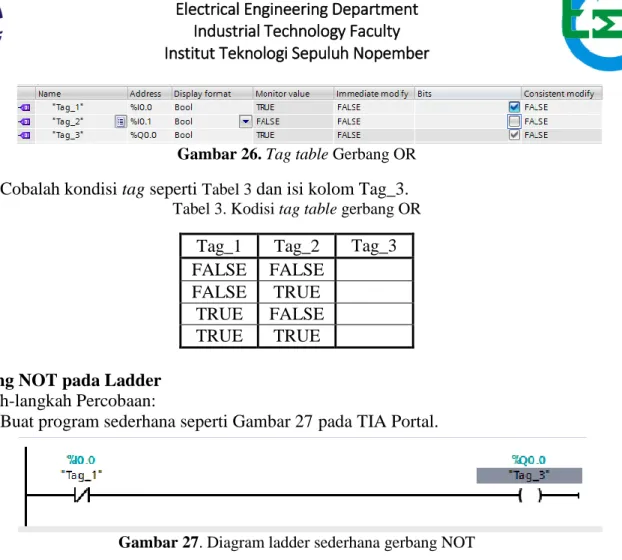
Gambar 26. Tag table Gerbang OR
c. Cobalah kondisi tag seperti Tabel 3 dan isi kolom Tag_3. Tabel 3. Kodisi tag table gerbang OR
Tag_1 Tag_2 Tag_3 FALSE FALSE
FALSE TRUE TRUE FALSE
TRUE TRUE
Gerbang NOT pada Ladder Langkah-langkah Percobaan:
a. Buat program sederhana seperti Gambar 27 pada TIA Portal.
Gambar 27. Diagram ladder sederhana gerbang NOT
b. Buat tag table seperti pada Gambar 28 pada simulator. Untuk menggunakan simulator dapat dilihat pada sub bab “Simulasi Program dengan Menggunakan PLC SIM” pada halaman 21.
Gambar 28. Tag table gerbang NOT c. Cobalah kondisi tag seperti Tabel 4 dan isi kolom Tag_3 .
Tabel 4. Kodisi tag table gerbang NOT Tag_1 Tag_3
FALSE TRUE
Self-Holding
Langkah-langkah Percobaan:
13
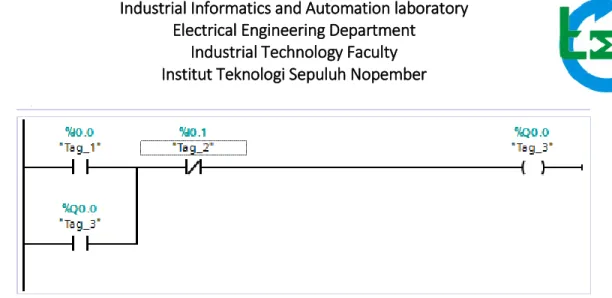
Gambar 29. Diagram ladder self holding
b. Buat tag table seperti pada Gambar 30 pada simulator. Untuk menggunakan simulator dapat dilihat pada sub bab “Simulasi Program dengan Menggunakan PLC SIM” pada halaman 21.
Gambar 30. Tag table self-holding
d. Cobalah kondisi tag dengan mengikuti langkah sesuai urutan seperti Tabel 5 dan isi kolom Tag_3 .
Tabel 5. Kodisi tag table self-holding
No. Tag_1 Tag_2 Tag_3
1 FALSE FALSE
2 TRUE FALSE
3 FALSE FALSE
4 FALSE TRUE
c. Berikut adalah bentuk timing chart self-holding
Gambar 31. Timing chart self-holding
Interlock
Langkah-langkah percobaan
a. Buat program sederhana seperti Gambar 32 pada TIA Portal. Kontak
14
Gambar 32. Program ladder sederhana interlock
b. Buat tag table seperti pada Gambar 33 pada simulator. Untuk menggunakan simulator dapat dilihat pada sub bab “Simulasi Program dengan Menggunakan PLC SIM” pada halaman 21.
Gambar 33. Tag table interlock
c. Cobalah kondisi tag dengan mengikuti langkah sesuai urutan seperti Tabel 6 dan isi kolom Tag_4 dan Tag_5 .
Tabel 6. Kodisi tag table interlock
No. Tag_1 Tag_2 Tag_3 Tag_4 Tag_5
1 TRUE TRUE FALSE
2 TRUE TRUE TRUE
3 TRUE FALSE TRUE
4 TRUE TRUE TRUE
d. Berikut adalah bentuk timing chart interlock
Gambar 34. Timing chart interlock
15 Percobaan 2 : Timer dan Counter
1. Timer on delay
Langkah-langkah Percobaan:
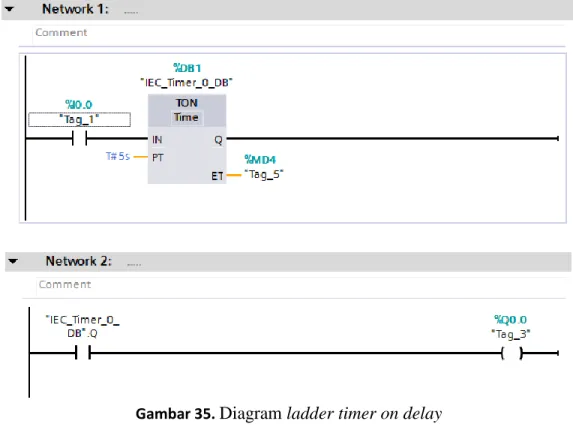
a. Buka TIA Portal, pilih dan buka blok (OB1) yang akan ditambahkan timer b. Pilih instruksi TON di panel instruksi (sebelah kanan layar) pada bagian “Timer
operations”. Drag dan drop ke network 1 pada layar kerja.
Gambar 35. Diagram ladder timer on delay
c. Buat tag table seperti pada Gambar 36 pada simulator. Untuk menggunakan simulator dapat dilihat pada sub bab “Simulasi Program dengan Menggunakan PLC SIM” pada halaman 21.
Gambar 36. Tag table timer on delay
d. Cobalah kondisi tag pada Tabel 7 dan isi kolom Tag_3 .
Tabel 7. Kodisi tag table timer on delay
No. Tag_1 Tag_3
1 FALSE
16 e. Berikut adalah bentuk timing chart timer on delay
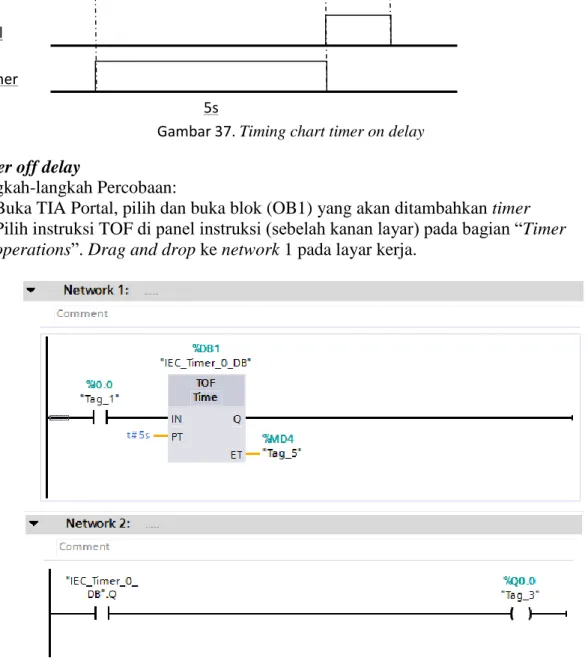
Gambar 37. Timing chart timer on delay 2. Timer off delay
Langkah-langkah Percobaan:
a. Buka TIA Portal, pilih dan buka blok (OB1) yang akan ditambahkan timer b. Pilih instruksi TOF di panel instruksi (sebelah kanan layar) pada bagian “Timer
operations”. Drag and drop ke network 1 pada layar kerja.
Gambar 38. Diagram ladder timer off delay
c. Buat tag table seperti pada Gambar 39 pada simulator. Untuk menggunakan simulator dapat dilihat pada sub bab “Simulasi Program dengan Menggunakan PLC SIM” pada halaman 21.
Gambar 39. Tag table timer off delay
Kontak Koil Timer
17 d. Cobalah kondisi tag pada Tabel 8 dan isi kolom Tag_3 .
Tabel 8. Kodisi tag table timer off delay
No. Tag_1 Tag_3
1 TRUE
2 FALSE
d. Berikut adalah bentuk timing chart timer off delay
Gambar 40. Timing chart timer off delay
3. Counter Up
Langkah-langkah Percobaan:
a. Buka TIA Portal, pilih dan buka blok (OB1) yang akan ditambahkan timer b. Pilih instruksi CTU di panel instruksi (sebelah kanan layar) pada bagian “Counter
operations”. Drag and drop ke network 1 pada layar kerja Kontak
Koil Timer
18
Gambar 41. Diagram ladder counter up
c. Buat tag table seperti pada Gambar 42 pada simulator. Untuk menggunakan simulator dapat dilihat pada sub bab “Simulasi Program dengan Menggunakan PLC SIM” pada halaman 21.
Gambar 42. Tag table counter up
d. Cobalah kondisi tag mengikuti Tabel 9 dan isi kolom Tag_3, lakukan sebanyak nilai PV yang Anda tetapkan.
Tabel 9. Kodisi tag table counter up
No. Tag_1 Tag_3
1 TRUE
2 FALSE
e. Berikut adalah bentuk timing chart counter up
Gambar 43. Timing chart counter up 4. Counter Down
Kontak Koil
19 Langkah-langkah Percobaan:
a. Buka TIA Portal, pilih dan buka blok (OB1) yang akan ditambahkan timer b. Pilih instruksi CTD di panel instruksi (sebelah kanan layar) pada bagian “Counter
operations”. Drag and drop ke network 1 pada layar kerja
Gambar 44. Diagram ladder counter down
c. Buat tag table seperti pada Gambar 45 pada simulator. Untuk menggunakan simulator dapat dilihat pada sub bab “Simulasi Program dengan Menggunakan PLC SIM” pada halaman 21.
Gambar 45. Tag table counter down
d. Cobalah kondisi tag mengikuti Tabel 10 dan isi kolom Tag_3, lakukan sebanyak nilai PV yang Anda tetapkan.
Tabel 10. Kodisi tag table counter down
No. Tag_1 Tag_3
1 TRUE
20 e. Berikut adalah bentuk timing chart counter down
Gambar 46. Timing chart counter down Kontak
Koil
21 Simulasi Program Menggunakan PLC SIM
1. Setelah pembuatan ladder selesai pada lembar kerja OB 1, maka klik “Go Online” untuk di-compile agar bisa disimulasikan program ladder.
Gambar 47. Tampilan compile program
2. Pada tampilan Go online atur pada bagian PG/PC sesuai spesifikasi hardware yang dipilih misalnya di modul ini memilih hardware PLC SIEMENS S7-1500 SERIES. Selanjutnya tunggu sampai proses selesai dan klik “Go online” agar menyimulasikannya.
Gambar 48. Tampilan halaman Go online
3. Proses Go online selesai, maka program harus di download agar program ladder dapat dijalankan maka klik “Online” pada tab utama, setelah itu klik “Download To Device”.
Gambar 49. Tampilan download to device
22
Gambar 50. Tampilan Load
5. Tunggu proses sampai selesai maka akan muncul tampilan Load result, ini merupakan proses pengecekan apakah sistem load preview sudah selesai. Selanjutnya klik “Finish”.
Gambar 51. Tampilan finish
6. Selanjutnya buka aplikasi PLC SIM, dimana PLC SIM digunanakan sebagai tempat hasil ladder pada software TIA PORTAL agar dapat disimulasikan dan dapat dijalankan dengan semestinya. Dan gambar dibawah ini merupakan tampilan utama pada aplikasi PLC SIM, selanjutnya klik “project” dan klik “new project”.
Gambar 52. Tampilan PLC SIM New Project
23
Gambar 53. Tampilan pembuatan projek baru
8. Setelah proses loading selesai maka tampilan dari halaman kerja baru ini akan menjadi seperti terlihat pada gambar di bawah ini, dimana menunjukan proses load telah selesai
Gambar 54. Tampilan Device Configuration
9. Proses load selesai, maka klik sim table_1 sebagai proses simulasi pada PLC SIM ini. Pada sim tabel isikan sesuai dengan gambar “SIM Table” untuk masing-masing percobaan.
Gambar 55. Tampilan SIM table
24
Gambar 56. Tampilan Run untuk mensimulasikan program
11. Isikan Consistent Modify untuk mengendalikan program ladder tersebut, misalnya melakukan pengisian pada tag_1 maka output pada tag_3 akan aktif dengan menunjukan centang pada tab Consistent Modify.