• Tidak ada hasil yang ditemukan

Pengaturan Penggunaan Jaringan Lokal Input E Raport

N/A
N/A
Protected

Academic year: 2017

Membagikan "Pengaturan Penggunaan Jaringan Lokal Input E Raport"

Copied!
2
0
0

Teks penuh

(1)

Pengaturan Penggunaan IP Lokal

Untuk membuat koneksi adhoc dari laptop/ PC client yang terinstall aplikasi Dapodikdasmen dan E-Raport, US/ USBN adalah sebagai berikut :

Pengisian data pada aplikasi E-Raport dapat menggunakan PC/ Laptop server yang terkoneksi dengan internet. Penggunaan internet yang sama antara PC/ Laptop server dengan client, dapat mengakses Aplikasi Dapodikdasmen

tanpa

harus menginst all aplikasi Dapodikdasmen di PC/ laptop client

. Tata cara penggunaannya sebagai berikut :

Pastikan internet yang dipakai adalah internet yang sama antara PC/ laptop server dan client. Koneksi dapat menggunakan Wifi Router, maupun AP (Access Point) Router dari Handphone pengguna.

Setelah internet yang di gunakan sama cek I P yang di dapatkan oleh PC/ Laptop yang dijadikan server dengan cara START + search, lalu ketikkan CMD :

Gambar : Ketik CMD pada menu RUN

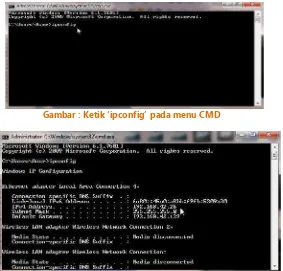
Lalu akan muncul jendela baru atau yang biasa disebut terminal windows, dan ketikan “ipconfig” pada terminal cmd lalu tekan Enter:

Gambar : Ketik ipconfig pada menu CMD

▸ Baca selengkapnya: contoh raport playgroup

(2)

Setelah menemukan ipconfig lalu akan muncul Windows I P Configuration seperti gambar dibawah lalu tulis I Pv4 Address yang tertera pada jendela CMD :

Gambar : Ketik IPv4 Address pada laman web

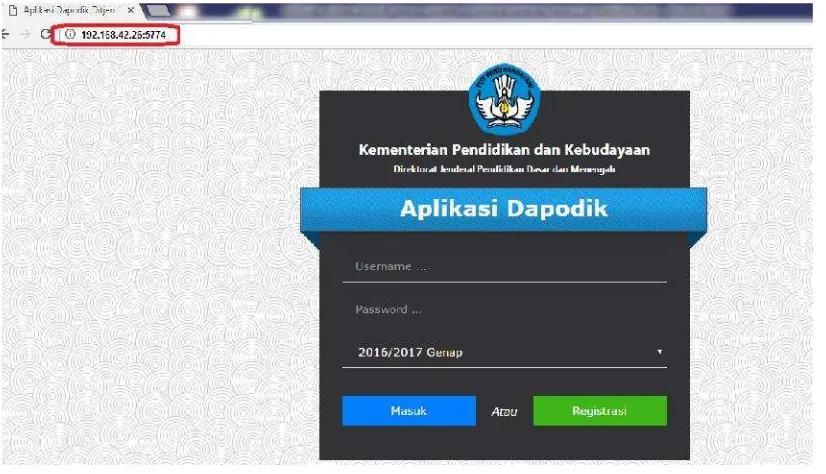
Ketik alamat I P (I Pv4 address) yang sudah didapat pada PC/ Laptop server pada Web browser PC/ Laptop Client lalu tambahkan port 5774 seperti contoh di atas :

Gambar : Tampilan login aplikasi dengan menggunakan jaringan adhoc

Silahkan login dengan akun PTK yang telah dibuat di login ops;
Gambar

Gambar : Ketik �ipconfig� pada menu CMD
Gambar : Tampilan login aplikasi dengan menggunakan jaringan adhoc

Referensi

Dokumen terkait

Perangkat Software, Ganguan juga dapat terjadi dari software yang ada di Server atau PC client,ganguan ini bisa disebabkan oleh tidak jalannya aplikasi di wireless,

yang digunakan oleh pengguna berupa PC, laptop, handphone juga alat elektronik lainnya yang sudah dilengkapi web browser dan terkoneksi dengan internet agar dapat digunakan

Untuk dapat menjalankan aplikasi ini, sebaiknya telepon selular harus yang mendukung GPRS dan terkoneksi dengan internet agar server dapat terhubung dengan

Gambar 27 Aplikasi CBTSync : Status STANDBY – ID Server/SN tidak sesuai dengan server pusat... OFFLINE – CBTSync tidak terkoneksi dengan

Kantor Desa Pungpungan sendiri mempunyai 9 PC yang terdiri dari 6 komputer dan 3 laptop, dimana terdapat 6 PC dapat terhubung dengan jaringan internet dengan

Aplikasi atau program yang akan di gunakan untuk monitoring sistem informasi ini haruslah siap di jalankan pada PC server sehingga pada saat web telah di unggah ke internet dan client

Apabila PC/Komputer atau Laptop tidak memiliki webcam, dapat memanfaatkan smartphone android/IOS disamping PC/Komputer atau Laptop; 2 PC/Komputer atau Laptop terinstall aplikasi zoom

Apabila PC/Komputer atau Laptop tidak memiliki webcam, dapat memanfaatkan smartphone android/IOS disamping PC/Komputer atau Laptop; 2 PC/Komputer atau Laptop terinstall aplikasi zoom