24 3.1 Analisa Masalah
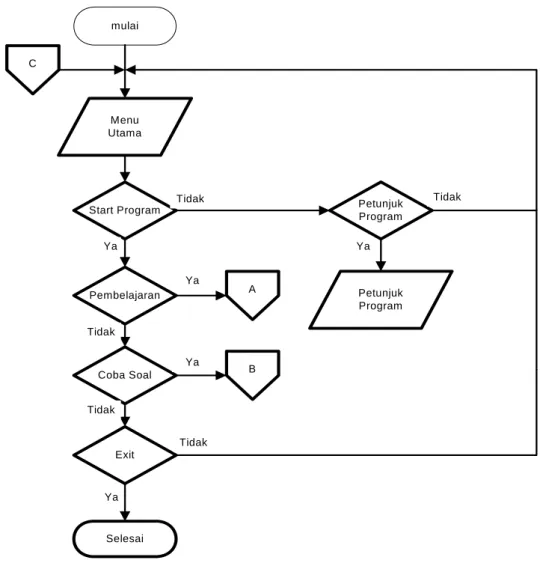
Pada bab ini akan diuraikan tentang gambaran dari perancangan yang akan dibuat. Untuk perancangan aplikasi ini penulis mendesain tiga Form, yang mana masing-masing Form tersebut memiliki tampilan yang berbeda-beda. Pada Form Menu Utama memuat empat pilihan menu yaitu Pembelajaran, Coba Soal , Petunjuk, dan exit.
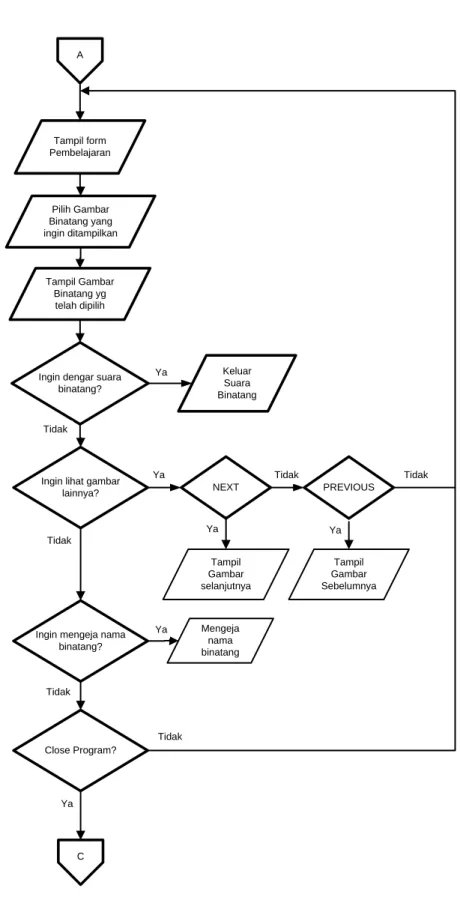
Untuk dapat menguasai bahasa inggris, kita sangat perlu mempelajari vocabulary atau perbendaharaan kata dalam bahasa inggris. Karena itu perbendaharaan kata bahasa inggris harus sudah diperkenalkan sejak usia sekolah dasar, jika telah menguasai perbendaharaan kata, mereka akan lebih mudah dalam mempelajari bahasa inggris ke tingkat yang lebih lanjut lagi. Pada tahap dasar tidak perlu diberikan pemahaman yang terlalu rumit tentang bahasa inggris, cukup diperkenalkan objek-objek yang biasa mereka lihat, seperti yang terdapat pada aplikasi ini yang memperkenalkan nama-nama binatang. Untuk mempermudah mempelajari perbendaharaan kata tersebut maka pada aplikasi ini disediakan 28 animasi gambar binatang disertai suara dari binatang tersebut, pada aplikasi ini juga diberikan pengejaan untuk mempermudah cara membaca nama binatang yang ditampilkan tersebut. Pembelajaran perbendaharaan kata ini dapat ditemukan pada Form Pembelajaran.
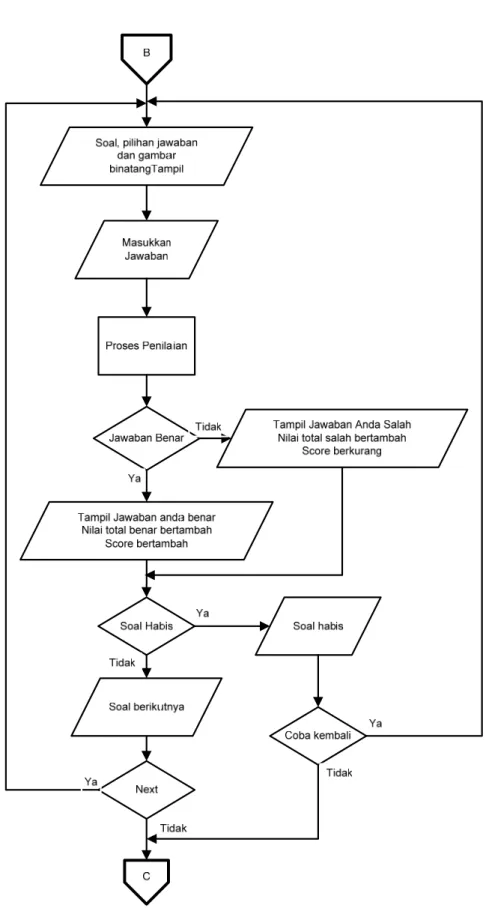
Form selanjutnya adalah form Coba Soal, setelah pemakai program mempelajari nama-nama binatang yang terdapat pada aplikasi ini, penulis menyediakan soal-soal untuk dapat dipelajari yang berguna mengingat dari apa yang telah dipelajari.. Pada form ini pemakai diminta mengerjakan sebanyak 20 soal bergambar dengan cara mengetikan jawaban yang tepat dari setiap gambar yang ditampilkan sampai batas waktu yang telah ditentukan.
Dari uraian masing-masing form diatas maka kelebihan aplikasi ini antara lain untuk mempermudah dalam mempelajari vocabulary atau perbendaharaan kata terutama dalam mengenal nama-nama binatang. Aplikasi ini juga dilengkapi
dengan instrumen lagu dan Agent Character yang dapat berbicara dan melakukan gerakan-gerakan yang menarik, ini dimaksudkan untuk mengurangi kejenuhan para pemakai dalam mempelajari bahasa inggris. Untuk mempermudah menggunakan aplikasi ini penulis juga menambahkan menu Petunjuk pada aplikasi ini. Dalam pembuatan menu Help ini penulis menggunakan HTML Help Workshop dan Help and Manual sebagai software penunjang.
3.2 Flow Chart
Gambar 3.1 Flowchart Form Menu Utama
Petunjuk Program mulai
Start Program Petunjuk
Program Menu
Utama C
Pembelajaran
Coba Soal
A
B
Selesai Exit
Tidak
Ya
Ya
Tidak
Ya
Tidak
Tidak
Ya
Tidak
Ya
Ingin dengar suara binatang?
A
C Tampil Gambar
Binatang yg telah dipilih Tampil form Pembelajaran
Tidak Pilih Gambar
Binatang yang ingin ditampilkan
Ya Keluar
Suara Binatang
Ingin lihat gambar
lainnya? NEXT PREVIOUS
Ya Tidak
Tidak
Tidak
Ya
Tampil Gambar selanjutnya
Tampil Gambar Sebelumnya
Ya
Ingin mengeja nama binatang?
Tidak
Tidak
Mengeja nama binatang Ya
Close Program?
Ya
Gambar 3.2 Flowchart Form Pembelajaran
Gambar 3.3 Flowchart Form Coba Soal
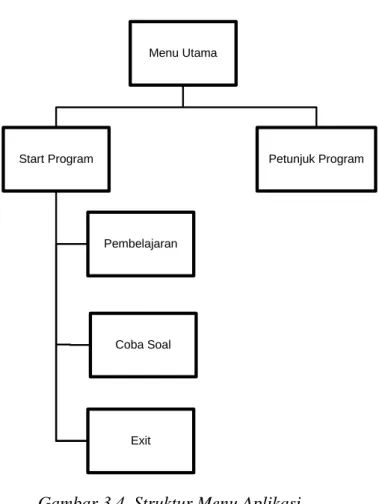
3.3 Struktur Menu Aplikasi Multimedia Pembelajaran Pengenalan Nama Binatang.
Gambar 3.4 Struktur Menu Aplikasi
Pada tampilan rancangan program Aplikasi Multimedia Pembelajaran Pengenalan Nama Binatang terdapat tampilan Form Menu Utama yang didalamnya mempunyai komponen-komponen dari Form Menu Utama, yaitu : Pembelajaran, Coba Soal, Petunjuk, Exit. Adapun perintah dan fungsi dari masing-masing komponen tersebut yaitu:
1. Pembelajaran : Untuk mempelajari perbendaharaan kata yaitu tentang nama-nama binatang.
2. Coba Soal : Untuk mengerjakan soal-soal.
3. Petunjuk : Untuk bantuan penggunaan aplikasi.
4. Exit : Untuk keluar dari aplikasi
Menu Utama
Start Program Petunjuk Program
Pembelajaran
Coba Soal
Exit
3.4 Rancangan Input & Output Program.
Tahap ini merupakan tahap yang sangat penting dalam pembuatan suatu aplikasi. Rancangan input dan output dapat mempermudah kita dalam menentukan langkah selanjutnya yang akan kita lakukan terhadap aplikasi yang kita buat.
Perancangan input merupakan tahapan yang harus dilakukan untuk memulai jalannya program. Pada tahapan perancangan input ini terdiri dari jendela yang saling berhubungan dalam pembentukan aplikasi ini. Untuk lebih jelasnya penulis akan menerangkan rancangan tersebut satu persatu. Dalam perancangan ini, Form Awal yang harus dibuat adalah Form Menu Utama yang merupakan tampilan awal yang akan muncul pada saat aplikasi dijalankan.
Perancangan output digunakan untuk menampilkan dari hasil inputan masing-masing form. Pada aplikasi ini penulis membuat form output ditampilkan pada form yang sama ketika pemakai melakukan inputan pada form input maka program akan memprosesnya dan menampilkan hasil inputan tersebut. Jadi hasil inputan tidak ditampilkan pada form yang berbeda. Berikut ini adalah rancangan input dan output tersebut yang terdiri dari dua form yaitu Form Pembelajaran, dan Form Coba Soal.
1. Rancangan Form Menu Utama.
MENU UTAMA _ x
ShockwaveFlash
Gambar 3.5 Rancangan Form Menu Utama
PETUNJUK FILE
Pembelajaran Coba Soal Exit
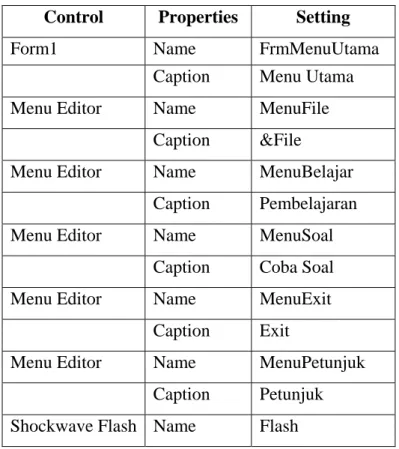
Pada Form Menu Utama terdiri dari empat pilihan menu yaitu Pembelajaran, Coba Soal, Petunjuk dan Exit. Jika kita klik salah satu pilihan menu tersebut maka akan tampil Form baru sesuai dengan pilihan kita, kecuali pilihan menu Exit. Berikut ini langkah–langkah yang diperlukan untuk membuat Form Menu Utama :
Pada Jendela Visual Basic pilih menu project> Add Form dengan nama Form Menu Utama.
Pada Toolbar pilih menu Tools>Menu Editor kemudian akan muncul kotak dialog Menu Editor.
Tulis dibagian caption pada Menu Editor seperti yang ada pada rancangan gambar form Menu Utama diatas.
Aturlah propertinya sebagai berikut :
Tabel 3.1 Properti Form Menu Utama Control Properties Setting
Form1 Name FrmMenuUtama
Caption Menu Utama
Menu Editor Name MenuFile
Caption &File
Menu Editor Name MenuBelajar
Caption Pembelajaran
Menu Editor Name MenuSoal
Caption Coba Soal
Menu Editor Name MenuExit
Caption Exit
Menu Editor Name MenuPetunjuk
Caption Petunjuk
Shockwave Flash Name Flash
2. Rancangan Form Pembelajaran
Shockwafe Flash Untuk menampilkan Gambar Binatang
Choose Animal
Seal
Command Button
Frame Monkey
Donkey Goat Snake Elephant
Cat Lion Duck Hippotamus
Crocodile
Bear Tiger Dolphin
Bird
Label
Camel Pig Dog Penguin
Frog
Close
SPELL IT Command Button NEXT
PREVIOUS Command Buttonl
Animal Voice Command Button Nama Binatang Label
Gambar 3.6 Rancangan Form Pembelajaran
Pada form Pembelajaran ini, kita diminta untuk memilih salah satu nama binatang yang ada pada frame Choose Animal, dengan cara mengklik nama binatang yang ingin ditampilkan. Setelah gambar binatang tersebut tampil, kita dapat melanjutkan perintah selanjutnya. Pada form ini akan muncul tiga perintah tambahan setelah kita memilih salah satu nama binatang diantaranya yaitu Voice untuk mendengarkan suara binatang yang telah ditampilkan, Previous dan Next untuk mengganti gambar binatang dan Spell It untuk mengeja nama binatang tersebut. Tombol Close digunakan untuk menutup form Pembelajaran dan kembali ke form Menu Utama.
Berikut ini langkah–langkah yang diperlukan untuk membuat Form Pembelajaran:
Pada Jendela Visual Basic pilih menu project> Add Form dengan nama Form Belajar.
Kemudian aturlah Label, TextBox, ComboBox, CheckBox,
ProgressBar, Marquee dan CommandButton seperti pada rancangan Form Pembelajaran
Aturlah propertinya sebagai berikut :
Tabel 3.2 Properti Form Pembelajaran
Control Properties Setting
Form3 Name FrmBelajar
Label 1 Name LblNama Frame 1 Name Frame1
Caption Choose Animals
Label Name CmdMonkey
Caption Monkey
Label Name CmdDonkey
Caption Donkey
Label Name CmdGoat
Caption Goat
Label Name CmdSnake
Caption Snake
Label Name CmdElephant
Caption Elephant
Label Name CmdCat
Caption Cat
Label Name CmdLion
Caption Lion
Label Name CmdDuck
Caption Duck
Label Name CmdHippotamus
Caption Hippotamus
Label Name CmdCrocodile
Caption Crocodile
Label Name CmdBear
Caption Bear
Label Name CmdTiger
Caption Tiger
Label Name CmdDolphin
Caption Dolphin
Label Name CmdBird
Caption Bird
Label Name CmdSeal
Caption Seal
Label Name CmdCamel
Caption Camel
CommandButton1 Name CmdVoice Caption CommandButton2 Name CmdClose
Caption Close
CommandButton3 Name CmdNext
Caption Next
CommandButton4 Name CmdPrevious
Caption Previous
ShockwaveFlash1 Name Flash
Agent Name Agent 1
3. Rancangan Form Coba Soal
SOAL
NO
ANSWER OPTION
a. Antelope
b. Camel
e. Goat
d. Rhino
c. Tiger
f. Shark
g. Rabit
j. Seal
i. Cricket
h. Sheep
k. Owl
l. Horse
Jawaban Benar / Salah
Total Salah Total Benar
Score Nilai
Telah Menjawab Sebanyak Soal Sisa Soal
Sisa Waktu
Label TextBox
Picture Gallery
Picture 1 Picture 2 Picture 3
Picture 4 Picture 5 Picture 6
Picture 7 Picture 8 Picture 9
Picture 10 Picture 11 Picture 12 Label
Shockwafe Flash Untuk menampilkan
Gambar Binatang
OK
Command Button TextBox
Gambar 3.7 Rancangan Form Coba Soal
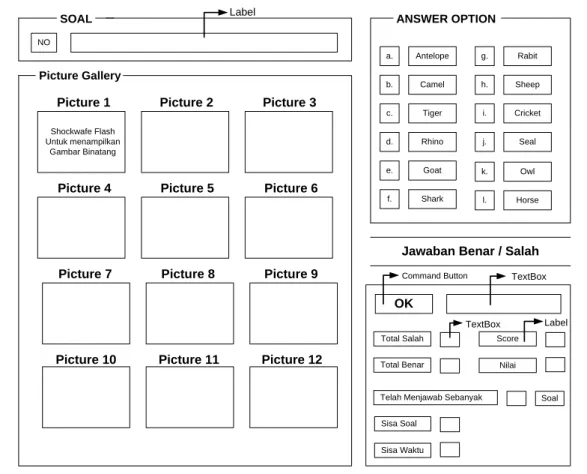
Setelah mempelajari bahasa Inggris nama-nama binatang yang terdapat pad form pembelajaran ada baiknya untuk mencoba soal-soal yang terdapat dalam aplikasi ini. Pada form ini pemakai hanya diminta untuk menginput jawaban yang dianggap paling benar pada textbox jawaban lalu tekan tombol OK, untuk membantu menjawab pertanyaan disediakan pilihan jawaban pada frame Answer Option. Tombol OK digunakan untuk memproses jawaban yang telah diinput dan melanjutkan ke soal berikutnya. Jika jawaban benar maka total benar dan score akan ditambahkan satu yang akan ditampilkan pada TextBox Total Benar dan TextBox Score, sebaliknya jika jawaban salah maka total salah pada TextBox Total Salah akan bertambah dan score dikurangi satu. Sisa Soal yang belum terjawab akan ditampilkan pada TextBox Sisa Soal dan untuk melihat waktu yang tersisa dalam menyelesaikan soal-soal dapat dilihat pada TextBox Sisa Waktu.
Tombol Close akan Menutup form Soal dan kembali ke form Menu Utama.
Berikut ini langkah–langkah yang diperlukan untuk membuat Form Soal :
Pada Jendela Visual Basic pilih menu project > Add Form dengan nama Form Coba Soal.
Kemudian aturlah Label, TextBox, ComboBox, OptionButton, CheckBox, ShockwaveFlash dan CommandButton seperti pada rancangan Form Coba Soal.
Aturlah propertinya sebagai berikut :
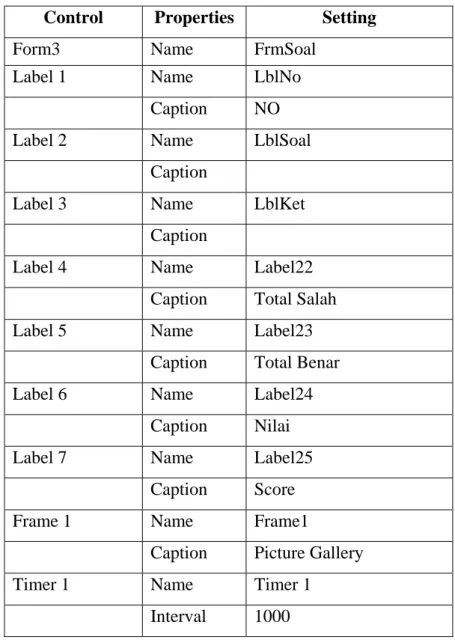
Tabel 3.3 Properti Form Coba Soal
Control Properties Setting
Form3 Name FrmSoal
Label 1 Name LblNo
Caption NO
Label 2 Name LblSoal Caption Label 3 Name LblKet Caption Label 4 Name Label22
Caption Total Salah
Label 5 Name Label23
Caption Total Benar
Label 6 Name Label24
Caption Nilai
Label 7 Name Label25
Caption Score
Frame 1 Name Frame1
Caption Picture Gallery
Timer 1 Name Timer 1
Interval 1000
Agent Name Agent 1 ShockwaveFlash Name Flash1 ShockwaveFlash Name Flash2 ShockwaveFlash Name Flash3 ShockwaveFlash Name Flash4 ShockwaveFlash Name Flash5 ShockwaveFlash Name Flash6 ShockwaveFlash Name Flash7 ShockwaveFlash Name Flash8 ShockwaveFlash Name Flash9 ShockwaveFlash Name Flash10 ShockwaveFlash Name Flash11 ShockwaveFlash Name Flash12
3.5 Menjalankan Aplikasi
Untuk menjalankan Aplikasi Multimedia Pembelajaran Pengenalan Nama Binatang ada beberapa hal yang harus diperhatikan diantaranya sebagai berikut : 1. Untuk memulai program klik icon yang bergambar buku atau melalui Start >
All Programs > Animals Application.
2. Pada saat masuk menu utama program akan disajikan beberapa pilihan menu, pilih salah satu diantara keempat pilihan tersebut.
3. Untuk bantuan penggunaan program klik Petunjuk pada menu Info.
4. Untuk kembali ke menu utama klik tombol Close.
5. Untuk keluar dari program klik tombol merah bergambar silang yang tedapat di sebelah kanan atas atau pilih File > Exit.
3.6 Spesifikasi Hardware Dan Software 3.6.1 Spesifikasi Hardware
Untuk pembuatan aplikasi ini penulis mengunakan komputer dengan spesifikasi sebagai berikut :
1. Intel Pentium 3 200 Mhz keatas atau yang setingkat 2. Memori RAM 128 MB
3. Hardisk 20 GB
4. VGA Geforce 4 MX 4000 64 MB
5. CD Drive digunakan untuk menginstal program yang digunakan 6. Monitor 15” Samsung
3.6.2 Spesifikasi Software
Untuk menyelesaikan pembuatan aplikasi ini, selain menggunakan software bahasa pemrograman, penulis juga menggunakan software-software design sebagai perangkat pendukung agar aplikasi terlihat lebih menarik. Berikut ini software atau perangkat lunak yang digunakan:
1. Sistem Operasi Windows 98/2000/XP 2. Microsoft Visual Basic 6.0
3. Adobe Photoshop 7.0.
4. SWiSHmax.
5. HTML Help Workshop.
6. Help And Manual.