76
ANALISIS SISTEM PROCUREMENT PT. JAYA KENCANA
3.1 Gambaran Umum Perusahaan 3.1.1 Sejarah Singkat Perusahaan
PT. Jaya Kencana berdiri pada tanggal 16 Oktober 1970 dengan Akte Pendirian No.54 tanggal 12 Oktober 1970 oleh notaris Abdul Latif di Jakarta dan Akte Pendirian ini telah mendapat pengesahan dari Menteri Kehakiman RI tanggal 24 Februari 1971 No. J. A. 5/34/24 dan telah dimuat dalam berita negara RI tanggal 2 Desember 1975 No.96. Anggaran Dasar perseroan ini telah mengalami beberapa perubahan dan yang terakhir dengan Akte Perubahan No.13 tanggal 15 Juni 1986 notaris Budiarta Kanardi, S.H.
Perusahaan ini berlokasi di Jakarta, di Jalan Salemba Raya No.61 sampai sekarang dengan cabang-cabang di beberapa tempat lainnya yang ditetapkan oleh direksi. Semenjak didirikan, PT. Jaya Kencana telah melaksanakan lebih dari 2500 proyek dengan melayani beragam pelanggan, termasuk bank, hotel, pusat perbelanjaan, pabrik obat dan tekstil, perkantoran, rumah sakit, bandara udara di tanah air dan lain-lain.
PT. Jaya Kencana telah berkembang menjadi perusahaan kontraktor mesin dan listrik yang cukup dikenal, ini terwujud berkat kepercayaan bahwa keberhasilan ini adalah hasil dari profesionalisme,
kerja keras dan komitmen total untuk memenuhi sebaik mungkin bahkan melebihi kebutuhan pelanggan dengan menggunakan mutu, waktu, keamanan, serta hemat energi. Dikenal dalam industri konstruksi sebagai perusahaan yang memiliki integritas, kehandalan dan keahlian.
3.1.2 Visi dan Misi Perusahaan
PT. Jaya Kencana memiliki visi dan misi yang dijadikan sebagai pedoman pencapaian kebijakan dan sasaran mutu perusahaan.
Visi : “Excellence, Expertise, Experience”
Misi : “Meningkatkan profesionalitas, kompetensi dan prestasi sumber daya manusia dengan kerjasama tim yang baik.”
Kebijakan mutu : “PT. Jaya Kencana menghasilkan jasa konstruksi terbaik dengan melaksanakan misi perusahaan serta melakukan perbaikan berkelanjutan untuk kepuasan pelanggan berdasarkan Manajemen Mutu ISO 9001:2000.”
Sasaran mutu : ”Pada tahun 2007 ini PT. Jaya Kencana menargetkan tidak ada komplain setiap proyek dan mengoptimalkan kepuasan pelanggan.”
3.1.3 Struktur Organisasi Perusahaan
PT. Jaya Kencana memiliki struktur organisasi umum yang menjadi acuan birokrasi yang berlangsung. Perusahaan dipimpin oleh sederetan dewan direksi (Board of Directors) yang terdiri atas pemilik dan beberapa pemegang saham. Dewan direksi membawahi 14 divisi yang kesemuanya dikepalai oleh kepala divisi (KaDiv) masing-masing. Keempat belas divisi tersebut yakni divisi General (GE), Accounting (ACC), Financing (FIN), Puchasing (PCH), Warehousing (WHS),
Human Resource Department (HRD), Mechanical and Electrical (ME)
yang dibagi lagi menjadi ME Marketing (ME MAR), ME Project dan ME Auditing dan terakhir divisi Lift and Escalator (LE) yang terdiri atas LE Marketing (LE MAR), LE Project dan LE Service.
3.1.4 Tugas dan Wewenang Masing-Masing Divisi
Berdasarkan struktur organisasi yang ada, PT. Jaya Kencana memiliki dewan direksi dan 14 divisi yang saling bekerjasama dalam menjalankan semua kegiatan perusahaan. Adapun tugas dan wewenang masing-masing divisi tersebut adalah sebagai berikut:
• Board of Directors
- Tugas : Memimpin perusahaan dan melakukan perencanaan strategis perusahaan.
- Wewenang : Mengambil setiap keputusan yang menyangkut kegiatan strategis perusahaan.
Gam b ar 3 .1 St rukt ur o rga ni sas i PT. Ja ya Ke n cana
• Financing Division
- Tugas : Mengatur setiap kegiatan keuangan perusahaan antara lain seperti pembayaran tagihan ataupun penerimaan pembayaran dari pelanggan. Bekerjasama dengan divisi-divisi lainnya sesuai dengan kebijakan-kebijakan yang telah ditetapkan.
- Wewenang : Bertanggung jawab langsung kepada dewan direksi dalam hal pelaporan kegiatan keuangan. • Accounting Division
- Tugas : Mengatur setiap kegiatan pembukuan perusahaan antara lain seperti perpajakan, audit penghasilan dan pengeluaran, sampai perhitungan laba rugi. Bekerjasama dengan divisi-divisi lainnya sesuai dengan kebijakan-kebijakan yang telah ditetapkan.
- Wewenang : Bertanggung jawab langsung kepada dewan direksi dalam hal pelaporan hasil pembukuan.
• ME Project Subdivision
- Tugas : Mengelola dan mengendalikan proyek ME
mulai dari perencanaan hingga
lainnya sesuai dengan kebijakan kebijakan yang telah ditetapkan.
- Wewenang : Bertanggung jawab langsung kepada kepala divisi ME.
• LE Marketing Subdivision
- Tugas : Melakukan pemasaran penawaran proyek pembangunan lift dan eskalator kepada pelanggan-pelanggan yang potensial melalui kegiatan tendering. Bekerjasama dengan divisi-divisi lainnya sesuai dengan kebijakan-kebijakan yang telah ditetapkan.
- Wewenang : Bertanggung jawab langsung kepada kepala divisi LE.
• LE Project Subdivision
- Tugas : Mengelola dan mengendalikan proyek LE mulai dari perencanaan hingga penyelesaian. Bekerjasama dengan divisi-divisi lainnya sesuai dengan kebijakan-kebijakan yang telah ditetapkan.
- Wewenang : Bertanggung jawab langsung kepada kepala divisi LE.
• Purchasing Division
- Tugas : Melakukan pembelian kebutuhan material baik untuk proyek ME dan LE tapi juga membeli kebutuhan perusahaan secara umum. Tugas lainnya adalah menjaga hubungan baik dengan supplier-supplier perusahaan serta melakukan negosiasi harga material dengan
supplier. Bekerjasama dengan divisi-divisi
lainnya sesuai dengan kebijakan-kebijakan yang telah ditetapkan.
- Wewenang : Bertanggung jawab langsung kepada dewan direksi dalam hal pelaporan transaksi pembelian.
• HRD Division
- Tugas : Mengatur setiap hal yang berhubungan dengan sumber daya manusia perusahaan antara lain dengan penggajian, asuransi kesehatan, perekrutan dan pemecatan karyawan, dsb. Bekerjasama dengan divisi-divisi lainnya sesuai dengan kebijakan-kebijakan yang telah ditetapkan.
- Wewenang : Bertanggung jawab langsung kepada dewan direksi dalam hal pelaporan kinerja karyawan.
• General Division
- Tugas : Mengelola urusan rumah tangga perusahaan serta kegiatan operasional kantor sehari-hari. Bekerjasama dengan divisi-divisi lainnya sesuai dengan kebijakan-kebijakan yang telah ditetapkan.
- Wewenang : Bertanggung jawab langsung kepada dewan direksi.
• Warehousing Division
- Tugas : Mengatur setiap hal yang berhubungan dengan sarana penyimpanan fisik perusahaan seperti mengatur sirkulasi material proyek termasuk inventarisasi material, mengatur stok material dan menerima material dari supplier di gudang Salemba dan gudang Cakung dan melakukan permintaan pembelian untuk material yang habis atau yang tidak mencukupi permintaan proyek. Bekerjasama dengan divisi-divisi lainnya sesuai dengan kebijakan-kebijakan yang telah ditetapkan.
- Wewenang : Bertanggung jawab langsung kepada dewan direksi dalam hal pelaporan inventaris material proyek.
• ME Auditing Division
- Tugas : Melakukan audit terhadap pelaksanaan proyek dan ketepatan perencanaan dengan kondisi aktual. Bekerjasama dengan divisi-divisi lainnya sesuai dengan kebijakan-kebijakan yang telah ditetapkan.
- Wewenang : Bertanggung jawab langsung kepada dewan direksi dalam hal pelaporan hasil audit proyek. • Trading Division
- Tugas : Melakukan kegiatan perdagangan untuk produk-produk yang dibeli dan dijual oleh perusahaan seperti genset dan fan. Bekerjasama dengan divisi-divisi lainnya sesuai dengan kebijakan-kebijakan yang telah ditetapkan. - Wewenang : Bertanggung jawab langsung kepada dewan
direksi dalam hal pelaporan hasil trading perusahaan.
• Importing Division
- Tugas : Mengurus setiap hal yang berhubungan dengan impor material proyek seperti izin bea cukai dan pengaturan jadwal pengiriman dari luar ke dalam negeri melalui pelabuhan dan bandar udara seluruh Indonesia. Bekerjasama
dengan divisi-divisi lainnya sesuai dengan kebijakan-kebijakan yang telah ditetapkan. - Wewenang : Bertanggung jawab langsung kepada dewan
direksi dalam hal pelaporan hasil kegiatan impor yang telah dilakukan.
3.2 Analisis Sistem Procurement yang Berjalan
Analisis sistem procurement yang berjalan pada PT. Jaya Kencana dimulai dari penjelasan mengenai tahapan proses bisnis atau prosedur yang diperoleh dari hasil pengamatan langsung dan juga wawancara dengan Kepala Divisi Purchasing PT. Jaya Kencana yakni Bapak Fredy Ludony. Kemudian dilakukan analisis terhadap aspek strategis bisnis perusahaan dengan teknik SWOT untuk mengetahui bagaimana e-procurement dapat memberikan manfaat lebih dengan mengoptimalkan kekuatan perusahaan, mengatasi kelemahan perusahaan, menangkap kesempatan serta mengatasi ancaman dari luar perusahaan. Dari sini akan dirumuskan masalah-masalah yang timbul, dilanjutkan dengan alternatif solusi dari rumusan masalah.
3.2.1 Prosedur Sistem Procurement yang Berjalan
1. Prosedur Penerimaan Form Permintaan Barang (PB) & Permintaan Pembelian (PP) Dari Divisi Warehouse Kepada Divisi
Purchasing
- Gudang pusat mengeluarkan form permintaan pembelian (warna putih) yang ditandatangani oleh kepala divisi warehousing (WHS)
/ wakil kepala divisi WHS, dengan melampirkan form permintaan barang yang telah ditandatangani oleh project manager / site
manager dan koordinator proyek atau pejabat yang berwenang
(warna merah).
- Form PB & PP tersebut didata oleh bagian administrasi divisi
purchasing.
- Form yang telah didata selanjutnya harus mendapat persetujuan dengan ditandatangani oleh kepala divisi purchasing, general
manager, serta direktur utama / wakil direktur utama.
- Waktu minimal yang diperlukan antara tanggal permintaan pembelian dan tanggal diperlukan adalah 7 (tujuh) hari kerja.
2. Prosedur Pembelian Barang
- Barang yang akan dibeli seperti yang terdata pada form PP yang telah lengkap ditandatangani selanjutnya dimintakan penawaran harga dari beberapa supplier untuk mencari harga yang terbaik. - Setelah mendapat harga terbaik selanjutnya dibuatkan form PO
(Purchase Order) dengan melampirkan form PP dan PB. Khusus untuk pembelian material utama, harus dilampirkan juga form DRC (Data Real Cost) dan perbandingan harga supplier.
- Untuk pembelian material yang merupakan repeat order maka cukup dengan melampirkan harga pembelian sebelumnya seperti yang tercantum dalam PO.
- Form PO yang telah dilengkapi data pendukung tersebut selanjutnya didata oleh bagian administrasi kemudian ditandatangani oleh kepala divisi purchasing, general manager, serta direktur utama / wakil direktur utama.
- Setelah lengkap ditandatangani maka form PO tersebut didata lagi oleh bagian administrasi purchasing dan selanjutnya bisa dikirim melalui faksimili ke supplier untuk dimintakan pengiriman barang.
- Khusus untuk barang impor maka dilampirkan 1 rangkap fotokopi PO yang dilengkapi Form Permintaan Pembukaan L/C (Letter of
Credit) dan selanjutnya diserahkan ke divisi import untuk
diproses administrasi impor barang.
- Lampiran PO dipisahkan dalam 5 (lima) rangkap dengan ketentuan:
- Asli untuk supplier
- Warna merah untuk divisi financing - Warna kuning untuk divisi proyek - Warna biru untuk divisi purchasing - Warna putih untuk divisi warehouse
3. Prosedur Monitoring Pengiriman Material
Bila PO sudah diterbitkan tetapi material belum dikirim, maka admin PO bertugas untuk menghubungi supplier yang bersangkutan
untuk dimintakan pengirimannya atau diklarifikasi seandainya ada hal yang menyebabkan material tersebut terlambat dikirim.
4. Prosedur Evaluasi Supplier
- Setiap perusahaan atau toko boleh mengajukan permohonan untuk menjadi supplier di PT. Jaya Kencana. Selanjutnya staf
purchasing meminta persetujuan dari kepala divisi purchasing
agar perusahaan atau toko tersebut dapat diterima menjadi
supplier dengan melengkapi form persetujuan supplier.
- Setiap enam bulan tim purchasing akan melakukan evaluasi terhadap seluruh supplier material utama proyek, yang nilai pembeliannya lebih dari seratus juta rupiah per tahun dengan mengacu pada kriteria yang tercantum dibawah ini. Supplier yang dianggap memenuhi kriteria tetap dipertahankan. Bagi yang kriteria penilaian dianggap buruk akan dipertimbangkan lagi untuk pembelian selanjutnya. Bila sampai evaluasi berikutnya, ternyata tidak ada perbaikan maka supplier tersebut akan diusulkan ke direksi untuk di black list atau diminimalkan penggunaan produk dari supplier tersebut.
- Penilaian supplier berdasarkan kriteria sbb: - Nilai penawaran bobotnya 40 %
- Ketepatan waktu pengiriman bobotnya 30 % - Mutu barang bobotnya 20 %
- Kesimpulan penilaian ditentukan dari nilai akhir yang diperoleh tiap supplier dengan ketentuan sbb ;
- Baik : > 7,5 - Cukup : 6 – 7,5 - Buruk : < 6
Gambar 3.6 Contoh form Persetujuan Supplier.
3.2.2 Identifikasi Permasalahan
Setelah mengetahui prosedur bisnis yang berjalan pada PT. Jaya Kencana, selanjutnya adalah melihat kaitan antara kondisi perusahaan dengan strategi bisnis dan strategi sistem infomasi yang dapat diambil.
3.2.2.1 Aspek Strategi Bisnis PT. Jaya Kencana dan Manfaat Implementasi E-Procurement bagi Strategi Bisnis Perusahaan.
Berikut ini adalah beberapa kondisi perusahaan yang dilihat dari sisi intenal serta eksternal dalam bentuk rumusan analisis SWOT PT. Jaya Kencana.
Strengths
- Struktur organisasi sederhana yang mengurangi birokrasi - Profesionalitas pekerja dan tenaga ahli
- Layanan yang berkualitas
- Pengakuan standarisasi proses dengan adanya ISO : 9001 - Berpengalaman selama 42 tahun
Weaknesses
- Kurangnya koordinasi pelaksanaan beberapa proyek di saat yang bersamaan
Opportunities
- Pemanfaatan teknologi informasi
Threats
- Pesaing di industri yang sejenis - Kondisi ekonomi yang fluktuatif
Dari rumusan SWOT tersebut, dapat dilihat bagaimana kondisi dan posisi PT. Jaya Kencana yang ada saat ini, baik yang positif maupun yang negatif. Ada banyak pilihan strategi yang dapat diambil untuk mendukung dan mengatasi kondisi-kondisi tersebut, antara lain:
- Meningkatkan kualitas layanan dengan bantuan teknologi informasi.
- Meningkatkan efisiensi dan efektivitas pekerja. - Memanfaatkan sistem informasi terintegrasi untuk
meningkatkan koordinasi antar divisi.
- Mengurangi penggunaan kertas untuk mengatasi pengeluaran biaya yang berlebihan.
- Memanfaatkan teknologi Internet untuk mencari target pemasok dan klien global.
- Meningkatkan hubungan perusahaan dengan pelanggan dan pemasok.
Strategi-strategi diatas jika diaplikasikan ke dalam divisi
purchasing atau procurement perusahaan, maka salah satu
suatu sistem e-procurement. Beberapa keuntungan menggunakan sistem e-procurement adalah mempercepat proses administratif sehingga informasi dapat lebih cepat didistribusikan, kemampuannya untuk dapat menangkap calon-calon pemasok potensial yang lebih banyak, penggunaan kertas yang minim atau dengan kata lain dapat mengurangi biaya kertas sehari-hari, negosiasi harga penawaran yang lebih maksimal dan efektif, kemungkinan untuk memperoleh material yang berkualitas serta harga penawaran yang murah. Keuntungan-keuntungan
e-procurement tersebut sejalan dengan strategi perusahaan untuk
mencapai visi serta misi dan juga membantu memperkuat kondisi positif dan mengatas kondisi negatif perusahaan.
3.2.2.2 Perumusan Masalah
Berikut ini adalah masalah-masalah yang dialami PT. Jaya Kencana dalam melakukan proses bisnis procurement-nya.
1. Kesalahan pencatatan data pada dokumen bisnis seperti formulir permintaan pembelian, permintaan penawaran, penawaran pemasok, purchase order, penerimaan material dan formulir registrasi pemasok baru.
2. Membengkaknya biaya kertas terutama untuk dokumen-dokumen bisnis yang digunakan.
3. Harga pembelian yang tinggi sehingga mempengaruhi pengeluaran dan laba proyek.
4. Kualitas material yang kurang baik sehingga mengurangi kepuasan pelanggan perusahaan.
5. Faktor keterlambatan saat pemindah-tanganan dokumen bisnis dari bagian satu ke bagian lainnya, sehingga mengakibatkan keterlambatan pembelian material dan akhirnya keterlambatan penyelesaian proyek.
3.2.2.3 Alternatif Solusi Permasalahan
Dari masalah-masalah diatas dan dari hasil analisis aspek strategis perusahaan maka ada alternatif solusi yang dapat diambil untuk mengatasi permasalahan tersebut yakni salah satunya adalah dengan membangun suatu sistem informasi berbasiskan Internet yang dapat meningkatkan efisiensi dan efektivitas proses bisnis procurement PT.Jaya Kencana. Dengan solusi ini juga, PT. Jaya Kencana dapat memenuhi visi, misi serta kebijakan dan sasaran mutu utamanya yakni untuk meningkatkan kepuasan pelanggan PT. Jaya Kencana dengan tetap mempertahankan profesionalitas yang telah dicapainya.
3.3 Analisis Sistem E-Procurement
3.3.1 Requirement List
Berikut ini adalah daftar requirement sistem yang diusulkan. Terdiri atas requirement fungsional yang berhubungan dengan use case dari sistem dan requirement non-fungsional yang berkaitan dengan
sistem. Kemudian dari daftar requirement fungsional tersebut, setiap
use-case-nya akan digambarkan dalam sebuah Use Case Diagram dan
dilanjutkan dengan penjelasan masing-masing use case dengan Use Case
Description.
No. Requirement List Use Case
1 Untuk mencatat rincian PP untuk setiap proyek, seperti data proyek, tanggal dibutuhkan material, data material yang dibutuhkan berdasarkan kategori material
Membuat PP
2 Untuk menyetujui PR yang dibuat Approve PP
3 Untuk mencatat rincian RFQ berdasarkan PR yang sudah disetujui kepada supplier-supplier tertentu yang menjual material yang dibutuhkan termasuk tanggal terakhir penawaran dan data material yang dimintakan penawarannya
Membuat RFQ
4 Untuk mengecek apakah ada RFQ baru yang diterima Mengecek RFQ 5 Untuk membuat penawaran atas RFQ yang diterima
termasuk harga yang ditawarkan dan diskon yang diberikan
Membuat
Quotation
6 Untuk mengecek penawaran yang diterima untuk setiap RFQ
Mengecek
Quotation
7 Untuk melakukan evaluasi atas penawaran-penawaran yang diterima dan memberi rating sebagai pedoman pengambilan keputusan untuk melakukan pembelian
Mengevaluasi
Quotation
8 Untuk mencatat rincian PO atas penawaran yang terpilih
Membuat PO 9 Untuk menyetujui PO yang dibuat Approve PO
10 Untuk mengecek PO yang diterima Mengecek PO 11 Untuk mencatat rincian material yang telah diterima
berdasarkan PO yang dibuat
Membuat MRF
12 Untuk melakukan registrasi sebagai supplier Mendaftar 13 Untuk melakukan evaluasi terhadap kinerja supplier
berdasarkan kriteria tertentu dan dilakukan secara periodik
Mengevaluasi
Supplier
14 Untuk menghasilkan laporan PO yang sudah di buat Membuat Laporan PO Tabel 3.1 Tabel Functional Requirement.
Setelah menentukan requirement fungsionalnya, langkah selanjutnya yakni menentukan requirement non-fungsional dari sistem
e-procurement, yang antara lain adalah:
- Sistem harus dapat diakses oleh semua jenis browser atau paling tidak, dapat diakses menggunakan browser-browser seperti Internet Explorer, Mozilla Firefox dan Apple Safari.
- Menggunakan authentication untuk mengidentifikasi user dan kemudian memberikan authorization sesuai dengan peran yang dimiliki user.
No. Nama Actor Deskripsi Actor
1. WHS Officer Membuat permintaan pembelian dan membuat
formulir penerimaan barang.
2. Director Menyetujui permintaan pembelian dan PO yang
telah dibuat.
3. PCH Officer Membuat dan mengirimkan permintaan penawaran, membuat PO dan membuat laporan PO.
4. PCH Head Dapat melakukan aktivitas PCH Officer ditambah dengan mengevaluasi penawaran dan mengevaluasi
supplier.
5. Supplier Mengecek permintaan penawaran, membuat dan
merevisi penawaran dan mengecek PO. 6. Calon Supplier Melakukan registrasi supplier.
entri Pemasok entri Purchase Order Quotation entri Permintaan Pembelian E-Procurement System PT. Jaya Kencana Membuat PP Approve PP Membuat RFQ Mengecek RFQ Membuat Quotation Mengevaluasi Quotation Membuat PO Approve PO Mengecek PO Membuat MRF Mendaftar Mengevaluasi Pemasok Membuat Laporan PO
Material Receiving Form
Laporan WHS Officer PCH Officer Director Supplier «extends» Mengecek Quotation PCH Head Merevisi Quotation Calon Supplier
Nama UC Membuat PP
Tujuan UC Membuat permintaan pembelian material-material proyek oleh bagian warehousing (WHS).
Actor Action System Response
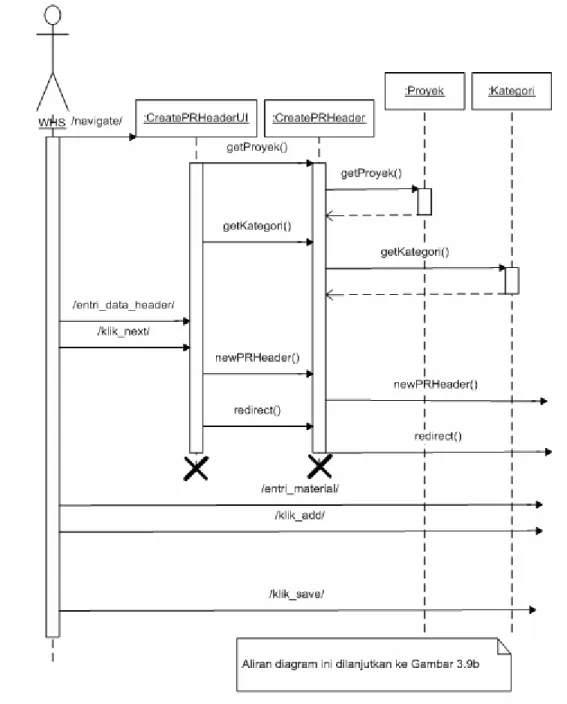
1. WHS mengklik link membuat PP baru pada halaman daftar PR
2. Sistem menampilkan layar pembuatan PP 3. WHS memilih data
proyek, tanggal
diperlukan dan memilih kategori material, lalu melanjutkan ke layar berikutnya
4. Sistem menampilkan layar untuk pengisian data material yang akan diminta
Skenario Kegiatan
5. WHS memilih material, mengisi jumlah,
mengklik tombol Add
6. Sistem menampilkan data material yang dipilih dalam sebuah tabel 7. WHS mengklik tombol
Save
8. Sistem menyimpan data PP yang baru.
Objek yang Terlibat UI CreateNewPR, Proyek, Kategori, Material, PR Header, UI
CreatePRDetails, PR Details.
Tabel 3.3 Tabel Use Case Description Membuat PP.
Nama UC Approve PP
Tujuan UC PP yang telah dibuat akan disetujui atau ditolak oleh Direksi.
Actor Action System Response
1. Direksi memilih menu PP untuk melihat daftar PP yang perlu disetujui.
2. Sistem menampilkan layar yang berisikan daftar PP yang perlu persetujuan
3. Direksi memilih salah satu PP untuk melihat rinciannya
4. Sistem menampilkan data rincian PP tersebut Skenario Kegiatan
5. Direksi menyetujui PP. Jika Direksi menyetujui PP tersebut, pilih
Approve lalu klik OK.
Objek yang Terlibat UI ViewPR, UI ViewPRDetails, PR Header, PR Details. Tabel 3.4 Tabel Use Case Description Approve PP.
Nama UC Membuat Request For Quotation
Tujuan UC Bagian purchasing (PCH) membuat request for quotation dari PP yang telah disetujui.
Actor Action System Response
1. PCH memilih menu PP yang ada untuk melihat daftar PP yang diterima
2. Sistem menampilkan daftar PP
3. PCH memilih salah satu PP yang ada untuk melihat rinciannya
4. Sistem menampilkan data rincian PP yang dipilih 5. PCH mengklik tombol
Create RFQ untuk
membuat RFQ dari PP tersebut
6. Sistem menampilkan layar pengisian header RFQ
7. PCH mengisi data header RFQ seperti menentukan tanggal penawaran dimulai, tanggal penawaran ditutup dan keterangan. Lalu
melanjutkan ke langkah selanjutnya
8. Sistem menampilkan layar pemilihan pemasok Skenario Kegiatan
9. PCH memilih pemasok-pemasok untuk
dimintakan penawaran harga material yang diperlukan. Lalu mengklik tombol Save
10. Sistem menyimpan data RFQ baru.
Objek yang Terlibat UI ViewPR, UI ViewPRDetails, PR Header, PR Details, UI
CreateRFQ, RFQ Header, RFQ Details, UI SupplierInvitation, Supplier, RFQ Invitation.
Nama UC Mengecek RFQ
Tujuan UC Pemasok mengecek apakah ada RFQ yang diterima.
Actor Action System Response
1. Pemasok memilih menu RFQ yang ada untuk melihat daftar RFQ yang diterima
2. Sistem menampilkan daftar RFQ
Skenario Kegiatan
3. Pemasok memilih salah satu RFQ untuk melihat rinciannya
4. Sistem menampilkan data rincian RFQ yang dipilih. Objek yang Terlibat UI ViewRFQ, UI ViewRFQDetails, RFQ Header, RFQ Details.
Tabel 3.6 Tabel Use Case Description Mengecek RFQ.
Nama UC Membuat Quotation
Tujuan UC Pemasok membuat quotation dari RFQ yang diterima untuk material-material yang dapat dipenuhi.
UC Ekstensi Mengecek RFQ
Actor Action System Response
1. Pemasok memilih salah satu RFQ yang diterima dari daftar
2. Sistem menampilkan data rincian RFQ tersebut 3. Pemasok mengklik
tombol Create Quotation untuk membuat SQ dari RFQ tersebut
4. Sistem menampilkan layar pengisian header SQ
5. Pemasok mengisi masa berlaku penawaran harga, jenis mata uang ,lalu lanjut ke halaman berikutnya
6. Sistem menampilkan data material dari RFQ
Skenario Kegiatan
7. Pemasok memilih
material-material apa saja yang dapat dipenuhi dan mengisi harga yang ditawarkan untuk tiap material. Lalu pemasok mengklik tombol Save
8. Sistem menyimpan data
quotation yang baru.
Objek yang Terlibat UI ViewRFQ, UI ViewRFQDetails, RFQ Header, RFQ Details, UI
CreateSQ, UI CreateSQDetails, SQ Header, SQ Details.
Nama UC Merevisi Quotation
Tujuan UC Melakukan perbaikan quotation.
Actor Action System Response
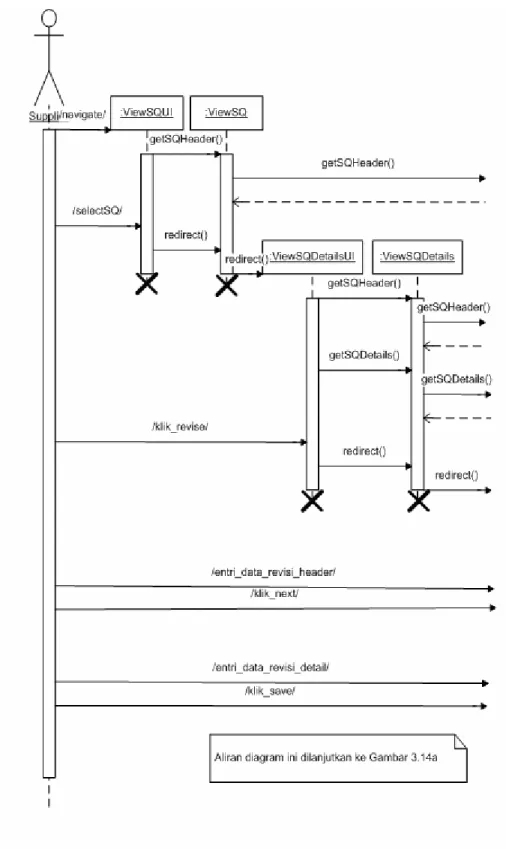
1. Supplier mengklik link menu Quotation ada untuk melihat daftar
Quotation
2. Sistem menampilkan daftar Quotation yang telah dibuat
3. Supplier memilih
Quotation yang akan
diperbaiki dengan mengklik link ID quotation tersebut 4. Sistem menampilkan rincian Quotation tersebut 5. Supplier mengklik tombol Revise 6. Sistem menampilkan formulir revisi quotation Skenario Kegiatan
7. Supplier mengisi ulang data yang perlu direvisi, lalu mengklik hasil revisi
quotation tersebut
dengan mengklik tombol
Save Revision
8. Sistem menyimpan data revisi quotation tersebut.
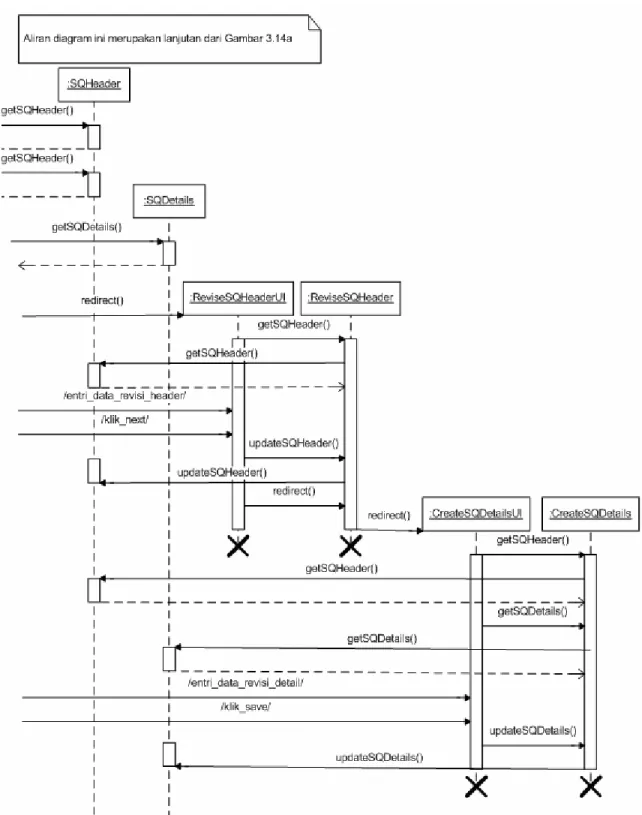
Objek yang Terlibat UI ViewSQ, UI ViewSQDetails, SQ Header, SQ Details, UI
ReviseSQHeader, UI CreateSQDetails.
Tabel 3.8 Tabel Use Case Description Merevisi Quotation.
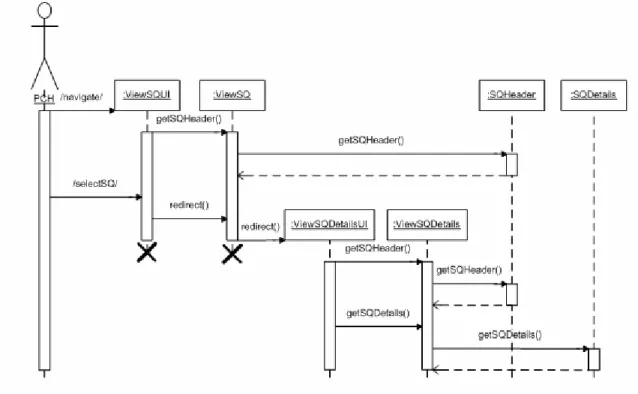
Nama UC Mengecek Quotation
Tujuan UC PCH mengecek apakah ada quotation yang diterima.
Actor Action System Response
1. PCH memilih menu SQ yang ada untuk melihat daftar Quotation yang diterima
2. Sistem menampilkan daftar Supplier Quotation Skenario Kegiatan
3. PCH memilih salah satu SQ untuk melihat rinciannya
4. Sistem menampilkan data rincian SQ yang dipilih. Objek yang Terlibat UI ViewSQ, UI ViewSQDetails, SQ Header, SQ Details.
Nama UC Mengevaluasi Quotation
Tujuan UC Kepala divisi PCH melakukan penilaian terhadap
quotation-quotation yang diterima untuk mengetahui mana penawaran yang
terbaik.
Actor Action System Response
1. Kadiv. PCH melihat daftar RFQ, lalu memilih salah satu SQ tersebut
2. Sistem menampilkan rincian RFQ 3. Kadiv. PCH kemudian mengklik tombol Evaluate Quotation 4. Sistem menampilkan layar pengisian bobot kriteria penilaian 5. Kadiv.PCH mengisi nilai
bobot untuk masing-masing kriteria. Lanjut ke halaman berikutnya
6. Sistem menampilkan layar pengisian bobot untuk masing masing
supplier
Skenario Kegiatan
7. Kadiv. PCH mengisi bobot untuk masing masing pemasok, lanjut ke layar berikutnya
8. Sistem menampilkan layar yang berisi hasil perhitungan penilaian
quotation dan langsung
meng-update ranking. Objek yang Terlibat UI AHP, RFQ Header, UI ViewQuotation, SQ Header, SQ Details,
UI StepOne, UI StepTwo, UI Result.
Tabel 3.10 Tabel Use Case Description Mengevaluasi Quotation.
Nama UC Membuat PO
Tujuan UC Bagian purchasing (PCH) membuat Purchase Order (PO) dari
quotation yang terpilih.
Actor Action System Response
1. PCH melihat daftar SQ yang sudah dievaluasi dengan membuka layar SQ melalui menu SQ
2. Sistem menampilkan daftar SQ
3. PCH memilih salah satu SQ
4. Sistem menampilkan SQ dan quotation-nya 5. PCH mengklik tombol
Create PO untuk quotation yang terpilih
6. Sistem menampilkan layar pengisian data
header PO
Skenario Kegiatan
7. PCH mengisi data header seperti alamat tujuan pengiriman, nilai tukar mata uang dan
keterangan PO, lanjut ke layar berikutnya
8. Sistem menampilkan layar yang berisi data material yang akan dibeli
9. PCH mengklik tombol
Save
10. Sistem menyimpan data PO yang baru tersebut. Objek yang Terlibat UI ViewSQ, UI ViewSQDetails, SQ Header, SQ Details, UI
CreatePOHeader, UI CreatePODetails, PO Header, PO Details.
Tabel 3.11 Tabel Use Case Description Membuat PO.
Nama UC Approve PO
Tujuan UC PO yang telah dibuat akan disetujui atau ditolak oleh Direksi.
Actor Action System Response
1. Direksi memilih menu PO untuk melihat daftar PO yang perlu disetujui
2. Sistem menampilkan layar yang berisikan daftar PO yang perlu persetujuan
3. Direksi memilih salah satu PO untuk melihat rinciannya
4. Sistem menampilkan data rincian PO tersebut Skenario Kegiatan
5. Direksi menyetujui PO. Jika Direksi menyetujui PO tersebut, pilih
Approve lalu klik OK.
Objek yang Terlibat UI ViewPO, UI ViewPODetails, PO Header, PO Details, Supplier. Tabel 3.12 Tabel Use Case Description Approve PO.
Nama UC Mengecek PO
Tujuan UC Pemasok mengecek apakah ada PO baru yang diterima.
Actor Action System Response
1. Pemasok memilih menu PO yang ada untuk melihat daftar PO yang diterima
2. Sistem menampilkan daftar PO
Skenario Kegiatan
3. Pemasok memilih salah satu PO untuk melihat rinciannya
4. Sistem menampilkan data rincian PO yang dipilih.
Objek yang Terlibat UI ViewPO, UI ViewPODetails, PO Header, PO Details. Tabel 3.13 Tabel Use Case Description Mengecek PO.
Nama UC Membuat MRF
Tujuan UC Setelah material diterima, bagian WHS membuat MRF sebagai tanda penerimaan barang atas PO tertentu.
Actor Action System Response
1. WHS memilih menu
View PO untuk melihat
daftar PO
2. Sistem menampilkan layar yang berisi daftar PO
3. WHS mencari dan memilih PO dari material yang diterima
4. Sistem menampilkan layar yang berisi data rincian PO tersebut 5. WHS mengklik tombol
Create MRF
6. Sistem menampilkan layar pengisian header MRF
7. WHS mengisi
keterangan MRF, lanjut ke halamana berikutnya
8. Sistem menampilkan daftar material dari PO Skenario Kegiatan
9. WHS mengisi jumlah yang diterima untuk setiap material dan juga keterangan untuk tiap material tersebut jika ada. Lalu WHS
mengklik tombol Save
10. Sistem menyimpan data MRF yang baru tersebut.
Objek yang Terlibat UI ViewPO, UI ViewPODetails, PO Header, PO Details, UI
CreateMRFHeader, UI CreateMRFDetails, MRF Header, MRF Details.
Tabel 3.14 Tabel Use Case Description Membuat MRF.
Nama UC Mendaftar
Tujuan UC Calon pemasok melakukan pendaftaran untuk menjadi pemasok PT. Jaya Kencana.
Actor Action System Response
1. Calon pemasok masuk ke halaman Register
2. Sistem menampilkan
form pengisian data
perusahaan Skenario Kegiatan
3. Calon pemasok mengisi data-data perusahaannya seperti nama kontak perusahaan, alamat, telp,
disediakan, kategori material, mengeset
username dan password,
lalu submit.
Objek yang Terlibat UI Register, Kategori, Supplier.
Tabel 3.15 Tabel Use Case Description Mendaftar.
Nama UC Mengevaluasi Pemasok
Tujuan UC Kadiv. PCH melalukan penilaian terhadap pemasok-pemasok perusahaan untuk mengukur kinerjanya berdasarkan kriteria-kriteria yang dipilih.
Actor Action System Response
1. Kadiv. PCH melihat daftar pemasok dari menu View Supplier
2. Sistem menampilkan daftar pemasok 3. Kadiv. PCH memilih
salah satu pemasok untuk melihat data rinciannya
4. Sistem menampilkan layar yang berisi data perusahaan pemasok 5. Kadiv. PCH mengklik
tombol View Evaluation
History
6. Sistem menampilkan data historis penilaian pemasok
7. Kadiv. PCH memilih jumlah kriteria yang akan dinilai dan mengklik tombol
Evaluate Supplier untuk
melakukan penilaian terhadap pemasok tersebut
8. Sistem menampilkan layar pemilihan criteria, pengisian bobot dan nilai
Skenario Kegiatan
9. Kadiv. PCH memilih kriteria dan mengisi bobot nilai. Lalu lanjut ke halaman berikutnya
10. Sistem menampilkan hasil perhitungan bobot berupa tabel.
Objek yang Terlibat UI ViewSupplier, UI ViewSupplierDetails, Supplier, UI
EvalutionHistory, Supplier Evaluation, Evaluation Details, UI Evaluation, UI Result.
Tabel 3.16 Tabel Use Case Description Mengevaluasi Pemasok.
Nama UC Membuat Laporan PO
Tujuan UC Bagian PCH membuat laporan PO mingguan, bulanan, tahunan.
Actor Action System Response
Skenario Kegiatan
1. PCH memilih menu
Report
2. Sistem menampilkan layar pemilihan periode
laporan 3. PCH memilih periode 4. Sistem menampilkan isi
laporan lengkap sesuai dengan periode yang dipilih
5. PCH dapat mencetak laporan melalui menu
web browser.
Objek yang Terlibat UI Report, UI ReportViewer, PO Header, PO Details. Tabel 3.17 Tabel Use Case Description Membuat Laporan PO.
3.3.2 Requirement Analysis
Setelah melakukan requirement gathering dan memperoleh spesifikasi fungsi dari sistem, berikutnya adalah melakukan analisis interaksi antara user dengan sistem untuk setiap use case yang ada dengan menggambarkan Sequence Diagram untuk masing-masing use
case tersebut. Selanjutnya adalah menganalisis elemen-elemen struktural
atau entity classes sistem dan digambarkan dalam Analysis Class
Diagram. Pada tahap analisis requirement ini juga dilakukan analisis user interface dari sistem yang digambarkan dengan teknik WAE dalam Diagram.
User and System Interaction
DIR :ViewPRUI :ViewPR :ViewPRDetailsUI :ViewPRDetails :PRHeader :PRDetails /navigate/ getPRHeader() getPRHeader() /selectPR/ redirect() redirect() getPRHeader() getPRHeader() getPRDetails() /klik_approve/ setApprovalStatus() getPRDetails() setApprovalStatus()
PCH/navigate/ :ViewPRUI :ViewPR :PRHeader :PRDetails getPRHeader() getPRHeader() :ViewPRDetailsUI :ViewPRDetails /selectPR/ redirect() redirect() getPRHeader() getPRHeader() getPRDetails() getPRDetails() /klik_createRFQ/ redirect() redirect() /entri_data_header/ /klik_next/ getLineMaterial() /pilih_supplier/ /klik_save/
Aliran diagram ini dilanjutkan ke Gambar 3.11b
Gambar 3.13a Sequence Diagram untuk Use Case Membuat Quotation. :RFQDetails getRFQDetails() :CreateSQHeaderUI :CreateSQHeader redirect() /entri_data_header/ /klik_next/ NewSQH:SQHeader NewSQD:SQDetails newSQHeader() newSQHeader() getLineMaterial() getLineMaterial() newSQDetails() newSQDetails() redirect() :CreateSQDetailsUI :CreateSQDetails redirect() getSQHeader() getSQDetails() getSQHeader() getSQDetails() /entri_data_detail/ /klik_save/ updateSQDetails() updateSQDetails() Aliran diagram ini merupakan lanjutan dari Gambar 3.13a
:ViewQuotation :SQHeader :SQDetails getSQHeader() getSQDetails() getSQHeader() getSQDetails() redirect() :StepOneU :StepOne redirect() /entri_bobot_kriteria/ /klik_next/ calculateCriteriaWeight() calculateCriteriaWeight() redirect() redirect() getNumberOfSupplier() /entri_bobot_solusi/ /klik_next/ updateRateAndRank() getResult() Aliran diagram ini merupakan lanjutan dari Gambar 3.16a
Aliran diagram ini dilanjutkan ke Gambar 3.16c
:StepTwoU :StepTw redirect() getNumberOfSupplier() getNumberOfSupplier() /entri_bobot_solusi/ /klik_next/ calculateSolutionWeight() calculateSolutionWeight() updateRateAndRank() updateRateAndRank() redirect() :ResultUI :Resul redirect() getResult() getResult()
Aliran diagram ini merupakan lanjutan dari Gambar 3.16b
NewMRFH:MRFHeader NewMRFD:MRFDetails newMRFHeader() newMRFDetails() :CreateMRFDetailsUI :CreateMRFDetails redirect() getMRFHeader() getMRFDetails() getMRFHeader() getMRFDetails() /entri_data_detail/ /klik_save/ updateMRFDetails() updateMRFDetails()
Aliran diagram ini dilanjutkan ke Gambar 3.20c
Gambar 3.20c Sequence Diagram untuk Use Case Membuat MRF.
Calon Supplier/navigate/ :RegisterUI :Register :Kategori getKategori() getKategori() /entri_data/ /klik_submit/ newSupplier() NewSupplier:Supplier newSupplier()
Kadiv PCH :ViewSuppliersUI :ViewSuppliers :ViewSupplierDetailsUI :ViewSupplierDetails /navigate/ Supplier getSupplier() getSupplier() /selectSupplier/ redirect() redirect() getProfile() getProfile() /klik_viewEvaluationHistory/ redirect() :EvaluationHistoryUI redirect() getEvaluation() /pilih_jumlah_kriteria_evaluasi/ /klik_evaluate/ redirect() /entri_data_evaluasi/ /klik_evaluate/ getCriteria()
Aliran diagram ini dilanjutkan ke Gambar 3.22b
:EvaluationHistory :SupplierEvaluation getEvaluation() getEvaluation() redirect() :EvaluationUI redirect() /entri_data_evaluasi/ /klik_evaluate/ getCriteria() :EvaluationDetails getCriteria() newEvaluation() newEvaluationDetails( redirect() Aliran diagram ini merupakan lanjutan dari Gambar 3.22a
Aliran diagram ini dilanjutkan ke Gambar 3.22c
Gambar 3.22c Sequence Diagram untuk Use Case Mengevaluasi Pemasok.
newPRHeader() getPRHeader() setApprovalStatus() noPR tglPermintaan tglDiperlukan noProyek idKategori approvalStatus PRHeader newPRDetails() getPRDetails() getLineMaterial() noPR idMaterial kuantitas deskripsi PRDetails newRFQHeader() getRFQHeader() noRFQ tglRFQ noPR tglBukaPenawaran tglTutupPenawaran keterangan RFQHeader newRFQDetails() getRFQDetails() getLineMaterial() noRFQ idMaterial kuantitas RFQDetails newSQHeader() getSQHeader() updateSQHeader() getNumberOfSupplier() updateRateAndRank() getResult() noSQ revisi tglSQ idSupplier noRFQ masaBerlakuPenawaran mataUang PPN keterangan evaluationRate evaluationRank SQHeader newSQDetails() getSQDetails() updateSQDetails() getLineMaterial() noSQ idMaterial kuantitas harga diskon SQDetails newPOHeader() getPOHeader() setApprovalStatus() noPO tglPO noSQ idSupplier alamatPengiriman kodePosPengiriman kotaPengiriman negaraPengiriman mataUang nilaiTukarMataUang PPN keterangan approvalStatus POHeader newPODetails() getPODetails() getLineMaterial() noPO idMaterial kuantitas harga diskon PODetails newMRFHeader() getMRFHeader() noMRF tglMRF noPO keterangan MRFHeader newMRFDetails() getMRFDetails() updateMRFDetails() noMRF idMaterial kuantitas MRFDetails newSupplier() getSupplier() sendEmail() getProfile() idSupplier namaSupplier alamat kodePos kota negara noFax noTelepon email homepage contactPerson notifikasiEmail username password Supplier getProyek() noProyek namaProyek Proyek getKategori() idKategori namaKategori Kategori getMaterial() idMaterial namaMaterial idKategori Material newInvitation() noRFQ idSupplier Invitation newEvaluation() getEvaluation() noEvaluasi tglEvaluasi idSupplier SupplierEvaluation newEvaluationDetails() getCriteria() noEvaluasi kriteria bobot nilai EvaluationDetails 1 1..* 1 1..* 1 1..* 1 1..* 1 1..* 1 1..* 1 * 1 1..* 1 0..* 1 0..* 1 1..* 1..* 1 0..* 1 1 1 1 0..* 1 0..* 1..* 1 1 0..* 0..* 1..* 0..* 1 0..* 1 0..* 1 0..* 1
User Interface Analysis 1. Promotional Sites
Gambar 3.25 UX Screen Compartment Diagram: Promotional Website PT. Jaya Kencana.
Gambar diatas menunjukkan compartment utama yang digunakan dalam
website promosional PT. Jaya Kencana. Setiap screen dalam website
2. E-Procurement System
Gambar 3.28 UX Screen Compartment Diagram E-Procurement System pihak perusahaan.
Gambar diatas menunjukkan compartment utama yang digunakan dalam sistem procurement untuk pihak perusahaan. Setiap screen dalam sistem e-procurement pihak perusahaan menggunakan compartment ini, terkecuali halaman Report Viewer dan Change Password.
Gambar 3.30 UX Detail Level Navigational Map Diagram: E-Procurement System pihak perusahaan untuk user divisi Warehousing.
Gambar 3.31 UX Detail Level Navigational Map Diagram: E-Procurement System pihak perusahaan untuk user Director.
Gambar 3.32 UX Detail Level Navigational Map Diagram: E-Procurement System pihak perusahaan untuk user kepala divisi Purchasing.
Gambar 3.33 UX Detail Level Navigational Map Diagram: E-Procurement System pihak perusahaan untuk user divisi Purchasing.
Gambar 3.34 UX Screen Compartment Diagram E-Procurement System pihak pemasok.
Gambar diatas menunjukkan compartment utama yang digunakan dalam sistem procurement untuk pihak perusahaan. Setiap screen dalam sistem e-procurement pihak perusahaan menggunakan compartment ini, terkecuali halaman Change Password.
ScrollForward() ScrollBackward() SelectPR() «screen» Purchase Request $+ PRNo ProjectNo RequestDate RequiredDate CategoryID ApprovalStatus isRead PR 0..* Keyword: text Field: select «input form» SearchForm Approve() PRNo ProjectNo ProjectName CategoryName RequestDate RequiredDate ApprovalStatus isRead Employee «screen» PR View Details PRNo MaterialID Quantity UnitItem Description Line Material 1..* next prev
ScrollForward() ScrollBackward() SelectPR() «screen» Purchase Request $+ PRNo ProjectNo RequestDate RequiredDate CategoryID ApprovalStatus isRead PR 0..* Keyword: text Field: select «input form» SearchForm PRNo ProjectNo ProjectName CategoryName RequestDate RequiredDate ApprovalStatus isRead Employee «screen» PR View Details PRNo MaterialID Quantity UnitItem Description Line Material 1..* «screen» RFQ Create RFQNo PRNo RFQDate OpenDate CloseDate Remarks «screen» RFQ Supplier Selection Create RFQ Next RFQNo: text PRNo: text RFQDate: text OpenDate: text CloseDate: text Remarks: textarea «input form» RFQ Header Form PRNo MaterialID Quantity UnitItem Description Line Material 1..* SupplierName LastEvaluationRate Supplier List select[]: checkbox «input form» RFQSupplierSelectionForm 0..* next prev ScrollForward() ScrollBackward() SelectRFQ() «screen» Request For Quotation $+
RFQNo RFQDate OpenDate CloseDate isRead RFQ 0..* Keyword: text Field: select «input form» SearchForm next prev Save / Cancel Cancel
ScrollForward() ScrollBackward() SelectRFQ()
«screen»
Request For Quotation $+
RFQNo RFQDate OpenDate CloseDate isRead RFQ 0..* Keyword: text Field: select «input form» SearchForm RFQNo RFQDate OpenDate CloseDate Remarks isRead «screen» RFQ View Details MaterialName Quantity UnitItem Line Material 1..* next prev
ScrollForward() ScrollBackward() SelectRFQ()
«screen»
Request For Quotation $+
RFQNo RFQDate OpenDate CloseDate isRead RFQ 0..* Keyword: text Field: select «input form» SearchForm RFQNo RFQDate OpenDate CloseDate Remarks isRead «screen» RFQ View Details MaterialName Quantity UnitItem Line Material 1..* «screen» Quotation Create QuotationNo QuotationDate RFQNo QuotationValidation CurrencyID VAT Remarks «screen»
Quotation Create Details
Create Quotation Next QuotationNo: text QuotationDate: text RFQNo: text SupplierID: text QuotationValidation: text Currency: select VAT: text Remarks: textarea «input form» QuotationHeaderForm MaterialID MaterialName Quantity UnitItem Line Material Price[]: text Discount[]: text «input form» LineMaterialForm 1..* next prev ScrollForward() ScrollBackward() SelectQuotation() «screen» Quotation $+ QuotationNo QuotationDate RFQNo PriceValidThru Quotation 0..* Keyword: text Field: select «input form» SearchForm next prev Save / Cancel Cancel
ScrollForward() ScrollBackward() SelectQuotation() «screen» Quotation $+ QuotationNo QuotationDate RFQNo QuotationValidation Quotation 0..* Keyword: text Field: select «input form» SearchForm QuotationNo Revision QuotationDate RFQNo CurrencyID VAT QuotationValidation Remarks «screen»
Quotation View Details
MaterialID MaterialName Quantity UnitItem Price Discount Line Material 1..* «screen» Quotation Revise QuotationNo QuotationDate RFQNo QuotationValidation CurrencyID VAT Remarks «screen»
Quotation Revise Details
Revise Next QuotationNo: text QuotationDate: text RFQNo: text SupplierID: text QuotationValidation: text Currency: select VAT: text Remarks: textarea «input form» QuotationHeaderForm MaterialID MaterialName Quantity UnitItem Line Material Price[]: text Discount[]: text «input form» LineMaterialForm 1..* next prev ScrollForward() ScrollBackward() SelectQuotation() «screen» Quotation $+ QuotationNo QuotationDate RFQNo PriceValidThru Quotation 0..* Keyword: text Field: select «input form» SearchForm next prev Save / Cancel Cancel
ScrollForward() ScrollBackward() SelectPO() «screen» Purchase Order $+ PONo PODate PRNo SupplierID ApprovalStatus PO 0..* Keyword: text Field: select «input form» SearchForm Approve() PONo PODate PRNo SQNo Supplier DeliveryAddress DeliveryPostalCode DeliveryCity DeliveryCountry CurrencyID CurrencyRate VAT Remarks Employee ApprovalStatus «screen» PO View Details MaterialName Quantity UnitItem Price Discount Line Material 1..* next prev
ScrollForward() ScrollBackward() SelectPO() «screen» Purchase Order $+ PONo PODate SQNo isRead PO 0..* Keyword: text Field: select «input form» SearchForm PONo PODate SQNo DeliveryAddress DeliveryPostalCode DeliveryCity DeliveryCountry CurrencyID CurrencyRate VAT Remarks isRead «screen» PO View Details MaterialName Quantity UnitItem Price Discount Line Material 1..* next prev
ScrollForward() ScrollBackward() SelectPO() «screen» Purchase Order $+ PONo PODate PRNo SupplierID ApprovalStatus PO 0..* Keyword: text Field: select «input form» SearchForm PONo PODate PRNo SQNo Supplier DeliveryAddress DeliveryPostalCode DeliveryCity DeliveryCountry CurrencyID CurrencyRate VAT Remarks Employee ApprovalStatus «screen» PO View Details MaterialName Quantity UnitItem Line Material 1..* «screen» MRF Create RemoveMaterial() MRFNo MRDate PONo Remarks Employee «screen» MRF Create Details Create MRF
Next MRFNo: text MRDate: text PONo: text Remarks: textarea «input form» MRFHeaderForm MaterialName UnitItem LineMaterial Quantity[]: text «input form» LineMaterialForm 0..* next prev ScrollForward() ScrollBackward() SelectMRF() «screen» Material Receiving $+ MRFNo MRFDate PONo Supplier MRF 0..* Keyword: text Field: select «input form» SearchForm next prev Save / Cancel Cancel