46
BAB III
PELAKSANAAN KERJA MAGANG
3.1 Kedudukan dan Koordinasi
Kerja magang dilaksanakan di PT Siloam International Hospitals Tbk yang berlokasi di Jalan Siloam No. 6 Lippo Village 1600, Tangerang. Pelaksanaan kerja magang dilaksanakan dalam posisi sebagai Accounting staff yang berada di dalam Divisi Finance and Accounting. Pelaksanaan kerja magang dilakukan dibawah pengawasan Ibu May Rahmawati selaku Account Payable staff di Siloam Hospitals Lippo Village.
3.2 Tugas yang Dilakukan
Tugas yang dilakukan selama kerja magang adalah tugas yang terkait dengan accounting service dan tax service. Tugas-tugas yang dilaksanakan selama kerja magang adalah:
3.2.1 Membuat Invoice untuk Pending Vendor Invoice dengan Sistem Microsoft Dynamics AX
Membuat invoice untuk pending vendor invoice adalah suatu kegiatan melakukan posting terhadap pending vendor invoice yang telah di-input oleh vendor
47 melalui vendor portal. Invoice adalah dokumen yang memuat rincian transaksi dan jumlah yang harus dibayarkan pembeli kepada penjual. Sebelum membuat invoice, bagian account payable melakukan pemeriksaan atas kelengkapan dokumen terkait transaksi pembelian yang diterima dari bagian purchasing, yaitu tanda terima faktur, kwitansi, invoice, faktur pajak, lembar purchase order, dan good received note.
Tujuan dari membuat invoice adalah memastikan kesesuaian jumlah tagihan yang di-input vendor melalui vendor portal dengan invoice fisik, sehingga pending vendor invoice dapat di-posting ke dalam sistem dan pembayaran dapat dilakukan.
Dokumen yang dibutuhkan adalah tanda terima faktur, invoice, dan faktur pajak.
Langkah-langkah dalam membuat invoice untuk pending vendor invoice adalah:
1. Menyiapkan tanda terima faktur, invoice, dan faktur pajak yang akan dibuatkan invoice.
2. Membuka halaman Citrix StoreFront dan log in dengan memasukan user name dan password, setelah log in klik Microsoft Dynamics AX untuk membuka Microsoft Dynamics AX.
3. Setelah Microsoft Dynamics AX telah terbuka, pilih menu account payable dan klik pending vendor invoices.
4. Mencari nama vendor dan pending vendor invoice yang akan dibuatkan invoice, lalu klik edit.
5. Mencocokan invoice amount dan nomor faktur pajak yang ada di dalam sistem dengan invoice fisik dan lembar faktur pajak.
6. Masukan posting date, tanggal tukar faktur, dan due date sesuai dengan yang ada pada lembar tanda terima faktur, setelah selesai klik post.
48 3.2.2 Memeriksa Kembali Penghitungan PPh Pasal 23
PPh Pasal 23 adalah pajak yang dikenakan atas penghasilan berupa dividen, bunga, royalti, hadiah, sewa selain tanah dan bangunan, dan imbalan sehubungan dengan jasa teknik, jasa manajemen, jasa konstruksi, jasa konsultan, dan jasa lain yang diterima wajib pajak dalam negeri dan Bentuk Usaha Tetap. Selain melakukan pembelian atas persediaan, rumah sakit Siloam juga melakukan pemakaian jasa, seperti jasa laboratorium dan jasa-jasa lainnya. Saat melakukan pelunasan kepada vendor, rumah sakit Siloam akan melakukan pemotongan PPh Pasal 23. Tujuan dari pemeriksaan kembali perhitungan PPh Pasal 23 adalah untuk menghitung dan memastikan dengan benar PPh Pasal 23 yang harus dipotong saat pelunasan. PPh Pasal 23 yang telah dipotong akan disetor dan dilaporkan oleh bagian pajak.
Dokumen yang dibutuhkan adalah invoice atas pembelian jasa. Berikut adalah langkah-langkah dalam memeriksa kembali perhitungan PPh Pasal 23:
1. Menyiapkan invoice yang diterima dari vendor yang memberikan jasa.
2. Menghitung PPh Pasal 23 dengan cara mengkalikan nilai tagihan sebelum PPN dengan 2%.
3. Menulis hasil perhitungan yang dilakukan di lembar depan invoice dengan pensil.
3.2.3 Membuat Jurnal Account Payable dengan Sistem Microsoft Dynamics AX
Account payable adalah salah satu akun liabilitas yang muncul karena perusahaan melakukan pembelian secara kredit. Tujuan membuat jurnal account payable
49 adalah untuk melakukan pencatatan atas pengeluaran-pengeluaran umum yang dilakukan secara kredit. Sebelum membuat jurnal, bagian account payable akan merekapitulasi invoice-invoice yang diterima vendor ke dalam Microsoft Excel.
Rekapitulasi ini akan membantu saat ingin melakukan pembayaran dan membuat jurnal atas tagihan tersebut. Dokumen yang dibutuhkan adalah invoice dari vendor dan file rekapitulasi tagihan. Langkah-langkah dalam membuat jurnal account payable adalah sebagai berikut:
1. Menyiapkan invoice yang akan dijurnal dan membuka file rekapitulasi tagihan. Setelah itu memastikan kembali jumlah tagihan yang ada di file rekapitulasi tagihan sudah sama dengan jumlah yang ada di lembar invoice.
2. Membuka halaman Citrix StoreFront dan log in dengan memasukan user name dan password, setelah log in klik Microsoft Dynamics AX untuk membuka Microsoft Dynamics AX.
3. Setelah Microsoft Dynamics AX telah terbuka, pilih menu account payable dan klik invoice jurnal.
4. Membuat journal batch baru dengan cara klik new, lalu isi kolom name dan description. Lalu, membuka journal batch yang baru dibuat dengan cara lines.
5. Pertama dibuat terlebih dahulu jurnal untuk mencatat beban di kolom debit dengan cara klik new dan masukan tanggal sesuai dengan yang ada di kolom receive invoice di file rekapitulasi tagihan, di kolom account type ganti menjadi ledger, lalu di kolom account masukan nomor akun utama, LOB, payers group, dan cost center, kemudian di kolom description masukan
50 deskripsi sesuai yang ada di kolom keterangan di file rekapitulasi tagihan, setelah itu masukan jumlah beban di kolom debit sesuai dengan jumlah di kolom nominal asli.
6. Kedua membuat jurnal account payable per vendor dengan cara buat baris jurnal baru, ganti account type menjadi vendor, dikolom account masukan nomor akun vendor, lalu masukan jumlah account payable dikolom kredit sesuai dengan jumlah di kolom total invoice di file rekapitulasi tagihan, setelah itu isi posting profile.
3.2.4 Membuat Covering Letter dengan Sistem Microsoft Dynamics AX
Covering letter adalah surat tagihan yang digunakan rumah sakit Siloam untuk melakukan penagihan kepada asuransi dan perusahaan atas biaya pengobatan pasien atau karyawan. Tujuan mengirim covering letter adalah untuk menginformasikan kepada asuransi atau perusahaan tanggal jatuh tempo tagihan, nomor rekening untuk melakukan pelunasan, jumlah tagihan, dan nama-nama pasien. Sebelum membuat covering letter, bagian account receivable akan memisahkan invoice berdasarkan payer, setelah itu memeriksa kelengkapan dokumen yang dibutuhkan dalam penagihan. Dokumen yang lengkap terdiri dari invoice, detail invocie, hasil laboratorium, formulir klaim rawat jalan atau rawat inap, resume medis, laporan medis awal, surat jaminan, dan foto kopi kartu pasien.
Dokumen yang dibutuhkan untuk membuat covering letter adalah lembar invoice.
Langkah-langkah dalam membuat covering letter adalah:
1. Mengurutkan invoice berdasarkan tanggal dari tanggal awal sampai tanggal akhir setiap bulannya.
51 2. Membuka halaman Citrix StoreFront dan log in dengan memasukan user name dan password, setelah log in klik Microsoft Dynamics AX untuk membuka Microsoft Dynamics AX.
3. Setelah Microsoft Dynamics AX telah terbuka, pilih menu covering letter dan klik covering letter by invoice.
4. Mengisi customer account dengan nomor akun asuransi dan mengisi alamat kantor asuransi.
5. Memasukan nomor invoice-invoice yang ingin ditagih.
6. Setelah semua invoice telah ter-input, klik view cl dan akan muncul cl number, lalu klik print untuk mencetak covering letter.
7. Setelah dicetak, urutkan invoice berdasarkan daftar yang ada di dalam covering letter.
3.2.5 Meng-input Tagihan Asuransi Mandiri Inhealth ke Dalam Sistem melalui Pelkes Online
Input tagihan asuransi adalah proses pencatatan detail pelayanan yang diberikan rumah sakit kepada pasien. Tujuan peng-input-an tagihan asuransi adalah untuk menginformasikan kepada asuransi rincian setiap tindakan yang diberikan kepada pasien selama pasien dirawat di rumah sakit. Dokumen yang dibutuhkan adalah lembar Surat Jaminan Pelayanan (SJP) dan detail invoice. Langkah-langkah yang dilakukan dalam meng-input tagihan asuransi adalah:
1. Menyiapkan surat jaminan pelayanan dan detail invoice yang akan di-input ke dalam sistem Pelkes Online.
52 2. Log in Pelkes Online menggunakan user name dan password, setelah itu
masuk ke Surat Jaminan Pelayanan.
3. Masukan nomor kartu Inhealth pasien di kolom pencarian, setelah itu klik akomodasi.
4. Untuk menambah akomodasi, klik tambah di bagian Akomodasi, kemudian masukan tanggal masuk dan keluar pasien dan masukan tipe ruang rawat.
5. Untuk menambah tindakan yang dilakukan, klik tambah di bagian Tindakan, lalu masukan tanggal pelayanan, UPT, dokter, dan tindakan pelayanan, lalu klik simpan.
6. Mengulangi langkah kelima sampai semua tindakan pelayanan telah di- input, setelah itu melapor kepada atasan untuk diperiksa.
3.2.6 Membuat Jurnal Pelunasan Account Receivable dengan Sistem Microsoft Dynamics AX
Account receivable adalah akun yang muncul karena perusahaan melakukan penjualan secara kredit. Tujuan dari pembuatan jurnal pelunasan account receivable adalah untuk melakukan pencatatan atas penerimaan pelunasan dari asuransi atau pihak lainnya yang berutang kepada rumah sakit. Sebelum membuat jurnal pelunasan account receivable, bagian account receivable akan menarik rekening koran, lalu memberikan detail atas transaksi penerimaan kas yang ada di dalam rekening koran berdasarkan data pelunasan yang dikirimkan asuransi kepada bagian account receivable. Dokumen yang dibutuhkan adalah file rekening koran yang sudah diberikan detail. Langkah-langkah yang dilakukan dalam membuat jurnal pelunasan account receivable adalah sebagai berikut:
53 1. Membuka file rekening koran dengan Microsoft Excel.
2. Membuka halaman Citrix StoreFront dan log in dengan memasukan user name dan password, setelah log in klik Microsoft Dynamics AX untuk membuka Microsoft Dynamics AX.
3. Setelah Microsoft Dynamics AX telah terbuka, pilih menu account receivable dan klik payment journal.
4. Membuat journal batch baru dengan cara klik new, kemudian isi kolom name dan description, untuk memulai membuat jurnal, klik lines.
5. Membuat jurnal penerimaan kas terlebih dahulu dengan klik new, lalu masukan tanggal, account, description, dan jumlah kas yang diterima di kolom debit.
6. Membuat jurnal pelunasan asuransi dengan cara klik new, lalu masukan tanggal, nomor akun payer, description, dan untuk jumlah account receivable yang dilunasi, klik functions dan pilih settlement (shg), lalu pilih invoice pasien yang sudah dilunasi.
3.2.7 Melakukan Stock Opname
Stock opname adalah suatu kegiatan yang dilakukan oleh suatu perusahaan untuk mengecek jumlah persediaan yang ada di dalam gudang. Tujuan dari melakukan stock opname adalah memastikan bahwa jumlah persediaan yang tercatat di dalam sistem sama dengan jumlah aktualnya yang ada di dalam gudang. Stock opname dilakukan di gudang alat kesehatan dan farmasi selama satu hari, yaitu pada tanggal
54 14 Agustus 2021. Stock opname dilakukan oleh staf akuntansi dan gudang Langkah-langkah dalam melakukan stock opname adalah:
1. Mendatangi gudang yang akan dilakukan stock opname sesuai waktu yang telah ditentukan.
2. Melakukan briefing antara staf akuntansi dan staf gudang sebelum memulai stock opname.
3. Menerima lembar yang berisi daftar persediaan yang ingin diperiksa.
4. Melakukan first check, yaitu dengan menghitung jumlah persediaan di rak tempat persediaan berada dan mencatat hasil perhitungan di lembar yang telah diberikan. Selanjutnya, meng-input hasil first check ke dalam sistem untuk melihat jumlah persediaan yang terdapat selisih antara sistem dengan aktual.
5. Melakukan second check untuk memastikan akurasi perhitungan pertama.
3.2.8 Membuat Jurnal Pembayaran Reimbursement Karyawan dengan Sistem Microsoft Dynamics AX
Pembayaran reimbursement karyawan adalah pembayaran yang dilakukan perusahaan kepada karyawan sebagai penggantian atas pengeluaran yang dilakukan karyawan. Tujuan pembuatan jurnal pembayaran reimbursement karyawan adalah untuk melakukan pencatatan atas pembayaran yang telah dilakukan perusahaan kepada karyawan. Karyawan yang ingin melakukan reimbursement wajib mengisi reimbursement form dan menyertakan bukti transaksi. Dokumen yang dibutuhkan
55 adalah lembar top-up main cash yang sudah ditanda tangani. Langkah-langkah untuk membuat jurnal pembayaran reimbursement karyawan adalah:
1. Menyiapkan lembar top-up main cash.
2. Membuka halaman Citrix StoreFront dan log in dengan memasukan user name dan password, setelah log in klik Microsoft Dynamics AX untuk membuka Microsoft Dynamics AX.
3. Setelah Microsoft Dynamics AX telah terbuka, pilih menu general ledger dan klik general journal.
4. Membuat journal batch baru dengan cara klik new, lalu isi kolom name dan description, setelah itu klik lines untuk mulai membuat jurnal.
5. Membuat jurnal pengakuan beban terlebih dahulu dengan cara klik new, lalu masukan tanggal transaksi, memilih account type ledger, masukan account, description, dan jumlah beban di kolom debit.
6. Membuat jurnal pengeluaran kas, dengan cara klik new, lalu masukan tanggal transaksi, memilih account type bank, masukan account, description, dan jumlah pengeluaran kas di kolom kredit.
56
3.3 Uraian Pelaksanaan Kerja Magang
Proses magang dilaksanakan di PT Siloam International Hospitals Tbk dari tanggal 22 Juni 2021 sampai dengan 23 Agustus 2021.
3.3.1 Membuat Invoice untuk Pending Vendor Invoice dengan Sistem Microsoft Dynamics AX
Membuat invoice untuk pending vendor invoice bertujuan untuk memastikan jumlah tagihan yang di-input vendor melalui vendor portal telah sesuai dengan invoice fisik, sehingga pending vendor invoice dapat di-posting ke dalam sistem dan pembayaran dapat dilakukan. Selama proses magang melakukan pembuatan invoice untuk pending vendor invoice periode Juni, Juli, dan Agustus 2021. Jumlah pembuatan invoice adalah sebanyak lebih dari 150 invoice. Berikut merupakan penjelasan dari tugas membuat invoice untuk pending vendor invoice:
1. Menyiapkan lembar tanda terima faktur, lembar invoice, dan lembar faktur pajak yang diserahkan oleh bagian purchasing ke bagian keuangan dan akuntansi untuk di-posting. Berikut merupakan contoh lembar tanda terima faktur:
57 Gambar 3.1
Lembar Tanda Terima Faktur
Berdasarkan gambar 3.1 menunjukkan bahwa Siloam Hospitals Lippo Village telah menerima faktur dari dari PT Tanjung Medika untuk transaksi senilai Rp9.216.900 dengan nomor faktur HR000898.21 yang diterima pada tanggal 23 Juni 2021. Siloam Hospitals memiliki kebijakan sendiri terkait jatuh tempo, yaitu 14 hari sejak invoice diterima, oleh karena itu invoice ini seharusnya jatuh tempo pada tanggal 7 Juli 2021, namun Siloam Hospitals hanya melakukan pembayaran atas invoice pembelian obat dan perlengkapan medis dua kali dalam sebulan yaitu tanggal 7 dan 21, oleh
58 karena itu invoice ini akan jatuh tempo dan dibayarkan pada 21 Juli 2021.
Selanjutnya informasi dalam lembar tanda terima faktur akan dicocokkan dengan data yang ada di dalam lembar invoice. Berikut adalah tampilan invoice:
Gambar 3.2 Lembar Invoice
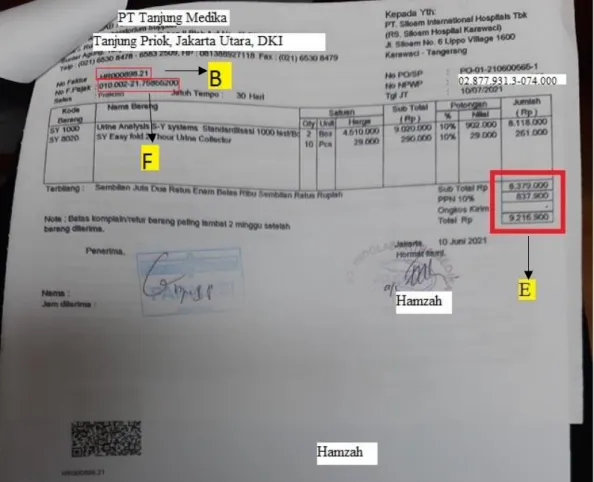
Berdasarkan gambar 3.2 terlihat bahwa PT Tanjung Medika membuat invoice dengan nomor HR000898.21 atas transaksi senilai Rp8.379.000 dan PPN senilai Rp837.900, sehingga total yang ditagihkan senilai Rp9.216.900.
Nomor faktur dan total tagihan ini juga telah sesuai dengan data yang ada
59 di lembar tanda terima faktur (gambar 3.1 poin B dan E). Berikut adalah tampilan faktur pajak atas transaksi terkait:
Gambar 3.3 Lembar Faktur Pajak
Berdasarkan gambar 3.3 terlihat bahwa faktur pajak memiliki nomor 010.002-21.75855200 dengan nominal dasar pengenaan pajak sebesar Rp8.379.000 dan PPN sebesar Rp837.900. Informasi ini telah sesuai dengan gambar 3.2 poin E & F.
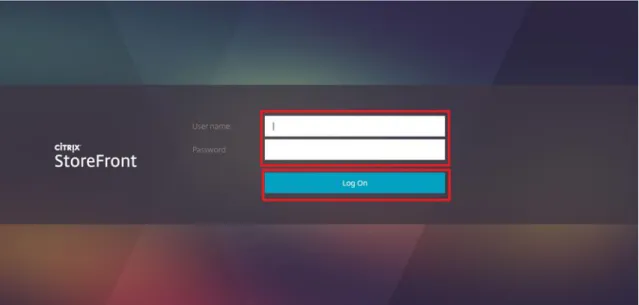
60 2. Setelah menyiapkan dokumen yang dibutuhkan, langkah selanjutnya adalah membuka software Microsoft Dynamics AX lewat halaman Citrix StoreFront. Berikut merupakan halaman Citrix StoreFront:
Gambar 3.4
Halaman Citrix StoreFront
Pada halaman Citrix StoreFront masukan user name dan password, lalu klik log on. Setelah log on, akan muncul halaman aplikasi. Pada halaman aplikasi, double click Microsoft Dynamics AX-1 untuk membuka software Microsoft Dynamics AX. Berikut merupakan halaman aplikasi:
61 Gambar 3.5
Halaman Aplikasi
3. Setelah Microsoft Dynamics AX terbuka, pilih menu account payable, dan klik pending vendor invoices. Berikut merupakan halaman awal menu account payable:
Gambar 3.6
Halaman Awal Account Payable
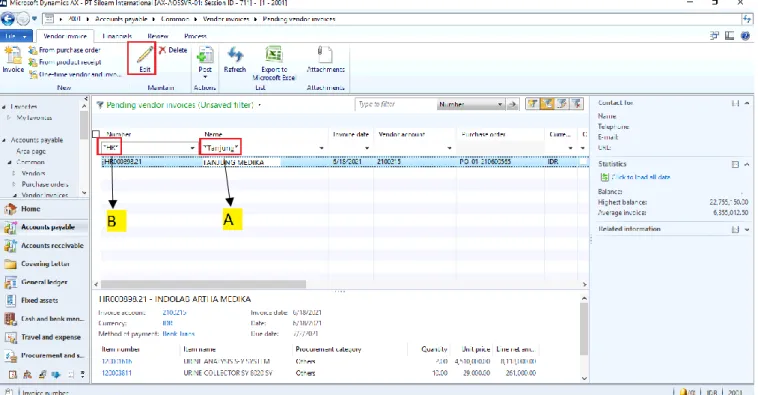
62 4. Setelah daftar pending vendor invoices terbuka, lakukan pencarian pending vendor invoice yang akan dibuatkan invoice menggunakan nama vendor dan nomor invoice yang diperoleh dari lembar tanda terima faktur (gambar 3.1).
Setelah mencari menggunakan nama vendor dan nomor invoice, klik pending vendor invoice yang muncul, setelah itu klik edit. Berikut merupakan hasil yang muncul setelah dilakukan pencarian:
Gambar 3.7 Hasil Pencarian Vendor
Berdasarkan lembar tanda terima faktur (gambar 3.1 poin A dan B), maka nama vendor yang dicari dan dipilih adalah PT Tanjung Medika dan nomor invoice yang dicari dan dipilih adalah HR000898.21.
63 5. Setelah klik edit pada langkah sebelumnya, akan muncul halaman posting.
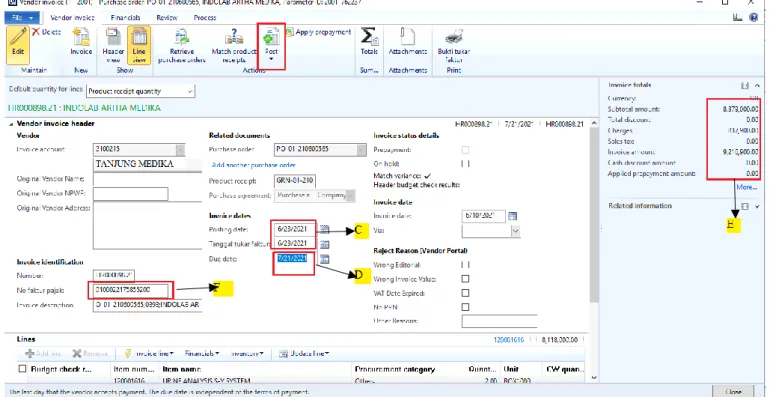
Pada halaman posting, lakukan pencocokan invoice totals dengan jumlah yang ada dalam lembar invoice (gambar 3.2), setelah itu mencocokan nomor faktur pajak yang ada di halaman posting dengan yang ada di lembar faktur pajak (gambar 3.3). Setelah dipastikan sama, isi posting date, tanggal tukar faktur, dan due date berdasarkan tanggal received dan tanggal jatuh tempo yang ada pada lembar tanda terima faktur (gambar 3.1). Setelah itu klik post.
Berikut adalah halaman posting:
Gambar 3.8 Halaman Posting
Berdasarkan lembar invoice (gambar 3.2 poin E), maka jumlah tagihan yang ada di dalam halaman posting, yaitu sebesar Rp9.216.900 telah sama dengan yang ada di lembar invoice. Pada bagian posting date dan tanggal
64 tukar faktur masukkan tanggal 23 Juni 2021 dan pada bagian due date masukkan tanggal 21 Juli 2021, sesuai dengan yang ada di lembar tanda terima faktur (gambar 3.1 poin C dan D). Nomor faktur pajak yaitu 0100022175855200 telah sama dengan yang ada di dalam lembar faktur pajak (gambar 3.3 poin F)
3.3.2 Memeriksa Kembali Penghitungan PPh Pasal 23
Pemeriksaan kembali penghitungan PPh Pasal 23 bertujuan untuk menghitung dan memastikan dengan benar PPh Pasal 23 yang harus dipotong saat pelunasan.
Pemeriksaan kembali penghitungan PPh Pasal 23 dilakukan untuk invoice periode Juli dan Agustus 2021 dengan jumlah invoice sebanyak lebih dari 30. Berikut adalah penjelasan pemeriksaan kembali penghitungan PPh Pasal 23:
1. Untuk melakukan pemeriksaan kembali penghitungan PPh Pasal 23, terlebih dahulu menyiapkan invoice yang diterima dari vendor yang memberikan jasa. Berikut adalah contoh invoice:
65 Gambar 3.9
Lembar Invoice
Berdasarkan gambar 3.9 menunjukkan bahwa Siloam Hospitals Lippo Village telah menerima invoice dari Bonjourdoc dengan nilai sebelum PPN sebesar Rp17.000.000 dan PPN sebesar Rp1.700.000, sehingga total transaksi sebesar Rp18.700.000. Selanjutnya, nilai sebelum PPN akan menjadi dasar pengenaan pajak dalam penghitungan PPh Pasal 23.
66 2. Menghitung PPh Pasal 23 yang harus dipotong dengan cara mengkalikan nilai sebelum PPN yang ada pada lembar invoice (gambar 3.9 poin A) dengan tarif PPh 23 atas jasa yaitu sebesar 2%, sehingga perhitungan PPh Pasal 23 menjadi “17.000.000 x 2% = 340.000”.
3. Menulis hasil perhitungan yang dilakukan di lembar depan invoice atau payment request form (jika ada) dengan pensil. Berikut adalah contoh lembar payment request form:
Gambar 3..10
Lembar Payment Request Form
Berdasarkan gambar 3.10 terlihat bahwa total tagihan adalah sebesar Rp18.700.000 dengan PPh Pasal 23 yang harus dipotong adalah sebesar Rp340.000.
67 3.3.3 Membuat Jurnal Account Payable dengan Sistem Microsoft Dynamics AX
Pembuatan jurnal account payable bertujuan untuk melakukan pencatatan atas pengeluaran-pengeluaran umum yang dilakukan secara kredit. Pembuatan jurnal account payable dilakukan atas tagihan umum periode Februari dan Juni 2021 dengan jumlah transaksi sebanyak lebih dari 60 transaksi. Berikut adalah penjelasan dalam membuat jurnal account payable:
1. Menyiapkan invoice-invoice yang akan dijurnal, dan membuka file rekapitulasi tagihan. Berikut adalah contoh invoice, rekapitulasi tagihan, dan faktur pajak:
Gambar 3.11 Lembar Invoice
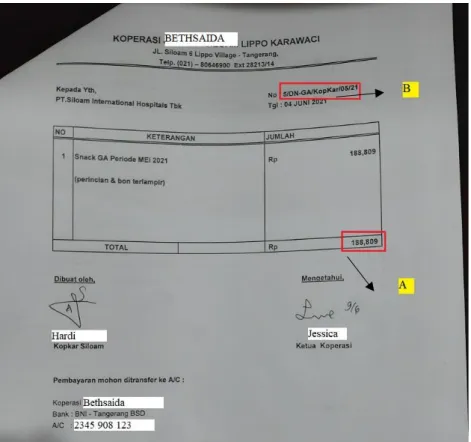
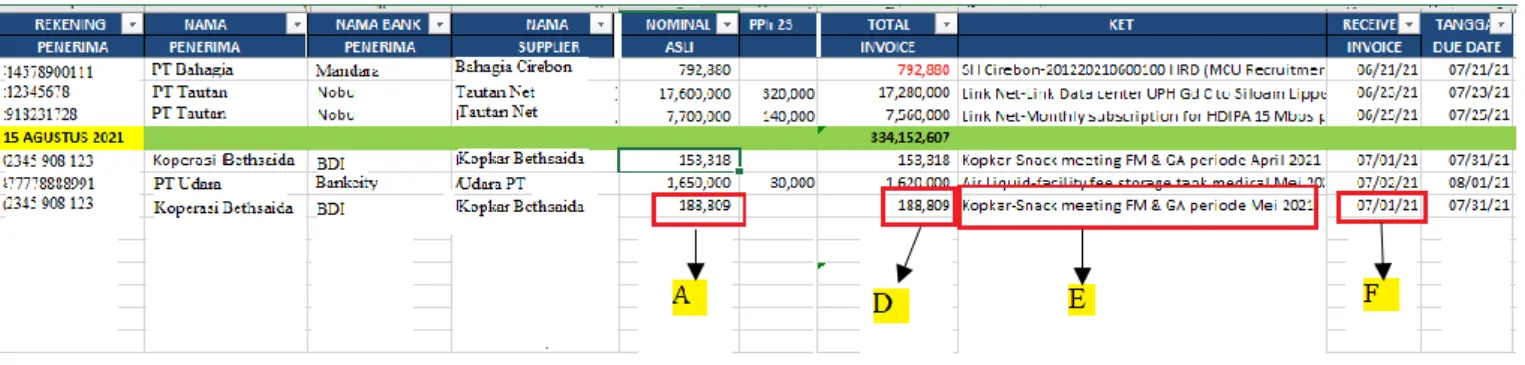
68 Berdasarkan gambar 3.11, Siloam Hospitals Lippo Village telah menerima invoice dari Koperasi Bethsaida Lippo Karawaci dengan nomor 5/DN- GA/KopKar/05/21 dan total transaksi sebesar Rp188.809. Selanjutnya, nomor invoice ini akan dimasukkan dalam pembuatan jurnal dan total transaksi akan dicocokkan dengan file rekapitulasi tagihan. Berikut adalah rekapitulasi tagihan:
Gambar 3.12 Rekapitulasi Tagihan
Berdasarkan gambar 3.12 pada kolom nominal asli terlihat bahwa nilai transaksi adalah sebesar Rp188.809, informasi ini telah sesuai dengan yang ada di dalam lembar invoice (gambar 3.11 poin A), total invoice adalah sebesar Rp188.809, sama dengan nominal asli karena tidak ada PPh Pasal 23 yang harus dipotong, dan tanggal terima invoice adalah 1 Juli 2021.
Selanjutnya, informasi ini akan dibutuhkan dalam pembuatan jurnal account payable.
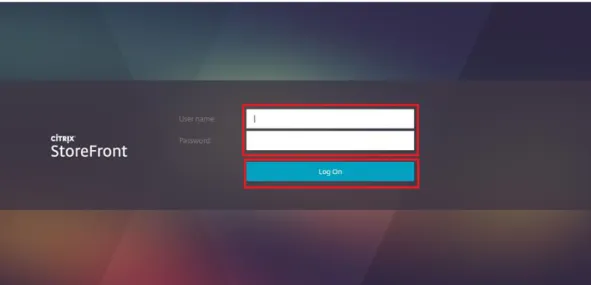
2. Setelah dokumen-dokumen yang diperlukan sudah siap, langkah selanjutnya adalah membuka halaman Citrix StoreFront dan log in dengan memasukan user name dan password, setelah log in klik Microsoft
69 Dynamics AX pada halaman aplikasi untuk membuka Microsoft Dynamics AX. Berikut merupakan halaman Citrix StoreFront dan halaman aplikasi:
Gambar 3.13 Halaman Citrix StoreFront
Gambar 3.14 Halaman Aplikasi
70 3. Setelah Microsoft Dynamics AX terbuka, pilih menu account payable dan
klik invoice journal. Berikut merupakan halaman account payable:
Gambar 3.15
Halaman Awal Account Payable
4. Pada halaman invoice journal yang terbuka, buat journal batch baru dengan cara klik new, setelah itu pada kolom name isi “APIV”, lalu pada kolom description isi “Bulk payment tahap 2 – 1-15 Juli 2021 – umum”, arti dari tahap 2 ini adalah pembayaran tagihan-tagihan yang ada di dalam journal batch ini adalah pembayaran kedua yang dilakukan dalam bulan Juli.
Setelah itu, buka journal batch yang dibuat dengan klik lines. Berikut merupakan halaman invoice journal:
71 Gambar 3.16
Halaman Invoice Journal
5. Pertama dibuat terlebih dahulu jurnal untuk mencatat beban di kolom debit dengan cara klik new, dan masukan tanggal dikolom date sesuai dengan tanggal yang ada di kolom receive invoice di dalam file rekapitulasi tagihan, di kolom account type ganti menjadi ledger, lalu di kolom account masukan nomor akun beban “6160000100 (Office Consume)”, karena beban ini terkait konsumsi, Line Of Business (LOB) “00 (allocation)” karena pengeluaran yang terjadi tidak terkait dengan salah satu LOB perusahaan, payers group “Non BPJS”, dan cost center “5000 (General Affair)”, karena beban ini muncul dari divisi general affair. Berikut merupakan halaman journal voucher account payable:
72 Gambar 3.17
Halaman Journal Voucher Account Payable
Berdasarkan gambar 3.17, tanggal pembuatan jurnal adalah 1 Juli 2021, setelah itu, pada kolom description diisi “Kopkar snack meeting FM & GA periode Mei 2021” dan jumlah di kolom debit diisi sebesar Rp188.809, informasi ini telah sesuai dengan yang ada direkapitulasi tagihan (gambar 3.12 poin A, E, dan F).
73 6. Kedua, membuat jurnal account payable dengan cara membuat baris jurnal baru, ganti account type menjadi vendor, di kolom account masukan nomor akun vendor “319005 (KOPKAR BETHSAIDA)”, lalu pada kolom invoice masukan nomor invoice yang tertera di lembar invoice (gambar 3.11).
Kolom description akan otomatis terisi mengikuti description yang ada di baris jurnal sebelumnya, di kolom kredit masukan jumlah yang ada di kolom
“TOTAL INVOICE” yang ada direkapitulasi tagihan (gambar 3.12), setelah itu di kolom posting profile isi “gen (general)”. Berikut merupakan halaman journal voucher yang sudah terdapat jurnal account payable:
Gambar 3.18
Halaman Journal Voucher Account Payable
74 Berdasarkan gambar 3.18 nomor invoice adalah 5/DN-GA/KopKar/05/21 dan jumlah yang ada di kolom kredit adalah sebesar Rp188.809. Informasi ini diperoleh dari lembar invoice (gambar 3.11 poin B) dan file rekapitulasi tagihan (gambar 3.12 poin D).
3.3.4 Membuat Covering Letter dengan Sistem Microsoft Dynamics AX
Tujuan dari mebuuat covering letter adalah untuk menginformasikan kepada asuransi atau perusahaan tanggal jatuh tempo tagihan, nomor rekening untuk melakukan pelunasan, jumlah tagihan, dan nama-nama pasien. Selama proses magang, melakukan pembuatan covering letter untuk invoice periode Juni 2021 dengan jumlah covering letter yang dibuat adalah sebanyak lebih dari 15. Berikut adalah penjelasan dalam membuat covering letter:
1. Menyiapkan invoice-invoice yang telah diperiksa kelengkapannya, setelah itu mengurutkan berdasarkan tanggal dari tanggal awal sampai tanggal akhir setiap bulannya. Berikut merupakan contoh salah satu lembar invoice yang akan dibuatkan covering letter:
75 Gambar 3.19
Lembar Invoice
Berdasarkan gambar 3.19 Siloam Hospitals Lippo Village telah menerbitkan invoice dengan nomor OIV2106061238 untuk ditagihkan kepada asuransi Mandari Inhealth atas layanan yang diberikan kepada Wakanda dengan total tagihan sebesar Rp2.127.500. Selanjutnya informasi nama asuransi dan nomor invoice akan dimasukkan ke dalam covering letter.
2. Setelah menyiapkan invoice-invoice, langkah selanjutnya adalah membuka halaman Citrix StoreFront dan log in dengan memasukkan user name dan password.
76 Gambar 3.20
Halaman Citrix StoreFront
Setelah halaman aplikasi terbuka, klik Microsoft Dynamics AX untuk membuka Microsoft Dynamics AX.
Gambar 3.21 Halaman Aplikasi
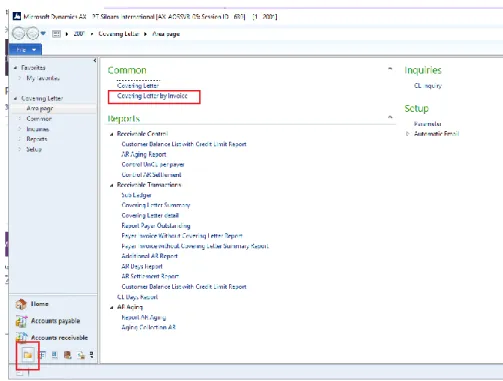
77 3. Setelah Microsoft Dynamics AX telah terbuka, pilih menu covering letter dan klik covering letter by invoice. Berikut adalah halaman menu covering letter:
Gambar 3.22 Halaman Covering Letter
4. Setelah halaman covering letter by invoice terbuka, isi terlebih dahulu nomor akun asuransi, pencarian nomor akun bisa dilakukan dengan cara menggunakan nama asuransi yang tertera di lembar invoice (gambar 3.19).
78 Gambar 3.23
Halaman Covering Letter by Invoice
Berdasarkan gambar 3.23, asuransi yang dicari dan dipilih adalah Mandiri Inhealth, informasi ini telah sesuai dengan data nama asuransi yang ada di lembar invoice (gambar 3.19 poin A). Setelah mengisi nomor akun asuransi, langkah berikutnya adalah mengisi alamat kantor asuransi. Untuk asuransi Mandiri Inhealth, pilih alamat yang bertuliskan “Ruko Modernwalk Tangerang”.
79 Gambar 3.24
Halaman Covering Letter by Invoice
5. Langkah berikutnya adalah memasukan nomor invoice-invoice yang akan dicari, yaitu dilakukan dengan cara memasukan nomor invoice yang ada di lembar invoice (gambar 3.19) di bagian invoice yang ada di halaman covering letter by invoice. Setelah itu tekan enter, maka invoice akan muncul di kolom yang ada di bawah
Gambar 3.25
Halaman Covering Letter by Invoice
B
80 Berdasarkan gambar 3.25, nomor invoice yang dicari adalah OIV2106081238, nomor invoice ini diperoleh dari lembar invoice (gambar 3.19 poin A).
6. Mengulangi langkah kelima sampai seluruh invoice sudah ter-input. Dalam satu covering letter sebaiknya terdiri dari paling banyak 70 invoice. Setelah semua invoice telah ter-input, klik view cl.
Gambar 3.26
Halaman Covering Letter by Invoice
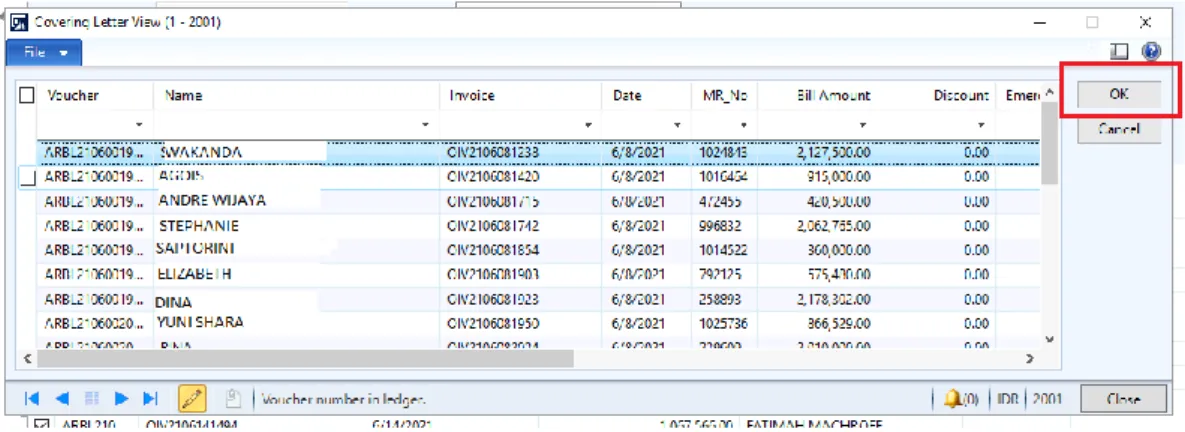
81 Setelah klik view cl akan muncul halaman covering letter view. Pada halaman covering letter view, klik “ok” untuk memunculkan covering letter number.
Gambar 3.27 Covering Letter View
82 Gambar 3.28
Halaman Infolog
Pada halaman infolog akan muncul covering letter number dengan nomor 200120210701043, selanjutnya nomor ini akan digunakan saat mencetak covering letter. Setelah itu klik close dan akan kembali ke halaman covering letter by invoice. Pada halaman covering letter by invoice, klik print untuk mencetak covering letter.
83 Gambar 3.29
Halaman Covering Letter by Invoice
Setelah klik print akan muncul halaman covering letter printing. Pada halaman ini masukkan covering letter number yang ada di halaman infolog (gambar 3.28) di kolom pencarian CL Number, setelah itu tekan enter, lalu klik print cl untuk mencetak covering letter.
Gambar 3.30
Halaman Covering Letter Printing
Berdasarkan gambar 3.29, nomor covering letter yang dimasukkan adalah 20012021070143, informasi ini diperoleh dari halaman infolog (gambar 3.28 poin C).
7. Setelah dicetak, urutkan invoice berdasarkan daftar yang ada di dalam covering letter. Berikut adalah covering letter yang telah dicetak:
84 Gambar 3.31
Covering Letter (1)
Berdasarkan gambar 3.31, tertera tanggal covering letter, yaitu 22 Juli 2021, selain itu tertera tanggal jatuh tempo yaitu 23 Agustus 2021, rekening
85 pembayaran, dan jumlah tagihan yaitu Rp85.514.710. Setelah pihak asuransi melakukan pembayaran, dimohon untuk mengirim bukti transfer dan detail pembayaran ke kontak yang tersedia. Apabila terdapat pertanyaan, dapat pula menghubungi kontak yang tersedia.
Gambar 3.32 Covering Letter (2)
Berdasarkan gambar 3.32 yaitu covering letter halaman kedua, terdapat tanggal invoice, nomor-nomor invoice, nama pasien, dan jumlah tagihan masing-masing invoice. Selanjutnya urutkan invoice berdasarkan daftar di lembar ini.
3.3.5 Meng-input Tagihan Asuransi Mandiri Inhealth ke Dalam Sistem melalui Pelkes Online
Meng-input tagihan asuransi ke dalam sistem bertujuan untuk menginformasikan kepada asuransi rincian setiap tindakan yang diberikan kepada pasien selama pasien dirawat di rumah sakit. Selama proses magang melakukan peng-input-an tagihan
86 asuransi Mandiri Inhealth untuk invoice periode Juni dan Juli 2021, dengan jumlah invoice lebih dari 100. Berikut adalah penjelasan peng-input-an tagihan asuransi Mandiri Inhealth ke dalam sistem melaui Pelkes Online:
1. Menyiapkan surat jaminan pelayanan dan detail invoice yang akan di-input ke dalam sistem Pelkes Online. Berikut tampilan surat jaminan pelayanan dan detail invoice:
Gambar 3.33 Surat Jaminan Pelayanan
Berdasarkan gambar 3.33, menunjukkan bahwa pasien bernama Rihana dengan nomor kartu Inhealth 2022464281855 telah mendaftarkan diri untuk berobat di Siloam Hospitals Lippo Village pada tanggal 20 Mei 2021 dan telah berhak sebagai peserta asuransi Mandiri Inhealth, dibuktikan dengan adanya Surat Jaminan Pelayanan (SJP) dengan nomor
87 1005R0040521X000514. Selanjutnya, nomor kartu pasien akan digunakan dalam pencarian di dalam sistem. Sedangkan nama pasien akan dicocokkan dengan lembar detail invoice, berikut adalah lembar detail invoice:
Gambar 3.34 Lembar Detail Invoice
Berdasarkan gambar 3.34, menunjukkan setiap jenis pelayanan dan dokter yang menangani yang diberikan rumah sakit kepada pasien bernama Rihana yang masuk Siloam Hospitals untuk dirawat inap kelas VIP pada 20 Mei 2021 dan keluar pada 23 Mei 2021. Nama pasien di dalam detail invoice telah sama dengan gambar 3.33 poin B. Salah satu layanan adalah layanan konsultasi yang dilaksanakan pada 20 Mei 2021 dan ditangani oleh dokter
88 kandungan dengan total biaya Rp189.372 Selanjutnya informasi ini akan di- input ke dalam sistem Pelkes Online.
2. Log in Pelkes Online menggunakan user name dan password, setelah itu klik log in. Berikut adalah halaman log in Pelkes Online:
Gambar 3.35
Halaman Log In Pelkes Online
Setelah log in akan masuk ke halaman awal Pelkes Online. Pada halaman ini pilih Surat Jaminan Pelayaanan. Berikut adalah halaman awal Pelkes Online:
89 Gambar 3.36
Halaman Awal Pelkes Online
3. Selanjutnya setelah masuk ke halaman Surat Jaminan Pelayanan, masukkan 4 nomor terakhir nomor kartu pasien (gambar 3.33) yang akan di-input tagihannya di kolom pencarian. Berikut adalah halaman Surat Jaminan Pelayanan:
90 Gambar 3.37
Halaman Surat Jaminan Pelayanan
Berdasarkan gambar 3.33 poin A maka nomor kartu pasien yang dimasukkan adalah 1855. Selanjutnya pada hasil pencarian yang muncul, klik akomodasi.
4. Untuk menambah akomodasi, klik tambah di bagian Akomodasi. Berikut adalah halaman akomodasi:
91 Gambar 3.38
Halaman Akomodasi
Setelah klik tambah akan masuk ke halaman detail akomodasi pada halaman ini, masukkan ruang rawat, kelas rawat, tanggal masuk, dan tanggal keluar, setelah itu klik simpan. Berikut adalah halaman detail akomodasi:
92 Gambar 3.39
Halaman Detail Akomodasi
Berdasarkan gambar 3.39, tipe ruang rawat adalah General Ward/Umum, tipe kelas rawat adalah Kelas VIP, tanggal masuk adalah 20 Mei 2021, dan tanggal keluar adalah 23 Mei 2021. Informasi ini telah sesuai dengan yang ada di dalam gambar 3.34 poin C, D, H, dan I. Setelah itu, klik simpan.
5. Untuk menambah tindakan yang dilakukan, klik tambah di bagian Tindakan yang ada di halaman detail akomodasi.
C
H I
D
93 Gambar 3.40
Halaman Detail Akomodasi
Setelah itu akan masuk ke halaman penambahan tindakan. Pada halaman ini masukkan tanggal pelayanan, UPT, dokter, dan tindakan pelayanan. Berikut adalah halaman penambahan tindakan:
94 Gambar 3.41
Halaman Penambahan Tindakan
Berdasarkan gambar 3.41, tanggal pelayanan adalah 20 Mei 2021, UPT adalah OBG – KANDUNGAN/OBGYN hal ini karena dokter utama yang menangani adalah spesialis kandungan, untuk kolom dokter diisi TANPA DOKTER karena tidak semua nama dokter terdaftar di sistem Pelkes Online, nama tindakan pelayanan adalah IPD CONS, dan untuk kolom biaya akan otomatis terisi sesuai tindakan pelayanan yang dipilih. Informasi ini sudah sesuai dengan gambar 3.34 poin E, F, dan G. Setelah itu klik simpan.
6. Mengulangi langkah kelima sampai semua tindakan pelayanan telah di- input, setelah itu melapor kepada atasan untuk diperiksa.
E F
G
95 3.3.6 Membuat Jurnal Pelunasan Account Receivable dengan Sistem Microsoft Dynamics AX
Pembuatan jurnal pelunasan account receivable bertujuan untuk melakukan pencatatan atas penerimaan pelunasan dari asuransi atau pihak lainnya yang berutang kepada rumah sakit. Selama proses magang melakukan pembuatan jurnal pelunasan account receivable untuk periode 28-30 Juni dan 1-23 Juli 2021. Jumlah transaksi yang dijurnal adalah lebih dari 80 transaksi. Berikut adalah penjelasan dalam membuat jurnal pelunasan account receivable dengan sistem Microsoft Dynamics AX:
1. Membuka file rekening koran dengan Microsoft Excel Berikut adalah file rekening koran:
Gambar 3.42 Rekening Koran
Berdasarkan gambar 3.42, pada 2 Juli 2021 telah terjadi transaksi penerimaan uang sebesar Rp766.473 yang dibayar oleh Asuransi Selamat Jaya atas covering letter nomor 200120210601128 untuk invoice nomor
96 OIV2106110880 dengan jumlah Rp766.473. Informasi ini selanjutnya akan digunakan saat membuat jurnal pelunasan account receivable.
2. Membuka halaman Citrix StoreFront dan log in dengan memasukan user name dan password.
Gambar 3.43 Halaman Citrix StoreFront
Setelah log in, klik Microsoft Dynamics AX untuk membuka Microsoft Dynamics AX.
97 Gambar 3.44
Halaman Aplikasi
3. Setelah Microsoft Dynamics AX telah terbuka, pilih menu account receivable dan klik payment journal.
Gambar 3.45
Halaman Awal Account Receivable
98 4. Setelah halaman payment journal terbuka, buat journal batch baru dengan cara klik new, kemudian isi kolom name dan description. Berikut adalah halaman payment journal:
Gambar 3.46 Halaman Payment Journal
Berdasarkan gambar 3.46, pada kolom name isi ARPV dan pada kolom description isi REKENING KORAN AR JULI (TGL 2) – ERIK, karena journal batch ini dibuat untuk mencatat transaksi pelunasan di tanggal 2 Juli.
Setelah membuat journal batch baru, klik lines.
5. Setelah halaman journal voucher terbuka, membuat jurnal penerimaan kas terlebih dahulu dengan klik new, lalu masukan tanggal, account, description, dan jumlah kas yang diterima di kolom debit sesuai dengan yang ada di rekening koran (gambar 3.42). Berikut adalah halaman journal voucher:
99 Gambar 3.47
Halaman Journal Voucher
Berdasarkan gambar 3.47 jurnal penerimaan kas pada sisi debit terjadi pada tanggal 2 Juli 2021 dan dicatat pada akun BANKBNI03, karena untuk pelunasan ditransfer ke rekening BNI. Pada kolom description diisi nama asuransi yang melakukan pelunasan, yaitu asuransi Selamat Jaya dan pada kolom debit dimasukkan jumlah yang diterima yaitu sebesar Rp766.473.
Informasi ini telah sesuai dengan gambar 3.42 poin A, B, dan D.
6. Setelah membuat jurnal penerimaan kas di sisi debit, selanjutnya membuat jurnal pelunasan account receivable di sisi kredit. Masukkan nomor akun payer terlebih dahulu, sesuai dengan gambar 3.42, setelah itu klik Functions, lalu klik Settlement (SHG).
100 Gambar 3.48
Halaman Journal Voucher
Pada gambar 3.48, kolom tanggal dan description akan otomatis terisi mengikuti jurnal sebelumnya. Pada kolom account, nomor payer yang diisi adalah 20300277. Informasi ini sesuai dengan yang ada di gambar 3.42 poin C. Selanjutnya, akan masuk ke halaman Settle Open Transactions, pada halaman ini pilih invoice yang dilunasi. Berikut adalah halaman Settle Open Trasactions:
101 Gambar 3.49
Halaman Settle Open Transactions
Berdasarkan gambar 3.49, invoice yang dipilih adalah invoice dengan nomor OIV2106110880 dengan jumlah sebesar Rp766,473. Informasi ini sudah sesuai dengan gambar 3.42 poin E. Setelah itu klik close untuk kembali ke halaman journal voucher.
102 Gambar 3.50
Halaman Journal Voucher
Berdasarkan gambar 3.50, setelah memilih invoice yang dilunasi pada halaman Settle Open Transactions, pada jurnal pelunasan account receivable disisi kredit akan terisi otomatis jumlah yang dilunasi, yaitu sebesar Rp766.473.
3.3.7 Melakukan Stock Opname
Tujuan dari melakukan stock opname adalah memastikan bahwa jumlah persediaan yang tercatat di dalam sistem sama dengan jumlah aktualnya yang ada di dalam gudang. Selama proses magang melakukan stock opname selama satu hari, yaitu pada 14 Agustus 2021. Berikut adalah penjelasan dalam melakukan stock opname:
1. Mendatangi gudang yang akan dilakukan stock opname pada waktu yang telah ditentukan. Salah satu gudang yang didatangi adalah gudang farmasi.
2. Melakukan briefing antara staf akuntansi dan staf farmasi sebelum melakukan stock opname. Selama briefing diinformasikan pembagian tim
103 untuk melakukan stock opname, satu tim terdiri dari satu staf akuntansi dan satu staf gudang.
3. Menerima lembar yang berisi daftar persediaan yang ingin diperiksa.
Berikut merupakan lembar daftar persediaan:
Gambar 3.51 Lembar Daftar Persediaan
Berdasarkan gambar 3.51, jenis persediaan yang akan diperiksa adalah persedian disimpan di gudang farmasi dalam rak nomor 12. Kolom COUNTED STOCK akan diisi dengan hasil perhitungan.
104 4. Selanjutnya, Melakukan first check, yaitu dengan menghitung jumlah persediaan di rak tempat persediaan berada dan mencatat hasil perhitungan di kolom COUNTED STOCK. Berikut merupakan hasil first check:
Gambar 3.52 Hasil First Check
Berdasarkan gambar 3.52, salah satu persediaan yaitu asering 500ml softbag memiliki hasil perhitungan sebesar 144. Hasil perhitungan yang ada di kolom COUNTED STOCK selanjutnya akan di-input ke dalam sistem untuk melihat persediaan yang jumlahnya terdapat perbedaan antara sistem
105 dengan aktual. Selanjutnya, untuk persediaan yang tidak terdapat perbedaan tidak akan dimunculkan lagi dalam lembar second check, sehingga tidak perlu dilakukan second check. Sedangkan, persediaan yang jumlahnya terdapat perbedaan akan dicetak ke dalam lembar second check. Berikut merupakan lembar second check :
Gambar 3.53 Lembar Second Check
Berdasarkan gambar 3.53, salah satu persediaan yang terdapat perbedaan jumlah adalah asering 500ml softbag, jumlah yang tercatat pada sistem adalah 217, sedangkan berdasarkan hasil perhitungan hanya sebanyak 144, sehingga selisih sebanyak 73 buah. Jumlah yang ada pada kolom Physical Qty merupakan jumlah yang di-input dari gambar 3.52 kolom COUNTED STOCK.
106 5. Untuk memastikan akurasi perhitungan pertama, dilakukan second check terdahap persediaan yang ada di lembar second check (gambar 3.53).
Berikut merupakan hasil second check:
Gambar 3.54 Hasil Second Check
Berdasarkan hasil pemeriksaan kedua (gambar 3.54), terdapat beberapa jumlah persediaan yang berbeda dari pemeriksaan pertama. Item asering 500ml jumlah yang sebenarnya adalah 145, sedangkan yang di sistem adalah sebanyak 217. Berdasarkan keterangan dari staf Gudang, perbedaan ini terjadi karena sebanyak 72 asering 500ml hilang. Berdasarkan pemeriksaan kedua, dianeal 1,5% 2.000ml, martos 10% 500ml inf, otsu-d5 dextrose, dan otsu-rd5 ringer dextrose jumlahnya telah sesuai antara sistem dengan yang ada di gudang. Jumlah item styroform adalah benar 40 buah
107 seperti yang ada disistem, karena sebanyak 52 styroform yang ada di Gudang telah diinden untuk digunakan. Sedangkan, persediaan lain yang jumlah aktualnya lebih banyak terjadi karena saat barang diterima belum dimasukkan ke dalam sistem. Selanjutnya, melapor hasil pemerikaan kedua kepada kepala gudang untuk mengesahkan hasil pemeriksaan. Selanjutnya, staf akuntansi akan melakukan penyesuaian terkait jumlah persediaan di dalam sistem untuk persediaan yang terjadi perbedaan jumlah, seperti persediaan yang hilang atau belum di-input ke dalam sistem saat diterima.
Jumlah persediaan akan disesuaikan dengan jumlah aktualnya.
3.3.8 Membuat Jurnal Pembayaran Reimbursement Karyawan dengan Sistem Microsoft Dynamics AX
Membuat jurnal pembayaran reimbursement karyawan bertujuan untuk melakukan pencatatan atas pembayaran yang telah dilakukan perusahaan kepada karyawan.
Selama proses magang melakukan pembuatan jurnal untuk pembayaran reimbursement periode Agustus 2021 dengan jumlah transaksi sebanyak lebih dari 30 transaksi. Berikut adalah penjelasan dalam membuat jurnal pembayaran reimbursement karyawan dengan system Microsoft Dynamics AX:
1. Menyiapkan lembar top-up main cash yang diterima dari bagian treasury.
Berikut merupakan salah satu contoh lembar top-up main cash:
108 Gambar 3.55
Lembar Top-Up Main Cash
Berdasarkan gambar 3.55, pada 3 Agustus 2021 Siloam Hospitals Lippo Village telah melakukan pemmbayaran atas reimbursement yang diajukan oleh Krisna yang berasal dari departemen emergency, untuk keperluan biaya parkir, tol, dan bbm ambulance dengan total biaya sebesar Rp499.500.
Informasi ini selanjutnya akan dibutuhkan saat membuat jurnal pembayaran.
2. Membuka halaman Citrix StoreFront dan log in dengan memasukan user name dan password. Berikut merupakan halaman Citrix StoreFront:
109 Gambar 3.56
Halaman Citrix StoreFront
Setelah log in klik Microsoft Dynamics AX untuk membuka Microsoft Dynamics AX.
Gambar 3.57 Halaman Aplikasi
110 3. Setelah Microsoft Dynamics AX telah terbuka, pilih menu general ledger dan pada bagian journal klik general journal. Berikut merupakan halaman general ledger:
Gambar 3.58 Halaman General Ledger
4. Setelah halaman general journal terbuka, buat journal batch baru dengan cara klik new, lalu isi kolom name dan description. Berikut merupakan halaman general journal:
111 Gambar 3.59
Halaman General Journal
Berdasarkan gambar 3.59, nama journal batch yang dimasukkan aalah GLGV dan pada kolom deskripsi diisi biaya top up 1-31 Agustus 2021, karena ingin membuat jurnal pembayaran reimbursement pada periode Agustus 2021. Selanjutnya, klik lines untuk membuka halaman journal voucher.
5. Setelah halaman journal voucher terbuka, terlebih dahulu membuat jurnal pengakuan beban dengan cara klik new, lalu masukan tanggal transaksi, memilih account type ledger, masukan account, description, dan jumlah beban di kolom debit berdasarkan dengan yang ada di lembar top-up main cash (gambar 3.55). Berikut merupakan halaman journal voucher:
112 Gambar 3.60
Halaman Journal Voucher
Berdasarkan gambar 3.60, jurnal untuk pengakuan beban dicatat pada tanggal 3 Agustus 2021, nomor akun adalah 6080000101 (business trip domestic in town – transport), LOB adalah ED (emergency), payers group adalah non BPJS, dan cost center adalah emergency, deskripsi untuk jurnal ini adalah biaya bensin, parkir, dan tol ambulance, dan pada kolom debit dimasukkan besarnya biaya yaitu Rp499.500. Informasi ini telah sesuai dengan data pada gambar 3.55 poin A, B, dan C.
6. Berikutnya membuat jurnal pengeluaran kas, dengan cara klik new, lalu masukan tanggal transaksi, memilih account type bank, masukan account, description, dan jumlah pengeluaran kas di kolom kredit berdasarkan data yang ada pada lembar top-up main cash (gambar 3.55).
113 Gambar 3.61
Halaman Journal Voucher
Berdasarkan gambar 3.61, jurnal pengeluaran kas dicatat pada tanggal 3 Agustus 2021, tanggal ini otomatis mengikuti tanggal jurnal sebelunya.
Pada bagian akun diisi BANKCIM03, kolom deskripsi diisi top up main cash per tanggal 3 Agustus 2021, dan pada kolom kredit diisi pengeluaran kas yang dilakukan yaitu sebesar Rp499.500. Informasi ini telah sesuai dengan gambar 3.55 poin A dan B.
114
3.4 Kendala yang ditemukan
Selama proses magang, terdapat beberapa kendala yang ditemukan selama melakukan pekerjaan. Beberapa kendala tersebut adalah:
1. Adanya maintenance tak terduga terhadap sistem Microsoft Dynamics AX, sehingga tidak bisa melanjutkan pekerjaan yang menggunakan Microsoft Dynamics AX.
2. Pada beberapa kesempatan, sistem Microsoft Dynamics AX membutuhkan waktu yang cukup lama saat ingin melakukan posting.
3.5 Solusi atas Kendala yang ditemukan
Atas kendala yang ditemukan, solusi yang dilakukan adalah:
1. Menunggu sampai maintenance terhadap sistem Microsoft Dynamics AX selesai.
2. Menunggu beberapa saat dan jika sistem Microsoft Dynamics AX masih tidak merespon, maka menutup sistem kemudian membuka kembali.