[
SABDA
4.
x
]
Tim SABDA
(Yayasan Lembaga SABDA)
YLSA
i
Daftar Isi
Kesepakatan dalam Dokumen Ini ... 1
I. Sekilas SABDA© ... 2
1. Toolbar Utama ... 2
2. Jendela Ayat ... 3
3. Jendela Referensi Silang ... 3
4. Jendela Hasil Pencarian ... 3
5. Jendela Catatan Ayat ... 4
6. Panel Pustaka dan Panel Favorit ... 4
II. Fitur-fitur SABDA© ... 5
1. Menampilkan Ayat ... 5
a. Memilih Ayat ... 6
b. Mengganti Versi Alkitab... 7
c. Menampilkan Ayat Paralel ... 8
d. Menampilkan Nomor Strong ... 8
e. Menampilkan Catatan Kaki (Footnote) ... 9
2. Catatan/Tafsiran ... 9
a. Menggunakan Jendela Tampilkan Catatan Ayat ... 9
b. Membuka Catatan Ayat dari Jendela Ayat ... 11
3. Pustaka ... 11
4. Peta dan Bagan ... 14
5. Bookmark ... 15
a. Menambahkan bookmark. ... 16
b. Membuka bookmark. ... 17
ii
a. Menyimpan Desktop ... 17
b. Membuka Desktop ... 18
7. Pencarian ... 18
a. Sekilas Jendela Pencarian Kata/Frasa ... 19
b. Perbedaan Pencarian Kata dan Pencarian Frasa ... 20
c. Batasan Pencarian ... 20
d. Pencarian Kata ... 22
e. Pencarian Frasa ... 22
f. Operator untuk Pencarian Kata dan Frasa ... 23
g. Operator untuk Pencarian Frasa ... 25
8. Kamus dan Leksikon ... 29
a. Kamus ... 29
b. Leksikon ... 30
9. Favorit ... 31
a. Tab Alkitab ... 32
b. Tab Tafsiran ... 33
c. Tab Buku/Topik ... 34
d. Tab Leksikon Yunani ... 34
e. Tab Leksikon Ibrani ... 35
f. Tab Alkitab Paralel ... 35
g. Tab Kamus ... 36
1
Kesepakatan dalam Dokumen Ini
Klik ganda merupakan dua kali klik pada mouse dengan cepat.
Toolbar merupakan sederet gambar ikon yang terdapat pada antarmuka program yang digunakan untuk mengaktifkan fungsi-fungsi tertentu pada program tersebut.
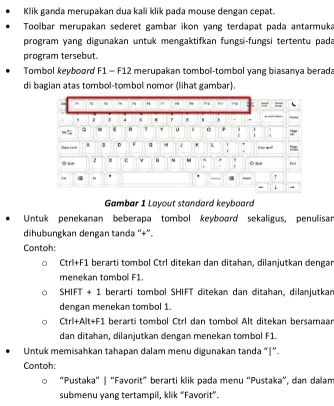
[image:4.420.49.383.90.496.2]Tombol keyboard F1 – F12 merupakan tombol-tombol yang biasanya berada di bagian atas tombol-tombol nomor (lihat gambar).
Gambar 1 Layout standard keyboard
Untuk penekanan beberapa tombol keyboard sekaligus, penulisan
dihu u gka de ga ta da + . Contoh:
o Ctrl+F1 berarti tombol Ctrl ditekan dan ditahan, dilanjutkan dengan menekan tombol F1.
o SHIFT + 1 berarti tombol SHIFT ditekan dan ditahan, dilanjutkan dengan menekan tombol 1.
o Ctrl+Alt+F1 berarti tombol Ctrl dan tombol Alt ditekan bersamaan dan ditahan, dilanjutkan dengan menekan tombol F1.
U tuk e isahka tahapa dala e u digu aka ta da | .
Contoh:
2
[image:5.420.62.338.37.213.2] [image:5.420.79.334.323.540.2]I.
Sekilas SABDA©
Gambar 1.1 Tampilan default SABDA©
1.
To o lba r
Ut ama
Hampir setiap fitur SABDA© bisa diakses melalui toolbar utama.
Gambar 1.1.1 Toolbar Utama
Dari kiri ke kanan urutan tombol ikon pada toolbar utama adalah:
No. Tombol Icon Shortcut
1 Tampilkan ayat Alkitab (Ctrl+F1) 2 Tampilkan catatan ayat (F2)
3 Buka panel pustaka (F3)
4 Tampilkan peta dan bagan (F4)
5 Bookmark (F5)
6 Pengaturan desktop (F6)
7 Pencarian (F7)
8 Clipboard (F8)
9 Favorit (F9)
10 Catatan pribadi (F10)
11 Daftar ayat user (F11)
12 Cetak (F12)
3
2.
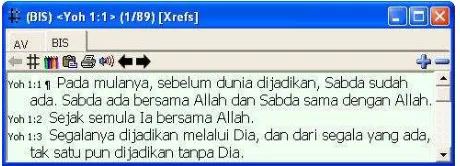
Jendela Ayat
[image:6.420.117.348.111.202.2]Jendela ini menampilkan ayat-ayat Alkitab sesuai dengan versi terjemahan, kitab, pasal, dan ayat yang dipilih.
Gambar 1.2.1 Jendela Ayat
3.
Jendela Ref erensi Silang
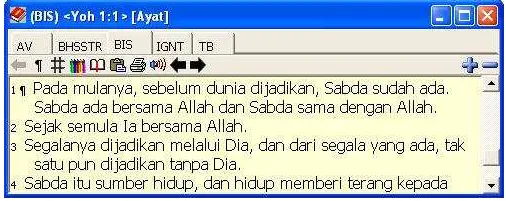
Jendela Referensi Silang menampilkan semua referensi silang untuk ayat aktif pada Jendela Ayat. Daftar ayat diambil dari Treasury of Scripture Knowledge (TSK).
Gambar 1.3.1 Jendela Referensi Silang
4.
Jendela Hasil Penc arian
[image:6.420.118.348.303.386.2]4 Gambar 1.4.1 Jendela Hasil Pencarian
5.
Jendela Catat an Ayat
[image:7.420.129.337.37.126.2]Jendela Catatan Ayat menampilkan catatan atau tafsiran ayat aktif pada Jendela Ayat.
Gambar 1.5.1 Jendela Catatan Ayat
6.
Panel Pust aka dan Panel Favorit
Panel Pustaka berisi daftar seluruh modul buku dan kamus yang sudah diinstal pada SABDA© dan dikelompokkan berdasarkan kategorinya masing-masing. Dengan Panel Pustaka ini, modul-modul buku dan kamus dapat diakses tanpa harus diseleksi pada Panel Favorit.
5
Gambar 1.6.1 Panel Pustaka (kiri) dan Panel Favorit (kanan)
II.
Fitur-fitur SABDA©
1.
Menampilkan Ayat
Pada SABDA©, ayat-ayat Alkitab ditampilkan berdasarkan urutan kitab, pasal, dan ayat pada Jendela Ayat. Secara default, jendela ini berada di sebelah kanan atas layar.
Gambar 2.1.1 Jendela Ayat
[image:8.420.105.358.351.452.2]6
a.
Memilih Ayat
Untuk menampilkan ayat Alkitab, ikuti langkah-langkah berikut ini. i. Klik tombol ikon Ta pilka Ayat Alkita (tombol ikon pertama
pada Toolbar Utama) atau tombol shortcut keyboard Ctrl+F1.
Gambar 2.1.2 Tombol Ikon Tampilkan Ayat Alkitab
ii. Pada Je dela Ta pilka Ayat ya g u ul, pilih versi Alkitab yang akan ditampilkan, kemudian pilih nama kitab, pasal, dan ayat; atau
ukup ketikka ayat ya g dikehe daki pada kotak Ayat . Ayat-ayat
ya g sudah per ah diketikka pada kotak Ayat dapat dilihat
[image:9.420.110.376.233.429.2]kembali dengan mengeklik tombol panah kecil yang ada di bagian kanan kotak Ayat .
Gambar 2.1.3 Jendela Tampilkan Ayat
iii. Untuk menampilkan ayat pada jendela baru, e ta g kotak Buka
pada Je dela Baru ya g erada di a ah kotak Ayat . Jika pilihan ini tidak dicentang, maka ayat akan ditampilkan pada Jendela Ayat yang sudah ada. Untuk menampilkan dua versi Alkitab secara paralel pada dua Jendela Ayat, centanglah piliha Buka pada
7 iv. “aat se ua piliha sudah di asukka , klik to ol OK , maka
Jendela Ayat akan menampilkan ayat yang dimaksud. v. Klik to ol Keluar untuk membatalkan pemilihan ayat.
Catatan:
Jika ada e erapa Je dela Ayat ya g ter uka da piliha “i kro isasi Je dela dalam posisi dicentang, maka perpindahan ayat pada Jendela Ayat yang satu akan membawa perubahan secara otomatis pada Jendela Ayat yang lain. Untuk mematikan fasilitas ini gunakan menu
uta a Je dela | “i kro isasi Je dela .
b.
Mengganti Ver si Alkit ab
Untuk mengganti versi Alkitab yang aktif pada Jendela Ayat cukup klik tab nama versi Alkitab yang berada tepat di bawah judul Jendela Ayat. Alternatif lain untuk mengganti versi Alkitab yang aktif adalah dengan klik kanan pada Jendela Ayat. Pada menu popup yang muncul arahkan panah mouse pada Buka Versi , dan pilih versi Alkitab yang dikehendaki.
Catatan:
Jika piliha Buka pada Je dela Baru dalam posisi dicentang, maka versi Alkitab yang dipilih akan ditampilkan pada Jendela Ayat baru.
Piliha Buka pada Je dela Baru isa dilihat pada e u uta a Je dela | Buka pada Je dela Baru .
SABDA© mengizinkan pengguna untuk memilih versi Alkitab apa saja yang ditampilkan pada Jendela Ayat. Untuk menambahkan atau mengurangi versi Alkitab yang dapat dipilih pada Jendela Ayat ikuti langkah-langkah berikut ini.
8 ii. Centang versi Alkitab yang ingin ditampilkan dan hapus tanda centang pada versi Alkitab yang tidak ingin ditampilkan, kemudian
klik to ol Update .
Keterangan lebih lengkap dapat dilihat pada pembahasan Panel Pustaka.
c.
Menampilk an A yat Par alel
Selain menampilkan beberapa versi Alkitab dalam beberapa Jendela Ayat, SABDA© juga dapat menampilkan beberapa versi Alkitab sekaligus dalam satu Jendela Ayat.
Untuk menampilkan ayat paralel, ikuti langkah-langkah berikut ini. i. Klik kanan pada Jendela Ayat.
ii. Pada popup menu yang muncul pilih Buka/tutup ersi paralel . iii. Klik pada nama modul/versi Alkitab untuk menampilkan atau
mematikan tampilan ayat paralel untuk versi Alkitab tersebut. Tanda centang menandakan versi tersebut akan ditampilkan sebagai versi paralel.
d.
Menampilk an Nomor Strong
Nomor Strong merupakan penomoran setiap kata dalam bahasa asli Alkitab (Ibrani untuk Perjanjian Lama, dan Yunani untuk Perjanjian Baru) berdasarkan keluarga katanya.
Beberapa modul Alkitab pada SABDA© dilengkapi dengan nomor-nomor ini. Jika sebuah modul Alkitab memiliki Nomor Strong, maka pada toolbar Jendela Ayat akan muncul tombol ikon “# . Untuk menampilkan atau menyembunyikan Nomor Strong, klik tombol ikon
“# atau to ol “ pada keyboard.
9
Catatan:
Jendela Referensi Silang dan Jendela Hasil Pencarian juga memiliki fitur Nomor Strong ini, tergantung modul Alkitabnya.
e.
Menampilk an C atat an Kaki (
F o o t n o t e
)
Catatan kaki ini merupakan catatan-catatan atau tafsiran singkat yang ditambahkan pada teks Alkitab. Seperti halnya pada Nomor Strong, tidak semua modul Alkitab dilengkapi dengan catatan kaki.
Jika sebuah modul Alkitab memiliki catatan kaki, maka pada toolbar
Jendela Ayat akan muncul tombol ikon {} . U tuk e a pilka atau menyembunyikan catatan kaki, klik to ol iko {} atau to ol F pada keyboard.
Cara lain untuk menampilkan atau menyembunyikan Nomor Strong
adalah de ga klik ka a pada Je dela Ayat, da pilih Toggle Catatan Kaki pada e u popup yang muncul.
Catatan:
Jendela Referensi Silang dan Jendela Hasil Pencarian juga memiliki fitur catatan kaki ini, tergantung modul Alkitabnya.
2.
Catat an/Tafsiran
Catatan atau tafsiran merupakan modul-modul biblika yang menambah kekayaan SABDA©. Beberapa set catatan yang ada pada SABDA© di antaranya adalah Treasury of Scripture Knowledge (TSK) dan Catatan Penuntun Hidup Berkelimpahan.
a.
Menggunak an J endel a Tampilk an C at atan Ayat
Untuk menampilkan catatan ayat atau tafsiran dengan menggunakan Jendela Tampilkan Catatan Ayat, ikuti langkah-langkah berikut ini.
10 Gambar 2.2.1 To bol Iko Ta pilka Catata Ayat atau Tafsira
[image:13.420.109.382.193.389.2]ii. Pada Jendela Tampilkan Catatan Ayat yang muncul, pilih Set Catatan yang akan ditampilkan, kemudian pilih nama kitab, pasal, dan ayat; atau cukup ketikkan ayat yang dikehendaki pada kotak Catatan Ayat . Ayat-ayat yang sudah pernah diketikkan pada kotak Catatan Ayat dapat dilihat ke ali de ga mengeklik tombol panah kecil yang ada di agia ka a kotak Catatan Ayat .
Gambar 2.2.2 Jendela Tampilkan Catatan Ayat
iii. Untuk menampilkan catatan ayat atau tafsiran pada jendela baru,
e ta g kotak Buka pada Je dela Baru ya g erada di bawah
kotak Ayat . Jika pilihan ini tidak dicentang, maka ayat akan ditampilkan pada Jendela Catatan Ayat yang sudah ada.
iv. “aat se ua piliha sudah di asukka , klik to ol OK , aka Jendela Catatan Ayat akan menampilkan catatan dari ayat yang dimaksud.
11
b.
Membuk a C atat an A yat dari Jend ela Ayat
Untuk menampilkan catatan ayat atau tafsiran melalui Jendela Ayat, cukup klik ganda pada nomor ayat.
Cara di atas akan membuka catatan ayat atau tafsiran pada set catatan
default saat itu. Untuk menampilkan set catatan atau tafsiran dari set catatan lain ikuti langkah-langkah berikut ini.
i. Klik kanan pada Jendela Ayat.
ii. Pada menu popup yang muncul pilih Buka Catata . iii. Klik pada nama set catatan untuk menampilkan catatan ayat.
Catatan:
Mengganti catatan ayat default dapat dilakukan dengan cara mengganti versi Alkitab default. Selanjutnya akan dijelaskan pada saat pembahasan Favorit.
3.
Pustaka
SABDA© dilengkapi dengan banyak modul buku dan kamus. Modul-modul ini dapat Anda buka melalui Panel Pustaka yang berada di sebelah kiri layar. Untuk menampilkan Panel Pustaka, klik tombol ikon Buka Pa el
Pustaka (tombol ikon ketiga pada Toolbar Utama) atau tombol shortcut keyboard F3.
Gambar 2.3.1 Tombol Iko Ta pilka Panel Pustaka
Seperti yang sudah disebutkan pada bab sebelumnya, Panel Pustaka berisi daftar seluruh modul buku dan kamus yang diinstal pada SABDA© serta telah dikelompokkan berdasarkan kategorinya masing-masing. Dengan Panel Pustaka ini, modul-modul buku dan kamus dapat diakses tanpa harus diseleksi pada Panel Favorit.
Daftar kategori pustaka yang ada dalam SABDA© adalah:
No. Kategori
12
No. Kategori
3 Alat-alat Bahasa Biblika (Biblical Languages Tools) 4 Bibliologi (Bibliology)
5 Kristologi (Christology) 6 Koleksi (Collections)
7 Indeks Topikal Tafsiran (Commentary Topical Index) 8 Penciptaan (Creation)
9 Kredo dan Pengakuan Iman (Creeds and Statements of Faith) 10 Renungan (Devotional)
11 Kamus/Ensiklopedia (Dictionaries/Encyclopedias) 12 Ketuhanan (Divinity)
13 Bapa Gereja Mula-mula (Early Church Fathers) 14 Eskatologi (Eschatology)
15 Keluarga (Family)
16 Fiksi/Alegori (Fictional/Allegory) 17 Bantuan (Helps)
18 Sejarah (History) 19 Roh Kudus (Holy Spirit) 20 Kekudusan (Holiness)
21 Bahan-bahan Pelajaran Sekolah Rumah (Home School Material) 22 Ilustrasi & Kutipan (Illustrations & Quotations)
23 Terbitan (Issues)
24 Peta dan Gambar (Maps and Images) 25 Riwayat Hidup/Biografi (Memoirs/Biography)
26 Pelayanan (Teologi Pastoral) (Ministry (Pastoral Theology)) 27 Macam-macam Bahan (Misc. Material)
28 Musik (Music) 29 Doa (Prayer) 30 Pengantar (Prefaces) 31 Pengudusan (Sanctification) 32 Ilmu Pengetahuan (Science) 33 Khotbah (Sermons) 34 Soteriologi (Soteriology) 35 Penginjilan (Soul Winning)
36 Penderitaan dan Penganiayaan (Suffering and Persecution) 37 Teologia Sistematika (Systematic Theology)
38 Bait Suci (Temple) 39 Topikal (Topical)
40 Tak Terdefinisi (Undefined)
Untuk melihat isi sebuah kategori, klik ta da + yang ada di sebelah kiri nama kategori. Isi kategori akan tampil di bawah nama kategori dan tanda
13 Gambar 2.3.2 Panel Pustaka
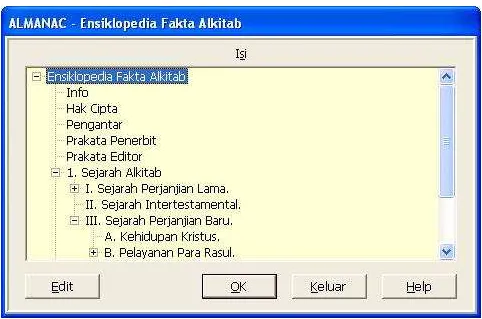
Untuk menampilkan isi modul, klik ganda pada nama modul. Untuk modul-modul buku, daftar isi dalam bentuk pohon (tree) akan muncul. Dengan susunan tree Anda dapat dengan mudah melihat struktur sebuah buku, yaitu bab dan sub-bab yang dimiliki. Untuk mulai membaca, klik ganda pada bagian di mana Anda ingin memulai membaca, atau klik satu kali
u tuk e ilih da dila jutka klik to ol OK .
Gambar 2.3.2 Contoh daftar isi modul buku
Untuk modul kamus, daftar isi ditampilkan dalam bentuk indeks. Ketikkan kata atau frasa yang Anda cari pada kotak isian Pilih Ite . Jika kata atau frasa sudah pernah dimasukkan sebelumnya, maka Anda tidak perlu mengetik ulang kata/frasa tersebut. Klik pada tombol panah yang ada di
14 yang pernah Anda masukkan sebelumnya. Gunakan tombol panah atas pada keyboard untuk navigasi ke kata atau frasa sebelumnya, dan tombol bawah atas pada keyboard untuk navigasi ke kata atau frasa berikutnya. Selain dengan mengetikkan kata yang dicari, Anda pun dapat
e ggu aka kotak daftar Isi untuk memilih kata atau frasa yang dicari. Untuk menampilkan isi dalam konten atau frasa yang dicari, klik ganda pada kata atau frasa, atau klik satu kali pada kata atau frasa dan
[image:17.420.120.343.162.297.2]dila jutka klik to ol OK .
Gambar 2.3.3 Contoh daftar isi modul kamus
4.
Peta dan Bagan
Untuk melihat peta dan bagan, ikuti langkah-langkah berikut ini.
i. Klik to ol iko Ta pilka Peta dan Bagan to ol iko keempat pada Toolbar Utama) atau tombol shortcut keyboard F4.
Gambar 2.4.1 To bol Iko Ta pilka Peta dan Bagan
ii. Jendela Peta dan Gambar akan tampil dengan isi peta-peta dan bagan yang sudah diinstal pada SABDA©. Untuk menampilkan peta atau bagan, klik ganda pada salah satu judul peta atau bagan; atau klik satu kali pada salah satu judul peta atau bagan dan dilanjutkan klik tombol
15 Gambar 2.4.2 Jendela Peta dan gambar
Gambar 2.4.3 Contoh Jendela Peta
5 .
B oo k ma r k
16
a.
Menamb ahk an
b o o k m a r k
.
Bookmark bisa diatur untuk Jendela Ayat, Jendela Catatan Ayat, dan Jendela Pustaka Buku atau Kamus. Untuk menambahkan (set)
bookmark, ikuti langkah-langkah berikut ini.
i. Klik kanan pada jendela yang akan ditambahkan pada bookmark. ii. Pada menu popup yang muncul, klik Buat se uah bookmark .
Kedua langkah ini dapat diganti dengan shortcut tombol keyboard
[image:19.420.89.381.101.265.2]) .
Gambar 2.5.1 Menu Popup
iii. Jendela Pengaturan Bookmark akan muncul. Masukkan label atau nama untuk bookmark pada kotak isian Na a Bookmark Baru
[image:19.420.105.370.331.504.2]da klik to ol Tambah Bookmark Baru untuk menyimpan bookmark. Klik to ol Keluar u tuk menutup Jendela Pengaturan Bookmark.
Gambar 2.5.2 Jendela Pengaturan Bookmark
Catatan:
Untuk Jendela Ayat, yang di-bookmark adalah ayat aktif saat itu. Sedangkan untuk catatan Alkitab, buku, dan kamus, yang di-bookmark
17
b.
Membuk a
b o o k m a r k .
Untuk membuka bookmark, ikuti langkah-langkah berikut ini.
i. Klik to ol iko Bookmark to ol iko kelima pada Toolbar
Utama) atau tombol shortcut keyboard F5.
Gambar 2.5.3To bol Iko Bookmark
ii. Jika belum ada bookmark yang disimpan, maka peringatan akan
[image:20.420.146.347.204.285.2]u ul saat to ol iko Bookmark diklik.
Gambar 2.5.4 Pesan peringatan Bookmark
iii. Pilih salah satu Deskripsi Bookmark yang ditampilkan pada Jendela Pengaturan Bookmark, da klik to ol Menuju Bookmark .
6.
Desktop
Desktop menyimpan layout jendela-jendela pada SABDA©, modul-modul apa saja yang aktif, dan juga bookmark.
a.
Menyimpan Desktop
i. Klik to ol iko Desktop to ol iko keenam pada Toolbar Utama) atau tombol shortcut keyboard F6.
18 ii. Pada Jendela Desktop, pilih ta Buat .
Gambar 2.6.2 Jendela Desktop
iii. Masukkan nama desktop yang ingin Anda buat pada kotak input
Na a Desktop Baru , da klik OK .
Peringatan:
Jika nama desktop yang dimasukkan sudah ada sebelumnya, maka desktop lama dengan nama yang sama akan tertimpa tanpa peringatan terlebih dahulu.
b.
Membuk a Desktop
i. Klik to ol iko Desktop to ol iko keenam pada Toolbar Utama) atau tombol shortcut keyboard F6.
ii. Pada Je dela Desktop, pastika ya g terpilih ta A il . iii. Pilih salah satu desktop dan klik OK.
7.
Pencarian
19 Gambar 2.7.1 Jendela Pencarian Kata/Frasa
a.
Sekilas Jend ela Pen cari an Kat a/Frasa
i. Kotak i put Cari Teks digunakan untuk memasukkan kata atau frasa kunci pencarian.
ii. Pilihan Cari Kata dan Cari Frasa digunakan untuk menentukan apakah pencarian merupakan pencarian kata atau pencarian frasa. Perbedaan pencarian kata dan pencarian frasa akan dijelaskan pada butir selanjutnya.
iii. Kotak piliha Buka pada Je dela Baru . Seperti yang sudah disinggung pada fitur-fitur sebelumnya, jika kotak pilihan ini Anda centang, maka hasil pencarian SABDA© akan membuka sebuah Jendela Pencarian baru untuk menampilkan hasil pencarian. iv. Kotak piliha Ta pilka Versi Paralel di Hasil Pe aria . Jika
pilihan ini dicentang maka secara otomatis ayat hasil pencarian pada Jendela Pencarian akan tampil secara paralel dengan versi terjemahan lain yang dipilih pada Panel Favorit. Mengenai Panel Favorit akan Anda pelajari pada bab lain.
v. Kotak pilihan Cari pada Beberapa Modul . Jika pilihan ini dicentang, Anda dapat melakukan pencarian pada beberapa modul sekaligus.
vi. Kotak piliha Ta pilka Alkita “aja . Jika pilihan ini dicentang,
20 hanyalah modul-modul Alkitab saja. Secara default pilihan ini dicentang.
vii. Kotak i put Batasa Pe aria . Anda dapat mengetikkan batasan pencarian berupa nama kitab, pasal, dan ayat pada kotak input ini. Batasan pencarian ini hanya berlaku pada modul-modul Alkitab. Batasan pencarian akan dijelaskan lebih lanjut pada butir selanjutnya.
b.
Perb ed aan Pen cari an Kat a d an Penc arian Frasa
Pencarian kata akan menampilkan ayat atau halaman yang memuat kata (atau beberapa kata kunci) tanpa memerhatikan urutan kata. Sedangkan, pencarian frasa akan menampilkan ayat atau halaman yang memuat beberapa kata kunci dengan memerhatikan urutan kata. Contoh, jika A da e asukka kata ku i YE“U“ K‘I“TU“ , beberapa ayat yang mucul pada pencarian kata adalah:
o Matius 1:1, Inilah silsilah Yesus Kristus, anak Daud, anak Abraham. o Matius 1:16, Yakub memperanakkan Yusuf suami Maria, yang
mela-hirkan Yesus yang disebut Kristus.
o Markus 1:1, Inilah permulaan Injil tentang Yesus Kristus, Anak Allah.
o Yohanes 1:17, sebab hukum Taurat diberikan oleh Musa, tetapi kasih karunia dan kebenaran datang oleh Yesus Kristus.
o Roma 1:1, Dari Paulus, hamba Kristus Yesus, yang dipanggil menjadi rasul dan dikuduskan untuk memberitakan Injil Allah.
Kata kunci yang sama pada pencarian frasa, Matius 1:16 tidak akan muncul karena di a tara kata YE“U“ da K‘I“TU“ tidak u ul
erse elaha la gsu g dipisahka de ga ya g dise ut . Roma 1:1 juga tidak muncul karena perbedaan urutan kata (ini akan Anda pelajari lebih lanjut pada bagian lain bab ini).
c.
Batasan Pencari an
21 Batasan-batasan yang dimasukkan berupa nama kitab. Jika dikehendaki, dapat juga memasukkan batasan berupa pasal, dan ayat. Contoh:
o Kej – Mal seluruh Perjanjian Lama (dapat pula ditulis Kejadian – Maleakhi ).
o Mat – Yoh seluruh Injil (dapat pula ditulis Matius – Yohanes ). o Luk seluruh kitab Lukas (dapat pula ditulis Lukas ).
o Mzm 1 – 50 kitab Mazmur pasal 1 sampai 50.
o Ams 1:1 - Pkh 12:14 mulai kitab Amsal pasal 1 ayat 1 sampai dengan kitab Pengkhotbah pasal 12 ayat 14.
Alternatif lain untuk memasukkan batasan adalah menggunakan Jendela Atur Awal dan Akhir Batasan. Untuk memasukkan batasan dengan menggunakan jendela ini, ikuti langkah-langkah berikut ini.
[image:24.420.114.371.295.407.2]i. Klik to ol Atur Batasa u tuk e uka Jendela Atur Awal dan Akhir Batasan.
Gambar 2.7.2 Jendela Atur Awal dan Akhir Batasan
ii. Pada agia Dari Kita asukka atas a al pencarian, yaitu nama kitab, pasal, dan ayatnya. Bagia “a pai Kita merupakan batas akhir pencarian.
iii. U tuk e ilih re ta g seluruh isi Alkita , klik pada piliha “eluruh
Alkita . Jika Anda hanya menginginkan rentang Perjanjian Lama,
22
Perja jia Baru, pilih Perja jia Baru . Pilihan-pilihan ini hanyalah jalan pintas untuk mempermudah Anda memasukkan batasan. iv. Klik tombol OK .
d.
Penc arian Kat a
Untuk melakukan pencarian kata, ikuti langkah-langkah berikut ini. i. Klik to ol iko Cari to ol iko ketujuh pada Toolbar Utama)
atau tombol shortcut keyboard F7, dan klik pada piliha Cari Kata .
Alter atif ara i i adalah e ggu aka e u Edit/Cari | Cari Frasa/Kata | Kata .
ii. Pada kotak i put Cari Teks , asukka kata (atau beberapa kata) kunci yang ingin dicari.
iii. Jika diinginkan, masukkan batasan pencarian pada kotak input
Batasa Pe aria .
iv. Pilih modul yang akan dicari pada daftar Pilih Ite ya g Di ari .
Jika i gi e ilih le ih dari satu odul, pastika kotak piliha Cari dari Ba yak Modul/Data ase dicentang.
v. Klik OK untuk melakukan pencarian.
e.
Penc arian Frasa
i. Klik to ol iko Cari to ol iko ketujuh pada Toolbar Utama) atau tombol shortcut keyboard F7 (pastikan piliha Cari Frasa terpilih). Alternatifnya adalah e ggu aka e u Edit/Cari |
Cari Frasa/Kata | Frasa .
ii. Pada kotak i put Cari Teks , asukka frasa kunci yang ingin dicari.
iii. Jika diinginkan, masukkan batasan pencarian pada kotak input
Batasa Pe aria .
iv. Pilih odul ya g aka di ari pada daftar Pilih Ite ya g Di ari .
Jika i gi e ilih le ih dari satu odul, pastika kotak piliha Cari dari Ba yak Modul/Data ase dicentang.
23
f.
Operator untuk Penc arian Kata dan Fr asa
Operator-operator ini dapat digunakan baik untuk Pencarian Kata maupun Pencarian Frasa.
i. Operator " * " (WILDCARD) Sebagai PENGGANTI IMBUHAN
SHIFT + 8
o “e agai pe gga ti i uha , operator * dapat digu aka untuk pencarian dengan mengabaikan imbuhan.
Contoh:
Pencarian de ga kata ku i *KA“IH aka e e uka - Kejadian 6:8, Tetapi Nuh mendapat kasih karunia di mata
TUHAN.
- 1 Kororintus 10:14, Karena itu, saudara-saudaraku yang
kekasih, jauhilah penyembahan berhala!
Pencarian dengan kata kunci KASIH* akan menemukan - Kejadian 30:27, Tetapi Laban berkata kepadanya:
"Sekira-nya aku mendapat kasihmu! ....
- Kejadian 22:2, Firman-Nya: "Ambillah anakmu yang tung-gal itu, yang engkau kasihi, yakni Ishak ....
- Imamat 19:18, ... melainkan kasihilah sesamamu manusia seperti dirimu sendiri; Akulah TUHAN.
- Hakim-hakim 21:6, Orang-orang Israel merasa kasihan
terhadap suku Benyamin ....
- Mazmur 27:7, Dengarlah, TUHAN, seruan yang kusam-paikan, kasihanilah aku dan jawablah aku!
Pencarian dengan kata kunci *KA“IH* aka e e uka - Kejadian 6:8, Tetapi Nuh mendapat kasih karunia di mata
TUHAN.
- 1 Kororintus 10:14, Karena itu, saudara-saudaraku yang
kekasih, jauhilah penyembahan berhala!
- Kejadian 30:27, Tetapi Laban berkata kepadanya: "Sekira-nya aku mendapat kasihmu! ....
24 - Hakim-hakim 21:6, Orang-orang Israel merasa kasihan
terhadap suku Benyamin ....
- Mazmur 27:7, Dengarlah, TUHAN, seruan yang kusam-paikan, kasihanilah aku dan jawablah aku!
- Ulangan 33:8 ... "Biarlah Tumim dan Urim-Mu menjadi kepunyaan orang yang Kaukasihi ....
- Ayub 19:19, Semua teman karibku merasa muak terhadap aku; dan mereka yang kukasihi, berbalik melawan aku. - Kidung Agung 1:14, Bagiku kekasihku setangkai bunga
pacar di kebun-kebun anggur En-Gedi. ii. Operator ? TANDA TANYA SHIFT + /
o Fu gsi operator ? irip de ga fu gsi operator * yang dijelaskan sebelumnya. Ha ya saja operator * tidak memperhitungkan jumlah huruf pada imbukan yang diabaikan, sementara tiap operator ? hanya akan menggantikan satu
huruf secara pasti. Contoh:
Pencarian de ga kata ku i KA“IH? aka e e uka - Yohanes 11:3, ... "Tuhan, dia yang Engkau kasihi, sakit.". - 1 Tesalonika 2:8, ... tetapi juga hidup kami sendiri dengan
kamu, karena kamu telah kami kasihi.
Pencarian de ga kata ku i KA“IH?? aka e e uka - Kejadian 19:19, Sungguhlah hambamu ini telah dikaruniai
belas kasihan di hadapanmu, dan tuanku ....
- Kejadian 30:27, Tetapi Laban berkata kepadanya: "Sekiranya aku mendapat kasihmu! ...."
Pencarian de ga kata ku i ??KA“IH aka e e uka - Ulangan 33:12, Tentang Benyamin ia berkata: "Kekasih
TUHAN yang diam pada-Nya dengan tenteram! ....
Pencarian de ga kata ku i YO?A aka e e uka - 1 Tawarikh 4:34, Dan Mesobab, Yamlekh, Yosa bin Amazia, - 1 Tawarikh 8:16, Mikhael, Yispa dan Yoha ialah anak-anak
Beria.
25
Catatan:
o Penggunaan operator ? tidak dapat digabungkan dengan operator lain
o Operator ? ha ya dapat digu aka pada pe aria u tuk satu kata kunci saja.
g.
Operator untuk Penc arian Fr asa
Operator-operator ini hanya bekerja pada Pencarian Frasa. i. Operator " & " (DAN) SHIFT + 7
o Operator & memberikan hasil ayat (untuk modul Alkitab) dan paragraf (untuk modul non-Alkitab) dengan kriteria semua
kata/frasa ya g terhu u g de ga operator & dite uka –
tanpa memerhatikan urutan kata. Jika digunakan sendiri (tanpa operator lain), hasil pe aria de ga operator & akan identik dengan hasil pencarian kata.
o Sebagai contoh, untuk pencarian dengan kata kunci YESUS & KRISTUS aka e a pilka seluruh ayat/paragraf ya g memuat kata "YESUS" dan "KRISTUS" tanpa memerhatikan urutan kata. Beberapa ayat hasil pencarian yang akan muncul adalah:
Matius 1:1, Inilah silsilah Yesus Kristus, anak Daud, anak Abraham.
Matius 1:16, Yakub memperanakkan Yusuf suami Maria, yang melahirkan Yesus yang disebut Kristus.
Markus 1:1, Inilah permulaan Injil tentang Yesus Kristus, Anak Allah.
Yohanes 1:17, ... tetapi kasih karunia dan kebenaran datang oleh YesusKristus.
Roma 1:1, Dari Paulus, hamba Kristus Yesus, yang dipanggil menjadi ....
ii. Operator " | " (ATAU) SHIFT + \
26 o Sebagai contoh, untuk pencarian dengan kata kunci YESUS | KRISTUS aka e a pilka seluruh ayat/paragraf yang memuat kata "YESUS", yang memuat kata "KRISTUS", dan yang memuat keduanya tanpa memerhatikan urutan kata. Beberapa ayat hasil pencarian yang akan muncul adalah:
Matius 1:1, Inilah silsilah Yesus Kristus, anak Daud, anak Abraham.
Matius 1:16, Yakub memperanakkan Yusuf suami Maria, yang melahirkan Yesus yang disebut Kristus.
Matius 3:13 Maka datanglah Yesus dari Galilea ke Yordan kepada Yohanes untuk dibaptis olehnya.
Markus 1:1, Inilah permulaan Injil tentang Yesus Kristus, Anak Allah.
Yohanes 1:17, ... tetapi kasih karunia dan kebenaran datang oleh YesusKristus.
Kisah Para Rasul 3:21, Kristus itu harus tinggal di sorga sampai waktu pemulihan segala sesuatu ....
Roma 1:1, Dari Paulus, hamba Kristus Yesus, yang dipanggil menjadi rasul ....
iii. Operator " ~ " (NEGASI/TIDAK) SHIFT + `
o Operator " ~ " memberikan hasil ayat/paragraf yang memuat kata/frasa kunci pertama tetapi tidak memuat kata/frasa negasi. o Sebagai contoh, untuk pencarian dengan kata kunci YESUS ~ KRISTUS aka tampil seluruh ayat/paragraf yang memuat kata "YESUS", tetapi TIDAK memuat kata "K‘I“TU“ . Beberapa ayat hasil pencarian yang akan muncul adalah:
Matius 2:1, Sesudah Yesus dilahirkan di Betlehem di tanah Yudea pada zaman raja Herodes ....
Matius 4:1, Maka Yesus dibawa oleh Roh ke padang gurun untuk dicobai Iblis.
Matius 4:2, Dan setelah berpuasa empat puluh hari dan empat puluh malam, akhirnya laparlah Yesus.
27 o Operator "@n" memberikan ayat/paragraf yang memuat kata/frasa kunci perta a da dala li gkup ayat terdekatnya yang memuat kata/frasa kunci kedua.
o Sebagai contoh, pencarian dengan kata kunci YESUS @2 KRISTUS aka menampilkan seluruh ayat yang memuat kata "YESUS", tetapi hanya jika dalam lingkup dua ayat sebelum dan sesudahnya memuat kata "KRISTUS". Beberapa ayat hasil pencarian yang akan muncul adalah:
Matius 11:1, Setelah Yesus selesai berpesan kepada kedua belas murid-Nya ....
Matius 11:2, Di dalam penjara Yohanes mendengar tentang pekerjaan Kristus,
Matius 11:4, Yesus menjawab mereka: "Pergilah dan kata-kanlah kepada Yohanes ....
v. Operator " ... " (ANTARA) Tiga uah titik .
o Operator ... memberikan ayat/paragraf yang memuat kata/frasa kunci pertama dan kedua dengan memerhatikan urutan bahwa kata kunci pertama ada sebelum kata kunci kedua, serta mengabaikan jumlah kata yang ada di antara kedua kata tersebut.
o Perbedaan pe ggu aa operator & dengan operator ...
adalah operator & memerhatikan urutan kata, sedangkan
operator … tidak e erhatika urutan kata.
o Sebagai contoh, untuk pencarian dengan kata kunci YESUS ... KRISTUS aka e a pilka seluruh ayat ya g e uat kata "YESUS" diikuti kata "KRISTUS" dengan mengabaikan apakah ada kata di antara kedua kata ini atau tidak. Beberapa ayat hasil pencarian yang akan muncul adalah:
Matius 1:1, Inilah silsilah Yesus Kristus, anak Daud, anak Abraham.
Matius 1:16, Yakub memperanakkan Yusuf suami Maria, yang melahirkan Yesusyang disebutKristus.
28
Filipi 1:1, Dari Paulus dan Timotius, hamba-hamba Kristus
Yesus, kepada semua orang kudus dalam Kristus Yesus di Filipi, dengan para penilik jemaat dan diaken.
vi. Operator " * " (WILDCARD) Sebagai PENGGANTI KATA
SHIFT + 8
o Selain sebagai pengganti imbuhan (sudah dijelaskan pada
agia Operator dalam Pencarian Kata dan Frasa , operator ini juga dapat berfungsi sebagai pengganti kata. Secara umum fungsi ini irip de ga operator ... , yaitu memberikan ayat/paragraf yang memuat kata/frasa kunci pertama dan kedua dengan memperhatikan urutan bahwa kata kunci pertama ada sebelum kata kunci kedua hanya saja jumlah kata di antara kedua kata kunci dapat ditentukan dengan banyaknya jumlah operator
* . Contoh:
Pencarian dengan kata kunci YESUS * KRISTUS aka menemukan
- 1 Yohanes 2:22, ... Bukankah dia yang menyangkal bahwa
Yesus adalah Kristus? ...
- 1 Yohanes 5:1 Setiap orang yang percaya, bahwa Yesus
adalah Kristus, lahir dari Allah; dan setiap orang yang mengasihi Dia yang melahirkan, mengasihi juga Dia yang lahir dari pada-Nya.
Pe aria de ga kata ku i YESUS * * KRISTUS aka menemukan
- Matius 1:16, Yakub memperanakkan Yusuf suami Maria, yang melahirkan Yesus yang disebut Kristus.
Catatan:
o Penggunaan operator harus dipisahkan dengan spasi, kecuali
pe ggu aa operator * u tuk pe gga ti i uha .
o Operator-operator ini dapat saling dikombinasikan sesuai kebutuhan.
Contoh:
29 KRISTUS aka mencari ayat/paragraf yang memuat kata
YE“U“ da frasa ANAK ALLAH , tetapi tidak e uat kata K‘I“TU“ . Beberapa ayat hasil pencarian yang akan muncul adalah:
- Lukas 22:70, Kata mereka semua: "Kalau begitu, Engkau ini Anak Allah?" Jawab Yesus: "Kamu sendiri mengatakan, bahwa Akulah AnakAllah."
- 1 Yohanes 5:5 Siapakah yang mengalahkan dunia, selain dari pada dia yang percaya, bahwa Yesus adalah Anak Allah?
Pencarian dengan kata kunci ANAK ALLAH ... YESUS ~ KRISTUS akan mencari ayat/paragraf yang memuat kata
ANAK ALLAH ya g diikuti kata YE“U“ ta pa e ga aika
jumlah kata di antaranya, tetapi tidak memuat kata
K‘I“TU“ . Ayat hasil pencarian yang akan muncul adalah: - Lukas 22:70 Kata mereka semua: "Kalau begitu, Engkau
ini Anak Allah?" Jawab Yesus: "Kamu sendiri mengatakan, bahwa Akulah Anak Allah."
8.
Kamus dan Leksikon
a.
Kamus
Jika Anda mengarahkan panah mouse pada sebuah kata di jendela-jendela isi SABDA© (Jendela Ayat, Jendela Hasil Pencarian, Jendela Catatan Silang, Jendela Buku, dll.), maka secara otomatis SABDA© akan mencari definisi kata tersebut pada kamus default saat itu. Jika kata tersebut ditemukan maka definisinya akan ditampilkan dalam sebuah
popup. Anda dapat pula menampilkan definisi ini pada Jendela Kamus dengan melakukan klik pada kata tersebut. Untuk memilih kamus
30 Gambar 2.8.1 Popup Kamus pada Jendela Ayat
Jika dirasa mengganggu, Anda dapat mematikan tampilan popup
kamus ini dengan tombol ikon Popup Ka us (tombol ikon keempat belas pada Toolbar Utama) atau tombol shortcut keyboard Ctrl+Alt+F2.
Gambar 2.8.2To bol Iko Popup Kamus
Anda juga dapat mencari definisi kata secara langsung dengan
e ggu aka e u uta a File/Ba a | Buka/Ba a | Ka us .
b.
Lek sikon
Jika Anda mengarahkan panah mouse pada sebuah nomor Strong di jendela-jendela isi SABDA© (Jendela Ayat, Jendela Hasil Pencarian, Jendela Catatan Silang, Jendela Buku, dll.), secara otomatis SABDA© akan mencari definisi nomor Strong tersebut pada leksikon default saat itu, baik untuk Ibrani maupun Yunani. Jika kata tersebut ditemukan, maka definisinya akan ditampilkan dalam sebuah popup. Anda dapat pula menampilkan definisi ini pada Jendela Leksikon dengan melakukan klik pada nomor Strong tersebut. Untuk memilih leksikon default, lihat pada pembahasan Panel Favorit.
31 diawali dengan angka nol (0). Definisi nomor Strong Ibrani akan dicari pada leksikon Ibrani, dan definisi nomor Strong Yunani akan dicari pada leksikon Yunani.
Gambar 2.8.3 Popup Leksikon pada Jendela Ayat
Jika dirasa mengganggu, Anda dapat mematikan tampilan popup
leksikon i i de ga to ol iko Popup Kamus dan Leksikon (tombol ikon ketiga belas pada Toolbar Utama) atau tombol shortcut keyboard
Ctrl+Alt+F1. Hanya saja tombol ini tidak hanya mematikan leksikon saja, tetapi juga turut mematikan kamus.
Gambar 2.8.2To bol Iko Popup Kamus dan Leksikon
Anda juga dapat mencari definisi kata secara langsung dengan
e ggu aka e u uta a File/Ba a | Buka/Ba a | Leksikon .
9.
Favorit
32
a.
Tab Al kitab
[image:35.420.161.318.107.205.2]Tab Alkitab berisi modul-modul Alkitab dan kitab suci lain. Centang modul-modul untuk versi Alkitab yang diinginkan, hapus tanda centang pada modul yang tidak ingin ditampilkan, dan klik to ol Update .
Gambar 2.9.1 Tab Alkitab
Peringatan:
Pada saat mencentang untuk memilih modul, klik pada kotak pilihan (bukan pada nama modul/versi Alkitab). Jika mengeklik pada nama modul/versi Alkitab, akan mengubah versi Alkitab default. Versi Alkitab default ditandai dengan warna yang berbeda.
Jika Anda perhatikan, terdapat satu modul Alkitab yang memiliki warna berbeda. Ini menunjukkan bahwa modul tersebut adalah modul Alkitab
default saat ini. Untuk memilih Alkitab default, ikuti langkah-langkah berikut:
i. Klik pada nama modul/versi Alkitab. Jika saat itu modul belum tercentang, maka secara otomatis SABDA© akan mencentang modul tersebut.
ii. Klik to ol Update .
Peringatan:
Centangan pada modul/versi Alkitab default tidak bisa dihapus. Untuk dapat menghapusnya, Anda harus memilih modul/versi Alkitab lain sebagai modul/versi Alkitab default.
Catatan:
33 Pada modul-modul buku atau kamus yang memiliki referensi ayat, secara otomatis akan menampilkan ayat sesuai dengan versi Alkitab aktif saat itu (kecuali modul buku atau kamus tersebut sudah mendefinisikan versi Alkitab secara eksplisit).
Setiap modul Alkitab yang Anda centang akan ditampilkan pada: i. Jendela Ayat, Jendela Hasil Pencarian, dan Jendela Catatan Silang.
1) Muncul pada tab-tab versi Alkitab di bagian atas masing-masing jendela.
2) Muncul pada menu popup submenu Buka Versi .
3) Muncul pada menu popup pada submenu Buka/Tutup Versi
Paralel .
ii. Jendela Tampilkan Ayat
Mu ul pada daftar Pilih Versi yang Ditampilkan . iii. Jendela Pencarian Kata/Frasa
Mu ul pada daftar Pilih ite ya g Di ari .
b.
Tab Tafsir an
[image:36.420.157.324.417.524.2]Tab Tafsiran berisi modul-modul catatan ayat atau tafsiran. Jika ayat pada Jendela Ayat, Jendela Hasil Pencarian, dan Jendela Catatan Silang diklik, maka catatan ayat yang ditampilkan adalah catatan ayat default yang Anda atur dari sini. Untuk memilih catatan ayat default, ikuti cara yang sama dengan cara memilih Alkitab default.
34 Setiap modul catatan ayat atau tafsiran yang Anda centang akan ditampilkan pada:
i. Jendela Ayat, Jendela Hasil Pencarian, dan Jendela Catatan Silang Muncul pada menu popup submenu Buka Catata
ii. Jendela Tampilkan Catatan Ayat
Mu ul pada daftar Pilih Set Catatan ya g Dita pilka .
c.
Tab Buku/Topik
Tab Buku/Topik berisi modul-modul buku. Modul-modul buku yang Anda centang dalam tab ini hanya memengaruhi daftar Pilih Buku pada Jendela Tampilkan Buku. Jendela ini dapat diakses dari menu
uta a File/Ba a | Buka/Ba a | Buku.
d.
Tab L ek sikon Yunani
[image:37.420.159.321.328.437.2]Tab Leksikon Yunani berisi modul-modul leksikon untuk nomor Strong Yunani pada Perjanjian Baru. Saat mouse diarahkan pada nomor Strong pada ayat Perjanjian Baru, maka leksikon yang ditampilkan adalah leksikon Yunani default saat itu. Leksikon default ditandai dengan warna yang berbeda. Untuk memilih leksikon default, ikuti cara yang sama dengan cara memilih Alkitab default.
Gambar 2.9.3 Tab Leksikon Yunani
Setiap modul catatan ayat atau tafsiran yang Anda centang akan ditampilkan pada:
i. Jendela Leksikon
Muncul pada tab leksikon di bagian atas Jendela Leksikon. ii. Jendela Tampilkan Leksikon
35
e.
Tab L ek sikon I brani
[image:38.420.158.322.149.258.2]Tab Leksikon Ibrani berisi modul-modul leksikon untuk nomor Strong Ibrani pada Perjanjian Lama. Saat mouse diarahkan pada nomor Strong ayat Perjanjian Lama, maka leksikon yang ditampilkan adalah leksikon Ibrani default saat itu. Leksikon default ditandai dengan warna yang berbeda. Untuk memilih leksikon default, ikuti cara yang sama dengan cara memilih Alkitab default.
Gambar 2.9.3 Tab Leksikon Ibrani
Setiap modul catatan ayat atau tafsiran yang Anda centang akan ditampilkan pada:
i. Jendela Leksikon
Muncul pada tab leksikon dibagian atas Jendela Leksikon. ii. Jendela Tampilkan Leksikon
Mu ul pada daftar Pilih “et Leksiko .
f.
Tab Al kitab Paral el
Seperti halnya dengan Tab Alkitab, Tab Alkitab Paralel memuat seluruh modul-modul Alkitab, dan kitab suci lain. Pengaruh yang diberikan oleh tab ini adalah saat Anda membuka jendela baru untuk Jendela Ayat, Jendela Hasil Pencarian, dan Jendela Catatan Silang. Setiap modul Alkitab yang Anda centang pada tab ini akan ditampilkan sebagai ayat paralel pada jendela-jendela tadi. Khusus pada Jendela Hasil Pencarian, untuk langsung menampilkan ayat paralel pada Jendela Hasil Pencarian, Anda harus mencentang piliha Ta pilka Versi Paralel di
36
g.
Tab Kamus
[image:39.420.161.319.150.254.2]Seperti namanya, Tab kamus menyimpan daftar modul-modul kamus. Kamus yang terpilih sebagai kamus default merupakan kamus yang ditampilkan saat Anda mengarahkan mouse, atau klik pada kata di jendela-jendela isi SABDA©. Kamus default ditandai dengan warna yang berbeda. Untuk memilih kamus default, ikuti cara yang sama dengan cara memilih Alkitab default.
Gambar 2.9.4 Tab Kamus
Setiap modul kamus yang Anda centang akan ditampilkan pada Jendela Tampilkan Kamus.
Catatan:
o Jika desktop terpilih adalah desktop default SABDA© atau desktop yang terkunci, maka saat Panel Favorit diupdate akan muncul pesan
ko fir asi Apakah Anda ingin membuat Desktop baru untuk menyimpan setting ini? Apabila tidak dan Anda ingin menginstal versi baru, Anda akan kehilangan perubahan ini. Jika A da i gi
e yi pa desktop, klik to ol Ya ; jika tidak, klik to ol Tidak .
Gambar 2.9.5 Pesan Konfirmasi Desktop
[image:39.420.73.390.299.543.2]37
III.
Penutup
SABDA© merupakan perwujudan dari kerja sama antara Yayasan Lembaga SABDA (YLSA), Online Bible, penerbit-penerbit Kristen Indonesia, dan beberapa yayasan/badan Kristen Indonesia.
Semua hak cipta dilindungi oleh undang-undang yang berlaku! Bagaimana mengenai izin menggunakan bahan yang ada di SABDA©?
Masing-masing bahan yang digunakan dalam SABDA© memiliki hak cipta. Oleh karena itu untuk penggunaan bahan-bahan tersebut (baik sebagian maupun seluruhnya) Anda harus mencantumkan SABDA© sebagai sumber bahan dengan juga mencantumkan nama modul dan pemegang hak cipta atau penerbit aslinya. Informasi mengenai pemegang hak cipta atau penerbit bisa Anda dapatkan pada informasi dalam masing-masing modul.
Jika Anda mendapatkan berkat dari SABDA© dan rindu untuk membagikannya kepada orang lain, maka kami mengizinkan Anda untuk mengopi dan menyebarkan SABDA© ini kepada siapa pun yang membutuhkannya. Namun, kami mohon Anda memerhatikan hal-hal berikut ini:
1. YLSA membagikan CD dan Program SABDA© ini secara GRATIS. Oleh karena itu, kami mohon Anda membagikannya secara GRATIS pula. Semakin banyak CD dan Program SABDA© yang disebarkan, semakin banyak Alkitab dan bahan Kristen yang bisa dipelajari oleh orang banyak. 2. Jika Anda ingin mengopi CD SABDA© ini untuk dibagikan kepada teman
lain, mohon Anda menggunakan CD dengan kualitas terbaik, lalu memeriksa lebih dahulu salinan CD tersebut sebelum diberikan kepada orang lain (mohon ini menjadi perhatian).
3. Mohon Anda tidak membuat perubahan apa pun terhadap isi CD, modul, maupun Program SABDA. Jika ditemukan kesalahan dan memerlukan koreksi, segeralah menghubungi kami melalui email di:
[email protected] atau kirimkan melalui
http://sabda.sabda.org/formulir_masalah.php.
38 5. Siapa pun tidak diizinkan untuk menjual SABDA© atau memberikannya
kepada orang lain untuk mendapat keuntungan materi.
Harapan kami Anda dapat belajar firman Tuhan lebih dalam dan tuntas sehingga Anda lebih dekat dengan Tuhan, mengasihi dan melayani Dia. Kami juga berharap Anda berkenan berdoa untuk YLSA dan para pengguna SABDA©, dan kiranya Tuhan menggerakkan hati Anda untuk memberikan bantuan kepada badan-badan Injili.
Jika Anda mendapat berkat melalui buku/bahan yang ada dalam SABDA©, maka kami menganjurkan Anda untuk membeli buku/bahan dalam versi cetaknya. YLSA juga mendorong Anda untuk ikut berpartisipasi memberikan sumbangan ke yayasan/lembaga/organisasi Kristen alkitabiah/injili yang terlibat dalam proyek SABDA© ini atau ke Yayasan Lembaga SABDA (YLSA) untuk mengembangkan proyek ini lebih lanjut.
CD SABDA© dibagikan secara GRATIS oleh Yayasan Lembaga SABDA (YLSA). Namun, banyaknya CD SABDA© yang bisa dibagikan tergantung dari dana yang ada. Untuk ikut berpartisipasi memberikan sumbangan berupa dana, silakan mengirimkannya ke:
YLSA -- a.n. Yulia Oeniyati BCA Cabang Pasar Legi Solo
No.Rek.: 0790266579
Informasi pemesanan dan informasi lain tentang SABDA© dapat Anda lihat di situs SABDA.net ( htpp://www.sabda.net ). Untuk men-download program atau modul-modul SABDA© yang terbaru, Anda juga dapat mengunjungi situs ini.