[
[S
Se
e
ri
r
i
Tu
T
ut
to
or
r
ia
i
al
l
Al
A
lt
te
er
rn
n
a
a
t
t
i
i
f
f
Y
Y
ap
a
pY
Y
ap
a
pp
pa
a]
]
A
A
-
-
2
2
T
T
u
u
t
t
o
o
r
r
i
i
a
a
l
l
D
D
i
i
a
a
g
g
r
r
a
a
m
m
P
P
i
i
a
a
n
n
o
o
(
(
E
E
x
x
c
c
e
e
l
l
2
2
0
0
1
1
0
0
)
)
Cover
S
S
A
A
M
M
P
P
L
L
E
E
F
F
A
A
Q
Q
S
S
Apa itu Seri Tutorial Alternatif YapYappa?
Seri Tutorial Alternatif YapYappa adalah serangkaian buklet tutorial yang berfokus pada pengembangan aplikasi-aplikasi informal dan rekreasional dengan sarana lingkungan pengembangan aplikasi yang mudah dijangkau: gratis, bersumber terbuka, atau sudah sangat umum dikenal dan dipergunakan. Setiap buklet dalam rangkaian ini menggunakan kode publikasi seperti "A-2," yang menunjukkan bahwa buklet ini merupakan publikasi kedua dalam topik A (Musik). Mengapa tutorial ini ditulis?
Buku yang berisi gambar-gambar diagram piano atau keyboard, khususnya dengan pencarian nada yang dikerjakan secara manual tanpa bantuan komputer, dapat menjadi tidak akurat karena berbagai faktor. Di sisi lain, perangkat lunak yang menjamin akurasi diagram seringkali ditulis dalam lingkungan pemrograman dan tahap-tahap pengembangan aplikasi yang nyaris tak terjangkau oleh pengguna awam perangkat lunak tersebut (yakni, pianis atau keyboardis), khususnya jika pengguna perangkat lunak membutuhkan fitur atau modifikasi khusus yang tidak tersedia dalam perangkat lunak namun menjadi fokus eksplorasi pribadinya secara musikal. Tutorial ini ditulis sebagai fondasi awal dalam memfasilitasi kebutuhan akan akurasi dan kebutuhan akan fleksibilitas secara sekaligus, dengan memanfaatkan akurasi pengolahan data dan fitur-fitur standar dalam perangkat lunak Excel 2010 sebagai "lingkungan pemrograman" yang lebih ramah, lebih dikenal, dan lebih sering dipergunakan.
Seperti apa diagram piano yang digunakan?
Tutorial ini menggunakan diagram piano 88-kunci yang terdiri dari 52 tuts putih dan 36 tuts hitam, dengan jangkauan nada A0 (nada A pada oktaf 0) hingga C8 (C oktaf 8). Jika Anda membutuhkan jumlah tuts yang berbeda, maka Anda dapat menggunakan fitur Snapshot yang diuraikan dalam Bagian 3.1.
Untuk siapa tutorial ini ditulis?
Tutorial ini mengasumsikan bahwa Anda memiliki minat terhadap musik dan instrumen piano atau keyboard, serta memahami cara kerja dan cara mengoperasikan sistem operasi Windows dan perangkat lunak Excel 2010. Meski demikian, tidak ada persyaratan tingkat pengetahuan atau keterampilan khusus yang dibutuhkan untuk mengikuti tutorial ini dengan lengkap. Teori musik dijabarkan secukupnya saja dengan menggunakan gambar-gambar ilustrasi hanya sampai pada tahap konstruksi tabel nada, dimana tabel tersebut tidak membutuhkan notasi musik dalam bentuk not balok maupun angka. Tutorial ini juga tidak menggunakan fitur-fitur canggih dalam Excel
FAQs
tentangnya dari web atau, sebagai alternatif, menggunakan publikasi lain dalam Seri Tutorial Alternatif YapYappa yang ditujukan untuk membahas topik tersebut. Buklet ini juga bukan merupakan tutorial mengenai teknik bermain piano atau keyboard, cara berimprovisasi dengan piano, atau cara membuat aransemen piano dan keyboard dalam berbagai genre musik. Beberapa model orientasi dan perspektif eksplorasi diagram yang muncul dalam bahasan hanya berkapasitas sebagai contoh dan tidak ditujukan sebagai bahasan utama. Tutorial ini juga tidak membahas konsep-konsep dasar penggunaan Excel.
Seperti apa alur bahasan tutorial ini?
1. Mempersiapkan model matematis untuk mempermudah proses pencarian nada dalam Excel (Bagian 1.1).
2. Mempersiapkan tabel data sebagai acuan proses pencarian nada (Bagian 1.2).
3. Mempersiapkan antarmuka masukan Root, opsi tampilan, dan formula akor/tangga nada (Bagian 2.1).
4. Menggambar diagram piano dalam Excel (Bagian 2.2 Seksi A).
5. Menampilkan hasil proses pencarian nada dalam diagram piano (Bagian 2.2 Seksi B). 6. Melakukan format tampilan (Bagian 2.2 Seksi C).
7. Menambahkan fitur-fitur Snapshot dan Stabilo (Bagian 3.1 dan 3.2).
Untuk segera mencoba hasil akhir dari langkah-langkah tutorial yang disajikan, kami persilahkan Anda untuk membuka berkas SpreadKeys.xlsx yang disertakan dalam bundel produk kemudian mengikuti langkah-langkah penggunaan berkas tersebut yang diuraikan dalam bagian Quick Start Guide.
Seperti apa konvensi penulisan yang digunakan dalam tutorial ini?
Formula Excel ditulis dengan menggunakan monospaced font pada area berarsir abu-abu,
sementara setiap langkah mengakses fitur Excel akan selalu dimulai dari nama ribbon tabs diikuti dengan simbol tanda panah kepada kelompok opsi atau opsi spesifik yang dituju, misalnya “klikHome → Font → Bold untuk mencetak huruf tebal.” Penggunaan tombol keyboard, mouse, dan kombinasinya ditulis secara langsung seperti Esc, Shift, Ctrl+c, Ctrl+v, klik-geser dan sebagainya. Mengenai konvensi istilah: Terdapat sekurangnya dua istilah yang sama-sama dipakai dalam konteks Excel dan dalam konteks teori musik, yakni “formula” dan “fungsi.” Dalam Excel, formula adalah rumus yang Anda ketikkan dalam Formula Bar dengan didahului simbol “=” dan diikuti dengan salah
satu atau beberapa fungsi standar Excel seperti IF( ), SUM( ), LOOKUP( ) dan sebagainya, dimana fungsi-fungsi standar tersebut disebut dengan istilah fungsi. Dalam teori musik, formula mengacu pada rumusan interval yang diperlukan untuk membentuk suatu tangga nada seperti tangga nada Lydian (formula: 1-2-3-#4-5-6-7), atau untuk membentuk suatu akor seperti misalnya akor maj7 (formula: 1-3-5-7). Istilah fungsi dalam konteks teori musik mengacu pada alfabet atau nama nada yang menduduki posisi elemen tertentu dalam rumusan interval. Sebagai contoh, nada F# dalam tangga nada C Lydian memiliki fungsi #4, sedangkan nada B dalam akor Cmaj7 memiliki fungsi 7. Agar tidak saling rancu konteks, maka setiap pemakaian kata “formula” dan “fungsi” dalam konteks teori musik akan digantikan dengan istilah formula interval dan fungsi nada. Tidak ada istilah baru yang digunakan secara khusus sebagai pengganti kata formula dan fungsi dalam konteks Excel.
[]
Q
Q
U
U
I
I
C
C
K
K
S
S
T
T
A
A
R
R
T
T
G
G
U
U
I
I
D
D
E
E
Bagian ini berfungsi sebagai pengenalan sekaligus contoh penggunaan berkas SpreadKeys.xlsx yang disertakan dalam bundel produk. Bagian ini juga dapat Anda pergunakan sebagai manual singkat setelah menyelesaikan langkah-langkah tutorial dalam Bagian 1 hingga 3. Pembahasan lebih terperinci mengenai contoh-contoh dalam Quick Start Guide ini dapat Anda peroleh dengan mengikuti rujukan topik dan letak bahasan di setiap akhir uraian.
Seluruh bahasan dalam bagian ini diuraikan dengan menggunakan satu contoh kasus yakni pencarian lokasi akor Cmaj7 di seluruh area tuts piano atau keyboard. Jika tampilan berkas SpreadKeys.xlsx dalam layar Anda terlalu besar atau terlalu kecil untuk dapat dilihat dengan nyaman, gunakanlah kombinasi Ctrl+roda mouse untuk mengatur tingkat perbesaran tampilan sesuai kebutuhan Anda.
A. Menggunakan SpreadKeys
Setelah Anda membuka berkas SpreadKeys.xlsx, posisikan batang scroll bar sel B2 pada posisi paling kiri sehingga nilai C ditampilkan dalam sel C2. Beri tanda centang pada check boxes dalam range B8:B19 yang memuat formula interval akor maj7 yakni 1 (check box B8), 3 (B12), 5 (B15), dan 7 (B19). Pastikan bahwa range D8:D19 berisi nilai-nilai C, E, G, dan B. Posisi nada-nada tersebut ditampilkan dalam range G4:FD8 yang disebut juga sebagai area SpreadKeys ("spreadsheet keyboard"), dimana letak nada Root dalam area tersebut ditandai dengan arsir berwarna hijau muda. Brackets bernomor yang terletak di atas dan di bawah area SpreadKeys berfungsi untuk menunjukkan wilayah oktaf tuts-tuts piano. Sebagai contoh, bracket dan angka 2 dalam range AH1:BB3 menunjukkan bahwa tuts dalam jangkauan bracket tersebut berada pada wilayah oktaf 2 yang memuat nada-nada C2 hingga B2.
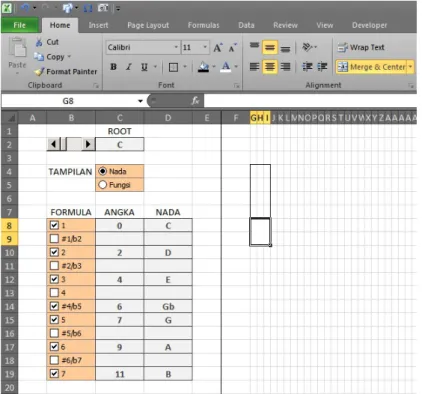
Terdapat dua opsi tampilan SpreadKeys yang disediakan dalam tutorial ini, yakni tampilan alfabet nada atau tampilan fungsi nada. Klik option button dalam sel C4 untuk menampilkan nada-nada akor Cmaj7, atau klik option button C5 untuk memperoleh tampilan fungsi nada-nada.
Penjelasan mengenai Root, formula interval, alfabet dan fungsi nada dapat Anda simak dalam Bagian 1.1 Seksi A dan B. Langkah pembuatan antarmuka dan area SpreadKeys dengan fungsionalitas dasar dapat Anda simak dalam Bagian 2.
Quick Start Guide
area SpreadKeys, dengan masing-masing snapshot menampilkan wilayah oktaf 2 (C2-B2) untuk tangan kiri dan wilayah oktaf 4-6 (C4-B6) untuk tangan kanan. Kedua gambar snapshots tersebut akan berubah secara interaktif sesuai dengan perubahan Root, opsi tampilan, serta formula interval yang Anda masukkan.
Jika Anda ingin menandai nada atau fungsi tertentu dalam tampilan SpreadKeys (misalnya nada B atau fungsi 7 dari akor Cmaj7), letakkanlah kursor pada salah satu dari 6 sel berwarna dalam range B22:D23 (pilihlah salah satu warna "stabilo" yang Anda kehendaki untuk menandai nada atau fungsi tersebut). Klik ikon panah bawah di sudut kanan salah satu sel dalam range tersebut yang Anda tentukan lalu pilihlah salah satu nada atau fungsi dari menu yang terbuka. Input Stabilo perlu Anda perbaharui setiap kali Anda mengubah opsi tampilan dari nada ke fungsi atau sebaliknya.
Cobalah menggunakan opsi tampilan Nada (option button C4) dan pilihlah nilai E, G, dan B berturut-turut dari menu sel B22 hingga D22. Lanjutkan dengan mengaktifkan opsi tampilan Fungsi (option button C5) dan pilihlah nilai 3, 5, dan 7 berturut-turut dari menu sel B23 hingga D23. Gantilah opsi tampilan dengan meng-klik option button C4 atau C5 beberapa kali untuk menguji hasilnya. Untuk membersihkan warna-warna dalam area SpreadKeys, klik ikon panah bawah di sudut kanan Name Box dan pilihlah nama Stabilo. Setelah range B22:D23 ter-highlight, tekanlah tombol Del.
Penjelasan lebih lanjut mengenai pembuatan dan penggunaan fitur Snapshot dan Stabilo dapat Anda simak dalam Bagian 3.1 dan 3.2.
C. Apa lagi?
Anda dapat menyalin cuplikan layar SpreadKeys secara keseluruhan atau hanya sebagiannya saja, dengan atau tanpa olahan fitur Snapshot-Stabilo, kemudian menyimpannya dalam aplikasi pengolah kata, wiki, atau penyunting grafik favorit Anda sebagai bahan referensi ketika dibutuhkan.
Tentunya kami juga menganjurkan agar Anda mengikuti tutorial ini dengan lengkap, sehingga Anda dapat memahami cara kerja SpreadKeys beserta fitur-fitur didalamnya dan dengan demikian dapat membuat modifikasi yang lebih sesuai dengan selera dan kebutuhan Anda.[]
1
1
P
P
E
E
R
R
S
S
I
I
A
A
P
P
A
A
N
N
1.1. Teori pengantar Sebagai pembuka, Bagian 1.1 akan terlebih dahulu membahas pengertian dan perincian alfabet, Root, serta formula interval yang digunakan dalam musik tradisi Barat, diikuti dengan ilustrasi proses transposisi yang dikerjakan secara manual. Bahasan-bahasan tersebut diperlukan agar kita dapat membangun model matematis sederhana yang akan mengotomatisasi proses transposisi dan pencarian nada di dalam Excel dengan menggunakan simbol angka.
1.2. Tabel data Setelah menentukan mekanisme pencarian nada, kita akan memulai berkas tutorial dengan terlebih dahulu membuat dua buah tabel data. Tabel data pertama berisi rincian substitusi alfabet dan fungsi nada ke dalam simbol angka, diikuti dengan tabel data kedua yang merupakan representasi lokasi nada-nada tuts piano dalam simbol angka.
1
1..11..TeTeoorriiPePennggaannttaarr A. Alfabet nada
Nada-nada dalam musik tradisi Barat berjumlah 12 buah, terdiri dari 7 nada natural dan 5 nada enharmonik. Nada-nada natural terdiri dari alfabet C, D, E, F, G, A, dan B. Nada-nada enharmonik terdiri dari alfabet C# (atau Db), D# (Eb), F# (Gb), G# (Ab), dan A# (Bb). Gambar 1.1 menunjukkan letak ke-12 nada tersebut pada instrumen piano dalam jangkauan 1 oktaf (12 langkah), dimana nada-nada natural diletakkan pada tuts putih dan nada-nada-nada-nada enharmonik diletakkan pada tuts hitam.
Tanda "#" (kres) dan "b" (mol) dalam alfabet nada enharmonik berarti menaikkan (#) atau menurunkan (b) nada natural sebanyak satu langkah, sehingga, sebagai contoh, nada A menjadi A# (Ais) jika dinaikkan satu langkah dan nada B menjadi Bb (Bes) jika diturunkan satu langkah. Seperti diilustrasikan dalam Gambar 1.1, nada A# dan Bb mengacu pada satu letak nada
1 . Persiapan
1 .1 . Teori pengantar
A. Alfabet nada
1.1. Teori pengantar
Tidak ada tuts hitam di antara nada natural E-F dan B-C dalam Gambar 1.1. Hal ini menunjukkan bahwa hanya dibutuhkan satu langkah naik saja bagi nada E untuk mencapai nada F (dan bagi nada B untuk mencapai nada C), serta berlaku pula sebaliknya untuk langkah turun F-E dan C-B.
Karena setiap nada dapat dicapai dengan langkah naik maupun langkah turun, dan karena alfabet nada akan berulang kembali setelah melewati 12 langkah atau 1 oktaf, maka dapat kita gunakan diagram representasi lain untuk menggambarkan rangkai alfabet nada dalam musik tradisi Barat sebagai berikut:
Gambar 1.2. Rangkai alfabet nada dalam representasi melingkar.
B. Root, formula interval, dan transposisi
Gabungan nada-nada natural dan nada-nada enharmonik dalam langkah berurutan seperti ditunjukkan dalam Gambar 1.2 disebut sebagai tangga nada kromatik atau skala kromatik. Jika skala tersebut diawali dari nada C, maka secara lengkap kita menyebutnya sebagai skala C Kromatik, atau skala kromatik dengan Root (nada dasar) = C. Tentu saja 11 nada lain selain C juga dapat menjadi Root bagi skala yang sama.
Sementara itu, terdapat banyak jenis skala dan akor yang dapat dibentuk dengan menggunakan seluruh atau sebagian dari 12 nada yang tersedia dalam musik tradisi Barat. Setiap skala dan akor tersebut memiliki nama khusus seperti misalnya skala kromatik, skala Lydian, akor maj7, dan sebagainya. Nama-nama ini tidak bersifat baku, melainkan hanya berfungsi sebagai rujukan pada rumusan jarak langkah yang ditempuh dari Root menuju nada ke-2, ke-3, dan seterusnya hingga mencapai total jumlah nada yang dibutuhkan oleh suatu tangga nada atau akor. Jarak langkah inilah yang disebut sebagai formula interval serta sering ditulis dalam kamus skala dan akor dengan menggunakan kombinasi tanda-tanda alterasi dan simbol angka.
Secara sederhana, formula interval diperoleh dengan cara memberikan angka 1 hingga 7 untuk setiap nada natural, kemudian memberikan tanda alterasi yang sesuai untuk setiap nada enharmonik. Sebagai contoh, ilustrasi berikut menunjukkan formula interval yang berlaku pada skala C Kromatik, dimana Root ditandai dengan arsir hijau muda dan formula interval diletakkan
B. Root, formula interval, dan transposisi
Gambar 1.3. Formula interval skala C Kromatik.
Tanda alterasi nada-nada enharmonik ditulis mengikuti huruf alfabet, tetapi, untuk menulis formula interval, tanda-tanda alterasi muncul mendahului angka atau elemen formula interval.
Dengan menggunakan formula interval, kedudukan setiap alfabet nada menjadi relatif. Jika misalnya kita memiliki formula interval untuk membentuk akor maj7 (1-3-5-7), maka kita dapat membentuk akor tersebut pada Root manapun yang kita inginkan (misalnya Ab, E, dan sebagainya) dan tetap memperoleh bunyi akor
maj7 (Abmaj7, Emaj7, dan seterusnya) selama formula interval akor tersebut tetap dipertahankan. Penggunaan satu formula interval yang sama namun dibarengi dengan perubahan nada Root disebut dengan istilah transposisi, dan dicapai dengan cara menempatkan nada Root pada posisi elemen pertama formula interval yang disebut juga sebagai fungsi nada 1.
Ilustrasi berikutnya menunjukkan contoh proses transposisi akor maj7 pada Root Ab dan E, yang akan kita ibaratkan seperti memutar lingkaran luar Gambar 1.3 namun tetap mempertahankan posisi lingkaran dalam yang memuat formula interval, sehingga kita dapat mempertemukan alfabet nada Root Ab dan E masing-masing dengan fungsi nada 1. Dalam ilustrasi ini, formula interval akor maj7 ditandai dengan arsir biru akua, Root ditandai dengan arsir hijau muda, sementara nada-nada lain yang memenuhi formula interval ditandai dengan arsir kuning:
S
S
A
A
M
M
P
P
L
L
E
E
1.1. Teori pengantarC. Model matematis
A. Pengaturan Excel
Gambar 1.7. Representasi nada-nada akor Abmaj7 dan Emaj7 dalam simbol angka.
Dapat kita simpulkan dari ilustrasi tersebut bahwa nada-nada yang memenuhi formula interval diperoleh dengan cara menerapkan operasi modulus 12 terhadap hasil penjumlahan simbol angka Root
dan simbol-simbol angka formula interval. Dalam Gambar 1.7, akor maj7 yang memiliki formula interval
"0-4-7-11" dalam simbol angka dan yang dimulai dari Root Ab ("8" dalam simbol angka) akan menghasilkan nilai-nilai modulus "8", "0", "3", dan "7" yakni simbol-simbol angka untuk alfabet Ab, C, Eb, dan G. Di sisi lain, kita akan memperoleh nilai-nilai modulus "4", "8", "11", dan "3" yakni alfabet-alfabet E, G#, B, dan D# jika kita menggunakan formula interval yang sama dengan nada E ("4") menduduki posisi fungsi nada 1.
Kalkulator penjumlahan modulus 12 dalam Gambar 1.7 akan dijadikan sebagai model matematis dari proses transposisi dalam Excel. Tentu saja proses substitusi alfabet, Root, dan formula interval ke dalam simbol angka, serta proses transposisi dengan menggunakan operasi modulus akan kita serahkan kepada Excel sehingga kita dapat berfokus pada penggunaan simbol dan bahasa yang umum dipergunakan dalam konteks musik.
1
1..22..TaTabbeelldadatata
A. Pengaturan Excel
Sebelum memulai tutorial, ada dua pengaturan yang diperlukan agar setiap formula dan fitur Excel yang dipakai dalam tutorial ini juga dapat berfungsi pada komputer Anda. Jika Anda telah menggunakan Bahasa Indonesia sebagai bahasa penyuntingan Excel dan telah mengaktifkan tab Developer, maka seksi ini dapat Anda abaikan.
Jalankan Excel kemudian klik File → Options. Pada jendela dialog Excel Options yang terbuka, pilihlah tab Language.
1 .2. Tabel data
A. Pengaturan Excel
1.2. Tabel data
Gambar 1.8. Memilih tab Language dalam jendela dialog Excel Options.
Klik ikon panah bawah di sudut kanan kotak input [Add additional editing languages] kemudian gunakanlah batang scroll bar untuk menemukan dan memilih "Indonesian" dari daftar bahasa yang tersedia (Gambar 1.9).
Klik tombol Add yang terletak di sebelah kanan kotak input [Add additional editing languages] yang kini sudah menunjukkan bahasa pilihan Anda. Setelah Bahasa Indonesia masuk ke dalam daftar bahasa dan mengambil posisi di bawah English (U.S.) <default>, letakkanlah kursor
pada bahasa baru tersebut. Klik tombol Set as Default, kemudian pilih Yes pada jendela peringatan yang muncul sehingga tampilan jendela Excel Options menjadi seperti gambar berikut:
Gambar 1.9. Memilih Bahasa Indonesia dari menu pilihan bahasa.
S
S
A
A
M
M
P
P
L
L
E
E
B. Tabel alfabet dan fungsi nada
S
S
A
A
M
M
P
P
L
L
E
E
1.2. Tabel data
S
S
A
A
M
M
P
P
L
L
E
E
S
S
A
A
M
M
P
P
L
L
E
E
2
2
K
K
O
O
N
N
S
S
T
T
R
R
U
U
K
K
S
S
I
I
2.1. Area transposisi Langkah pembuatan SpreadKeys akan diawali dari persiapan antarmuka masukan Root, opsi tampilan, serta formula interval, diikuti dengan pembuatan area transposisi yang akan merincikan susunan nada-nada yang memenuhi formula interval pada nada Root dan formula interval yang ditentukan.
2.2. Area SpreadKeys Setelah mempersiapkan ruang diagram SpreadKeys, masukan nada Root dan formula interval dalam area transposisi akan dihubungkan dengan tabel data NadaTuts, kemudian hasilnya ditampilkan kembali dalam area SpreadKeys dengan menggunakan opsi tampilan alfabet atau fungsi nada. Terakhir, dilakukanlah format tampilan SpreadKeys untuk mempermudah pembacaan nilai-nilai dalam area tersebut.
2
2..11..ArAreeaatrtraannssppososiissii
Klik ganda pada nama Sheet1 untuk mengganti nama lembar tersebut dengan nama SpreadKeys (Gambar 2.1).
A. Pengaturan lembar SpreadKeys
Gambar 2.1. Mengganti nama Sheet1 menjadi SpreadKeys.
Tekan Ctrl+a untuk meng-highlight seluruh sel dalam lembar SpreadKeys, kemudian gunakanlah shortcut Alt-h-a-m (Middle Align) untuk membuat seluruh nilai masukan dan keluaran terletak di tengah-tengah sumbu horizontal sel (Gambar 2.2).
2. Konstruksi
2.1 . Area transposisi
2.1. Area transposisi
B. Input nada Root
Objek pertama yang akan kita masukkan dalam lembar SpreadKeys adalah Form Control scroll bar untuk memilih nada Root. KlikDeveloper → Controls → Insert → Form Control → Scroll Bar ( Form Control) kemudian klik-geser untuk menggambar scroll bar pada sel B2 seperti
ditunjukkan dalam gambar berikut:
Gambar 2.3. Memilih Form Control scroll bar dan menempatkannya dalam sel B2.
Dengan posisi kursor masih terletak pada scroll bar B2, klik Drawing Tools → Format → Arrange → Align → Snap to Grid untuk mempermudah pengaturan dimensi scroll bar sesuai
dengan tinggi dan lebar sel B2.
Gambar 2.4. Menggunakan Snap to Grid untuk mempermudah pengaturan dimensi Form Controls.
Klik kanan pada scroll bar, kemudian pilihlah opsi Format Control sehingga jendela dialog Format Control ditampilkan. Pada tab Control dialog tersebut, ketikkan angka 11 dalam kotak input Maximum value kemudian ketikkan "$B$3" dalam kotak input Cell link seperti ditunjukkan dalam Gambar 2.5.
S
S
A
A
M
M
P
P
L
L
E
E
2.1. Area transposisi
C. Opsi tampilan nada dan fungsi nada
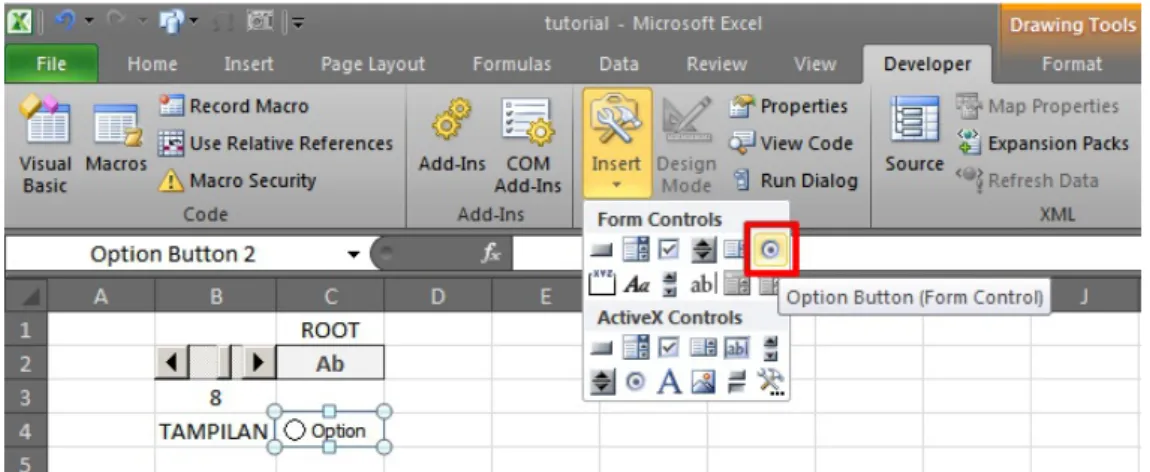
Letakkan kursor pada sel B4 kemudian ketikkan "TAMPILAN." KlikDeveloper → Controls → Insert → Form Controls → Option Button ( Form Control), kemudian klik-geser untuk
menempatkan option button tersebut dalam sel C4.
Gambar 2.8. Memilih Form Control option button dan menempatkannya dalam sel C4.
Tekan Esc untuk membebaskan kursor dari option button C4. Letakkan kursor pada sel C5, kemudian tekan Ctrl+d untuk menyalin option button C4 ke dalam sel C5.
Klik kanan pada option button C4, kemudian tekan tombol x untuk mengganti teks option button tersebut dengan "Nada." Lanjutkan dengan memberikan teks "Fungsi" untuk option button C5.
Klik kanan pada option button C4, kemudian tekanlah tombol f untuk membuka jendela dialog Format Control. Ketikkan "$B$5" dalam kotak input Cell link lalu klik OK untuk menutup jendela dialog tersebut.
Anda dapat mengetikkan nilai 1 atau 2 secara langsung di dalam sel B5 untuk mengubah opsi tampilan tanpa mempengaruhi fungsionalitas option buttons C4 dan C5.
Tekan Esc untuk membebaskan kursor dari option button C4. Jika kita meng-klik option button C4, maka sel B5 akan menampilkan nilai 1. Di sisi lain, sel tersebut akan menampilkan nilai 2 jika kita meng-klik option button C5. Akhiri langkah pembuatan opsi tampilan ini dengan melakukan format tampilan sesuai selera Anda.
Gambar 2.9. Antarmuka opsi tampilan setelah diformat.
D. Input formula interval
D. Input formula interval
Langkah berikutnya adalah membangun ruang antarmuka masukan formula interval. Dimulai dengan meletakkan kursor pada sel B7, ketikkan "FORMULA," "ANGKA," dan "NADA" berturut-turut dalam sel B7, C7, dan D7.
Klik Developer → Controls → Insert → Form Controls → Check Box ( Form Control)
kemudian klik-geser pada sel B8 untuk menempatkan sebuah check box di dalam sel tersebut.
Gambar 2.10. Memilih Form Control check box dan menempatkannya dalam sel B8.
Tekan Esc untuk membebaskan kursor dari check box B8 dan gunakan tombol panah pada keyboard untuk menempatkan kursor kembali ke sel B8 tanpa memilih check box B8. Posisikan mouse di atas handle hitam di pojok kanan bawah kursor B8 hingga penunjuk posisi mouse berubah menjadi tanda plus. Klik-geser handle tersebut ke arah bawah hingga mencakup range B9:B19 kemudian lepaskanlah tombol mouse. Sebagai hasilnya, check box B8 akan tersalin ke dalam range B9:B19 (Gambar 2.11).
2.1. Area transposisi
Anda juga dapat meng-klik tombol kecil di ujung kanan kotak input Cell link dialog Format Control (yakni ikon tanda panah merah yang menunjuk pada sel) untuk menempatkan nilai kondisional check box dengan mouse sebagai alternatif mengetikkan alamat sel secara langsung dalam kotak input tersebut.
Kembalikan kursor ke sel B8. Klik kanan pada check box B8 kemudian tekan f untuk mengakses jendela dialog Format Control. Pada tab Control dialog tersebut, ketikkan alamat sel satu kolom di sebelah kiri check box B8 (yakni $A$8) dalam kotak input Cell link. Klik OK untuk menutup dialog Format Control, kemudian ulangi langkah-langkah Format Control ini untuk ke-11 check boxes lainnya dalam range B9:B19.
Sekarang, jika Anda mencentang check boxes dalam range B8:B19, maka nilai TRUE akan ditampilkan dalam range A8:A19.
Gambar 2.12. Menempatkan nilai kondisional ke-12 check boxes pada sel di sebelah kirinya.
Klik kanan pada check box pertama (B8). Jika opsi Edit text tidak muncul dalam menu yang terbuka, tekanlah Esc untuk menghilangkan menu kemudian lanjutkan dengan klik ganda di dalam area check box sehingga Anda dapat mengubah teks check box tersebut dengan angka 1.
Ulangi langkah-langkah penggantian teks
check box dengan angka-angka formula interval #1/b2, 2, dan seterusnya hingga 7 untuk ke-11 check boxes lainnya dalam range B9:B19. Pastikan untuk terlebih dahulu meng-klik kanan pada masing-masing check box, menekan Esc untuk menghilangkan menu pilihan, lalu akhirnya meng-klik ganda agar Anda dapat mengubah teks di dalam check box. Lakukanlah format tampilan sesuai kebutuhan Anda.
Nilai-nilai keluaran Form Controls yang terletak di dalam sel B3, B5, dan range A8:A19 dapat Anda "hilangkan" dengan cara menggunakan warna font putih untuk masing-masing sel dan range tersebut, sehingga tampilan antarmuka masukan terlihat lebih bersih.
S
S
A
A
M
M
P
P
L
L
E
E
E. Proses transposisiE. Proses transposisi
S
S
A
A
M
M
P
P
L
L
E
E
E. Proses transposisi
Gambar 2.15. Memanggil alfabet nada yang sesuai dengan nada Root dan formula interval.
Salinlah formula sel D8 ke range D9:D19 kemudian lakukan format tampilan sesuai selera Anda. Ujilah fungsionalitas area transposisi dengan menggunakan sembarang nada Root dan formula interval.
2.2. Area SpreadKeys
2
2..22..ArAreeaaSpSprreaeaddKKeeyyss
A. Menggambar diagram piano
Ketikkan "G:FF" dalam Name Box sehingga kolom G hingga FF ter-highlight. Klik kanan pada salah satu column heading kolom yang
ter-highlight, lalu pilihlah opsi Column Width.
Masukkanlah angka "0.83" dalam kotak input dialog Column Width sehingga masing-masing kolom dalam range G:FF memiliki dimensi lebar sebanyak 10 pixels (Gambar 2.17).
Tekan Ctrl+Home untuk menempatkan kursor pada sel A1. Pindahkan kursor ke sel F1, lalu klik View → Window → Freeze Panes → Freeze Panes untuk "membekukan" tampilan
range A:E dan memposisikan kursor pada sel F1 setiap kali Anda menekan Ctrl+Home (Gambar 2.18).
Gambar 2.17. Menggunakan opsi Column Width untuk mengatur lebar kolom.
Gambar 2.18. Membekukan tampilan layar pada range A:E dengan menggunakan Freeze Panes.
1. Menggambar tuts putih
Tekan tombol F5 dan ketikkan "G4:I9" dalam kotak input Reference, jendela dialog Go To. Jendela dialog Go To dapat Anda gunakan sebagai alternatif menempatkan kursor atau
meng-highlight range tanpa perlu menempatkan kursor atau meng-meng-highlight range secara manual,
khususnya pada kolom berukuran kecil seperti kolom-kolom G:FF.
2.2. Area SpreadKeys
A. Menggambar diagram piano
A. Menggambar diagram piano
Setelah range G4:I9 ter-highlight, gunakanlah shortcut Alt-h-b-s untuk memberikan bingkai luar pada range tersebut. Highlight range G8:I9 kemudian gunakan shortcut Alt-h-m-c untuk menggabungkan range tersebut menjadi 1 sel. Di dalam sel gabungan inilah kita akan menempatkan alfabet dan fungsi nada tuts putih.
Gambar 2.20. Menggabungkan range G8:I9 dengan Merge & Center. Gambar 2.19. Meng-highlight range G4:I9 melalui jendela dialog Go To.
2.2. Area SpreadKeys
Gambar 2.21. Menyalin isi dan format range G4:I9 ke range J4:AJ9.
2. Menggambar tuts hitam
Highlight range I4:J7 lalu gunakan shortcut Alt-h-b-s untuk memberikan bingkai luar pada range
tersebut. Lanjutkanlah dengan meng-highlight range I6:J7 dan menggunakan shortcut Alt-h-m-c untuk menggabungkan range tersebut menjadi 1 sel. Di dalam sel gabungan inilah kita akan menempatkan alfabet dan fungsi nada tuts hitam.
Dengan posisi kursor masih terletak pada range yang baru digabungkan, gunakanlah warna font putih untuk tuts hitam dengan menggunakanHome → Font → Font Color. Lanjutkan dengan
menggunakan kombinasi tombol Shift dan 2 kali panah atas untuk kembali meng-highlight range I4:J7 lalu berikan warna latar hitam dengan menggunakanHome → Font → Fill Color.
Gambar 2.22. Mempersiapkan ruang alfabet dan fungsi nada tuts hitam.
Tuts hitam yang baru kita buat adalah tuts yang memuat nada A#/Bb. Biarkan posisi kursor tetap meng-highlight range I4:J7, kemudian tekan Ctrl+c yang diikuti dengan Ctrl+v untuk menyalin dan menempatkan salinan tuts hitam tersebut di dalam sel-sel O4, R4, X4, AA4, dan AD4 untuk menyelesaikan gambar tuts-tuts hitam.
S
S
A
A
M
M
P
P
L
L
E
E
B. Fungsionalitas dasarB. Fungsionalitas dasar
S
S
A
A
M
M
P
P
L
L
E
E
C. Format tampilan
tertentu yang digunakan sebagai prasyarat evaluasi (yakni nilai tabel data NadaTuts yang diperoleh dengan fungsi INDEX( ) ). Untuk memastikan agar evaluasi opsi tampilan dan evaluasi kesamaan nilai dilakukan secara bersama-sama, digunakanlah fungsi AND( ) .
Jika evaluasi opsi tampilan dan evaluasi kesamaan nilai menghasilkan nilai logika yang berbeda (hanya salah satu yang bernilai benar, atau salah kedua-duanya), maka Excel hanya akan
menampilkan "" atau karakter kosong.
. . . ; VLOOKUP( . . . ; NomorNada; 2) ;
. . . ; VLOOKUP( MOD( . . . - $B$3; 12) ; NomorNada; 3) ; . . .
Formula sel G8 menggunakan 2 buah fungsi VLOOKUP( ). Fungsi VLOOKUP( ) pertama ditujukan
untuk memanggil alfabet nada dengan mekanisme yang serupa dengan yang telah diuraikan dalam Bagian 2.1 Seksi B. Formula sel G8 hanya memuat sedikit perbedaan dari formula-formula sebelumnya yakni pada penggunaan fungsiINDEX( ) sebagai argumen pertama.
FungsiVLOOKUP( ) kedua ditujukan untuk memanggil fungsi nada yang terdapat dalam tabel data NomorNada, kolom ketiga. Jika transposisi alfabet nada diperoleh melalui penerapan operasi modulus 12 terhadap produk penjumlahan simbol angka Root dan simbol angka formula interval (Root + Formula Interval = Alfabet), maka transposisi fungsi nada diperoleh melalui penerapan operasi modulus 12 terhadap produk pengurangan simbol angka alfabet dengan simbol angka Root (Alfabet - Root = Formula Interval, atau fungsi masing-masing alfabet). Sebagai contoh, jika kita memiliki alfabet A, dan telah ditentukan bahwa nada Root adalah A, maka simbol angka fungsi nada A adalahMOD( ( 9- 9) ; 12) = 0. Dalam tabel data NomorNada, kolom ketiga, simbol angka 0
merujuk pada fungsi nada 1. Persamaan inilah yang digunakan sebagai argumen pertama fungsi
VLOOKUP( ) ini.
C. Format tampilan
Lakukan format tampilan dasar seperti pengaturan ukuran font dan cetak tebal untuk nada-nada dalam area SpreadKeys, misalnya seperti ditunjukkan dalam gambar berikut:
1. Melengkapi gambar 88-kunci piano
C. Format tampilan
2.2. Area SpreadKeys
Highlight range M4:AH8 kemudian tekan Ctrl+c. Letakkan kursor pada sel AH4 kemudian tekan
Enter untuk menyalin diagram tuts dimulai dari sel tersebut. Ulangi langkah penyalinan ini pada setiap sel di sudut kiri atas bingkai tuts C hingga Anda mencapai kolom FF. Highlight range FD8:FF9 kemudian gunakan shortcut Alt-h-m-c untuk menggabungkan sel-sel nada C terakhir dalam sel FD8.
Gambar 2.27. Melengkapi seluruh jangkauan oktaf piano hingga sel FD8.
2. Menandai 8 wilayah oktaf
Ketikkan "G1:L1" dalam Name Box, kemudian gunakan shortcut Alt-h-m-c untuk menggabungkan range tersebut. Ketikkan angka "0" bercetak tebal dalam range yang baru saja Anda gabungkan. Angka tersebut berfungsi untuk menunjukkan wilayah oktaf bagi nada-nada A, Bb, dan B paling rendah yang terdapat dalam instrumen piano 88-kunci, sehingga ketiga nada tersebut secara lengkap disebut sebagai A0, Bb0, dan B0.
Gunakan shortcut Alt-n-s-h untuk membuka menu Shapes dan pilihlah grafikBasic Shapes → Left Bracket. Klik-geser di dalam sel G2 untuk menempatkan grafik Left Bracket di dalam sel tersebut. Tanda kurung ini akan kita pergunakan untuk menunjukkan tuts mana saja dalam area SpreadKeys yang berada dalam wilayah oktaf tertentu.
Pastikan bahwa opsi Snap to Grid dalamDrawing Tools → Format → Arrange → Align masih Anda aktifkan. KlikDrawing Tools → Format → Arrange → Rotate → Rotate Right 90° untuk
memutar Left Bracket kepada posisi yang sesuai, kemudian gunakanlah handles di sekeliling grafik tersebut untuk menyesuaikan lebar dan tingginya dengan dimensi range G2:L2. KlikDrawing Tools → Format → Shape Outlineuntuk memilih warna dan ketebalan (Weight) grafik sesuai selera Anda, misalnya seperti yang ditunjukkan dalam gambar berikut:
C. Format tampilan
Ketikkan "M12:AG12" dalam Name Box, kemudian gunakan shortcut Alt-h-m-c untuk menggabungkan range tersebut. Ketikkan angka "1" bercetak tebal dalam range yang baru saja Anda gabungkan. Klik pada grafik Left Bracket dalam range G2:L2 kemudian tekan Ctrl+c untuk menyalin grafik tersebut ke dalam clipboard. Letakkan kursor pada sel M11 kemudian tekan Ctrl+v. Klik
Drawing Tools → Format → Arrange → Rotate → Flip Vertical untuk memutar grafik salinan
tersebut ke posisi yang sesuai, lalu gunakanlah handles di sekeliling grafik tersebut untuk menyesuaikan lebar dan tingginya dengan dimensi range M11:AG11.
Ulangi langkah penulisan nomor oktaf dan penambahan grafik Left Bracket untuk wilayah oktaf 2 hingga 8 dengan cara menempatkan salinan nomor oktaf genap di atas SpreadKeys diikuti dengan menempatkan salinan nomor oktaf ganjil beserta grafik Left Bracket di bawah SpreadKeys. Perhatikan bahwa hanya terdapat 1 nada saja dalam wilayah oktaf 8 (yakni nada C8).
Khusus mengenai wilayah oktaf 4: Wilayah oktaf tersebut diawali oleh nada C4 yang sering juga disebut sebagai nada C tengah karena nada tersebut kira-kira terletak di titik tengah 88-kunci piano serta berada persis di antara 2 paranada not balok seperti ditunjukkan dalam gambar berikut:
Gambar 2.29. Letak nada C tengah dalam notasi balok.
Berikanlah warna khusus untuk membedakan wilayah oktaf 4 dari wilayah oktaf lainnya. Jika diperlukan, Anda dapat memilih grafik-grafik Left Bracket dengan menggunakan kombinasi Shift+klik kemudian menon-aktifkan opsi Snap to Grid untuk dapat memindahkan letak grafik-grafik tersebut secara manual dengan menggunakan tombol-tombol panah pada keyboard. Berikut ini adalah contoh hasil yang dapat Anda peroleh setelah melengkapi penandaan wilayah oktaf (tingkat perbesaran tampilan 70%):
2.2. Area SpreadKeys
3. Menandai letak Root dan fungsi nada 1
Untuk mempermudah pembacaan diagram, setiap letak nada Root dan fungsi nada 1 akan kita tandai dengan warna arsir. Awali dengan menggunakan jendela dialog Go To atau Name Box untuk meng-highlight range G8:FD8. KlikHome → Styles → Conditional Formatting → Highlight Cells Rules → Equal To. . . lalu klik pada sel C2 sehingga "=$C$2" tertera di dalam kotak input Format
cells that are EQUAL TO:, jendela dialog Equal To. Biarkan jendela dialog tersebut tetap terbuka lalu klik ikon panah bawah di sudut kanan kotak input with. Pilihlah opsi Custom Format... sehingga jendela dialog Format Cells terbuka.
Gambar 2.31. Memilih opsi Custom Format dalam jendela dialog Equal To.
Klik tab Border dalam dialog Format Cells, lalu klik Presets → Outline. Lanjutkan dengan meng-klik tab Fill dan pilihlah warna sesuai selera Anda untuk menandai letak nada Root dalam area SpreadKeys. Tutup jendela dialog Format Cells dan Equal To setelah Anda selesai memasukkan pengaturan yang Anda kehendaki.
Gambar 2.32. Menandai letak nada Root dalam seluruh area SpreadKeys, tuts putih.
Biarkan range G8:FD8 tetap ter-highlight. Kali ini Anda akan menandai setiap letak fungsi nada 1 dalam tuts putih dengan warna yang sama dengan yang telah Anda pergunakan. Klik option button C5, lalu klikHome → Styles → Conditional Formatting → Highlight Cells Rules → Equal To. . . dan ketikkan angka "1" dalam kotak input Format cells that are EQUAL TO:. Ulangi langkah pembuatan bingkai dan pemilihan warna seperti yang telah Anda lakukan sebelumnya untuk menandai letak nada Root, lalu tutuplah semua jendela dialog yang masih terbuka.
C. Format tampilan
Gambar 2.33. Menandai letak fungsi nada 1 dalam seluruh area SpreadKeys, tuts putih.
Langkah-langkah penandaan Root dan fungsi nada 1 juga perlu Anda lakukan terhadap tuts-tuts hitam, diawali dengan meng-highlight range G6:FF7 melalui dialog Go To atau Name Box dan diikuti dengan langkah-langkah seperti yang telah Anda lakukan untuk memformat tampilan tuts putih. Jika diperlukan, Anda dapat memberikan format khusus berupa warna font hitam untuk setiap alfabet atau fungsi nada 1 tuts hitam melalui jendela dialog Format Cells, tab Font, kotak input Color.
Terakhir, gunakanlah shortcut Alt-w-v-g untuk menghilangkan tampilan Gridlines jika Anda menghendaki tampilan SpreadKeys yang lebih bersih.
Gambar 2.34. Letak fungsi nada 1 skala Eb Minor Pentatonik dalam SpreadKeys.
Akhir Bagian 2
Pada tahap ini, Anda telah membangun kalkulator transposisi sederhana dengan memanfaatkan fitur Form Controls, Cell Styles, serta fungsi-fungsi VLOOKUP( ), IF( ), dan ROW( ). Anda juga telah menempatkan nilai keluaran operasi transposisi ke dalam area SpreadKeys dengan menggunakan fungsi INDEX( ), COUNTIF( ), MOD( ), COLUMN( ), dan AND( ), diikuti dengan penggunaan fitur Conditional Formatting untuk menandai letak nada Root dan fungsi nada 1. Silahkan melanjutkan ke Bagian 3 yang
3
3
F
F
I
I
T
T
U
U
R
R
T
T
A
A
M
M
B
B
A
A
H
H
A
A
N
N
3.1. Snapshot Snapshot digunakan untuk menyaring tampilan SpreadKeys hanya pada area tuts dan oktaf yang Anda tentukan. Langkah pembuatan fitur ini sangat sederhana karena hanya memanfaatkan fitur Camera yang sudah tersedia di dalam Excel.
3.2. Stabilo Pembuatan Stabilo sebagai fitur kedua sekaligus terakhir akan memanfaatkan fitur Data Validation yang juga telah tersedia di dalam Excel. Stabilo ditujukan untuk menandai letak nada atau fungsi nada tertentu yang dipilih dari daftar nilai-nilai tampilan SpreadKeys yang telah diurutkan (nilai-nilai yang tidak terdapat dalam area SpreadKeys akan diabaikan). Meskipun fungsionalitas fitur tambahan ini sama sederhananya dengan fungsi spidol Stabilo, namun pembuatan daftar nilai-nilai dinamis (yang mengikuti perubahan jumlah elemen) akan membutuhkan tabel data dan formula tambahan dalam lembar Indeks yang membuat langkah-langkah pembuatan fitur terakhir ini relatif lebih kompleks jika dibandingkan dengan langkah pembuatan Snapshot.
3
3..11..SSnanapspshhoott
A. Pengenalan fitur Snapshot
Snapshot ditujukan untuk membantu eksplorasi diagram piano dalam wilayah oktaf yang terbatas, khususnya jika Anda membutuhkan pembatasan nada atau wilayah oktaf yang spesifik untuk masing-masing tangan kiri dan kanan. Snapshot dibuat dengan memanfaatkan fitur Camera yang telah tersedia dalam Excel dan tidak memerlukan modifikasi khusus pada lembar dan area SpreadKeys.
B. Pembuatan fitur Snapshot
Klik ikon panah bawah di sudut kanan area Quick Access Toolbar kemudian pilihlah opsi More Commands... (Gambar 3.1).
3. Fitur Tambahan
3.1 . Snapshot
A. Pengenalan fitur Snapshot
B. Pembuatan fitur Snapshot
3.1. Snapshot
Gambar 3.2. Memilih fitur Camera dari daftar Quick Access Toolbar.
Klik tombol Add yang terletak di antara kedua tabel jendela dialog Excel Options sehingga fitur Camera ditambahkan ke tabel sebelah kanan. Klik OK untuk menutup jendela dialog. Kini, ikon Camera telah terdapat di dalam Quick Access
Toolbar (Gambar 3.3). Gambar 3.3. Letak ikon Camera dalam Quick Access
Toolbar.
Semakin banyak gambar Snapshot, semakin besar pula ukuran berkas dan kapasitas memori yang dibutuhkan untuk menampilkan gambar-gambar tersebut. Simpanlah gambar-gambar-gambar-gambar Snapshot dalam berkas atau perangkat lunak lain kemudian hapus gambar-gambar yang sudah tidak Anda perlukan lagi.
Untuk menggunakan fitur Camera, Anda perlu terlebih dahulu meng-highlight area diagram yang ingin Anda buat gambar cuplikannya, dilanjutkan dengan meng-klik ikon Camera dan menempatkan bingkai gambar cuplikan pada sembarang tempat kosong dalam lembar SpreadKeys atau dalam lembar dan berkas lainnya. Selain dimensi tinggi dan lebarnya dapat Anda ubah sesuai kebutuhan, cuplikan gambar Camera juga akan berubah secara interaktif seiring dengan perubahan Root, formula interval, dan opsi tampilan yang Anda masukkan.
Gambar 3.4 menunjukkan contoh snapshot nada-nada skala B Mayor dengan pemisahan wilayah oktaf 2 untuk tangan kiri (range AH1:BB12) dan wilayah oktaf 4-6 (BX1:EH12) untuk tangan kanan, dengan dilengkapi format tampilan melaluiPicture Tools → Format → Picture Styles → Relaxed Perspective, White:
B. Pembuatan fitur Stabilo
Gambar 3.4. Snapshot skala B Mayor dengan pemisahan area tangan kiri dan kanan.
3
3..22..SStatabbiilloo
A. Pengenalan fitur Stabilo
Stabilo ditujukan untuk membantu eksplorasi diagram piano dalam perspektif auditorial, yakni dengan menandai letak fungsi nada atau relasi interval tertentu dalam diagram SpreadKeys yang memberikan warna bunyi khas dalam suatu tangga nada, akor, atau frase melodi.
Stabilo dibuat dengan terlebih dahulu mempersiapkan beberapa buah tabel data dalam lembar Indeks untuk mendaftarkan simbol-simbol angka dan posisi kemunculan masing-masing simbol tersebut di dalam area transposisi. Posisi kemunculan simbol angka itu kemudian dirapatkan dan diurutkan dari posisi terkecil ke posisi terbesar, kemudian dilakukanlah pemanggilan data alfabet dan fungsi nada yang sesuai dengan setiap posisi kemunculan. Terakhir, fitur Data Validation yang tersedia di dalam Excel akan dipergunakan untuk membuat menu pilihan alfabet dan fungsi nada yang dapat diakses melalui antarmuka Stabilo dalam lembar SpreadKeys.
B. Pembuatan fitur Stabilo
3.2. Stabilo
A. Pengenalan fitur Stabilo
B. Pembuatan fitur Stabilo
S
S
A
A
M
M
P
P
L
L
E
E
S
S
A
A
M
M
P
P
L
L
E
E
B. Pembuatan fitur Stabilo
S
S
A
A
M
M
P
P
L
L
E
E
3.2. Stabilo
B. Pembuatan fitur Stabilo
Gambar 3.8. Memanggil fungsi nada dari alfabet-alfabet dalam range AD2:AD13.
Penjelasan formula
Pemanggilan fungsi nada hanya akan dilakukan jika sel-sel dalam range AC2:AC13 tidak memuat karakter kosong. Mekanisme transposisi fungsi nada telah diuraikan dalam Bagian 2.2 Seksi B.
4. Membuat daftar dinamis
Skala B Mayor yang digunakan sebagai contoh dalam pembuatan fitur Stabilo ini terdiri dari 7 nada. Skala dan akor lain mungkin memiliki jumlah nada yang berbeda (lebih banyak atau lebih sedikit), namun tentunya dibatasi pada jumlah maksimum sebanyak 12 nada. Pembuatan daftar dinamis ditujukan untuk mengantisipasi jumlah elemen yang bersifat tidak tetap, dan di saat yang sama menyajikan daftar elemen-elemen tersebut secara terurut. Highlight range AD2:AD13 dan ketikkan
nama "NadaValid" dalam Name Box. Lanjutkan dengan meng-highlight range AE2:AE13 dan mengetikkan nama "FungsiValid" dalam Name Box. Langkah selanjutnya yang akan kita lakukan adalah memastikan bahwa tidak ada karakter kosong yang dapat dipilih dari tabel data NadaValid dan FungsiValid, sehingga kita memiliki menu pilihan alfabet dan fungsi nada yang ringkas dan terurut ketika menggunakan fitur Stabilo. Menu pilihan yang ringkas dan terurut ini disebut sebagai daftar dinamis.
Klik Formulas → Defined Names → Name Manager untuk mengakses jendela dialog Name
Manager. Klik nama NadaValid dalam daftar nama jendela dialog tersebut. Hapuslah isi kotak input Refers to: kemudian salinlah formula berikut ini ke dalam kotak input tersebut:
=OFFSET( Indeks! $AD$2: $AD$13; 0; 0; 12- COUNTBLANK( Indeks! $AC$2: $AC$13) ; 1)
3.2. Stabilo
Gambar 3.9. Memasukkan formula ke dalam kotak input Refers to: dialog Name Manager.
Penjelasan formula
Fungsi OFFSET( ) dipakai untuk menyajikan daftar elemen yang mengabaikan kemunculan sel
atau karakter kosong. Fungsi tersebut membutuhkan maksimum 5 buah argumen. Argumen pertama adalah rujukan lokasi tabel data (Indeks! $AD$2: $AD$13 untuk NadaValid dan Indeks! $AE$2: $AE$13 untuk FungsiValid). Argumen kedua dan ketiga digunakan untuk memposisikan pencarian nilai pada nomor baris dan nomor kolom tertentu dalam tabel data. Karena kita menginginkan agar fungsi OFFSET( ) ini memulai pencarian nilai pada baris dan kolom paling awal, maka kita berikan nilai 0 untuk kedua argumen tersebut.
Argumen keempat digunakan untuk menentukan jumlah baris tabel data yang akan disertakan dalam pencarian nilai. Untuk itu, fungsiCOUNTBLANK( ) kembali dipakai agar terdapat kesamaan jumlah antara elemen tabel data dengan elemen formula interval.
Argumen terakhir digunakan untuk menentukan jumlah kolom tabel data yang akan disertakan dalam pencarian nilai. Karena tabel data NadaValid dan FungsiValid hanya terdiri dari 1 kolom saja, maka kita gunakan angka1 sebagai nilai argumen terakhir.
5. Antarmuka dan validasi data Stabilo
Klik pada nama lembar SpreadKeys untuk mengakses lembar tersebut. Letakkan kursor pada sel B21 dan ketikkanlah "STABILO." Klik Home → Styles → Cell Styles untuk memilih 6 buah
warna "tinta Stabilo" yang akan Anda pergunakan untuk masing-masing sel dalam range B22:D23, kemudian berilah bingkai pada masing-masing sel dalam range tersebut dengan menggunakan
shortcut Alt-h-b-a (Gambar 3.10).
B. Pembuatan fitur Stabilo
Gambar 3.10. Contoh warna-warna Stabilo dalam range B22:D23. Highlight range B22:D23, lalu klik Data →
Data Tools → Data Validation. Pada jendela
dialog Data Validation yang terbuka, tab Settings, pilihlah opsi List dalam kotak input Allow: dengan terlebih dahulu meng-klik ikon panah bawah di sudut kanan kotak input tersebut (Gambar 3.11).
Biarkan jendela dialog Data Validation tetap terbuka. Masukkanlah formula berikut ke dalam kotak input Source: lalu klik OK untuk menutup jendela dialog Data Validation (Gambar 3.12):
Gambar 3.11. Memilih opsi List untuk membuat daftar dengan Data Validation.
=IF( $B$5=1; NadaValid; FungsiValid)
Formula tersebut akan memilih tabel data NadaValid atau FungsiValid sesuai dengan opsi tampilan yang dipergunakan. Klik ikon panah bawah di sudut kanan sel-sel B22:D23 kemudian cobalah ubah opsi tampilan untuk melihat efek perubahan opsi tampilan terhadap nilai-nilai yang didaftarkan. Menu pilihan tersebut juga akan
3.2. Stabilo
6. Format tampilan SpreadKeys
Langkah terakhir yang perlu dilakukan adalah menggunakan Conditional Formatting untuk menandai nilai-nilai dalam area SpreadKeys dengan warna Stabilo.
Ketikkan "G8:FD8" dalam Name Box sehingga seluruh tuts putih dalam area SpreadKeys
ter-highlight. KlikHome → Styles → Conditional Formatting → Highlight Cells Rules → Equal To. . ., kemudian klik sel B22 sehingga "=$B$22" tertulis dalam kotak input Format cells that are
EQUAL TO:. Klik ikon panah bawah di sudut kanan kotak input with untuk memilih opsi format tampilan yang sesuai dengan warna yang Anda pergunakan pada sel B22 (mungkin Anda perlu memilih opsi Custom Format... dan memilih warna Stabilo yang sesuai dari jendela dialog Format Cells, tab Fill).
Ulangi langkah-langkah Conditional Formatting tuts putih untuk setiap sel berwarna dalam range B22:D23.
Diperlukan langkah-langkah yang berbeda untuk mengaktifkan fitur Stabilo bagi tuts-tuts hitam. Sebagai persiapan, aturlah posisi batang scroll bar B2 pada posisi paling kiri sehingga nada C ditampilkan dalam sel C2. Gunakan opsi tampilan Fungsi dengan meng-klik option button C5, lalu centang semua check boxes dalam range B8:B19. Isikan atau pilih fungsi nada b2, b3, b5, b6, dan b7 masing-masing pada 5 sel sembarang dalam range B22:D23 sehingga Anda memperoleh tampilan menyerupai Gambar 3.13.
Gambar 3.13. Persiapan Conditional Formatting untuk tuts-tuts hitam.
Letakkan kursor pada sel I6 (fungsi nada b7 pada tuts hitam pertama). Gunakan kombinasi tombol Ctrl+klik untuk meng-highlight sel-sel O6, R6, X6, AA6, dan AD6 (yakni sel-sel yang memuat tuts hitam dari fungsi nada b7 pertama hingga b7 kedua). Dengan menggunakan kombinasi Ctrl+klik, kelima sel tersebut akan terpilih bersamaan dengan sel I6 yang sebelumnya telah Anda pilih dengan cara meletakkan kursor.
Setelah keenam sel tersebut terpilih, lakukanlah kembali langkah-langkah Conditional
B. Pembuatan fitur Stabilo
Jangan melewatkan pengaturan Conditional Formatting untuk sel Stabilo D23 meskipun sel tersebut tidak memuat nilai apapun dalam langkah-langkah ini. Gambar 3.14 menunjukkan contoh hasil yang Anda peroleh setelah melakukan langkah-langkah Conditional Formatting untuk keenam tuts hitam pertama dalam area SpreadKeys:
Gambar 3.14. Hasil Conditional Formatting pada 6 tuts hitam pertama.
Ketikkan "M4:AE8" dalam Name Box sehingga range tersebut ter-highlight. Tekan Ctrl+c, pindahkan kursor ke sel pertama dalam wilayah oktaf 2 (yakni sel AH4) kemudian tekanlah tombol Enter. Ulangi langkah penyalinan ini untuk setiap sel pertama dalam wilayah oktaf 3, 4, dan seterusnya hingga wilayah oktaf 7 (dapat dilakukan cukup dengan menggunakan rangkaian shortcut Ctrl+c dan Ctrl+v saja). Ketika Anda telah mencapai wilayah oktaf 7, maka Anda telah menyelesaikan seluruh pengaturan Conditional Formatting untuk tuts-tuts hitam. Lakukanlah ujicoba fungsionalitas Conditional Formatting tuts hitam ini dengan cara mengubah nada Root (klik ikon panah kanan dalam scroll bar B2 beberapa kali sambil melihat hasil yang ditunjukkan dalam area SpreadKeys).
3.2. Stabilo
Untuk memeriksa konsistensi warna dan pengaturan Conditional Formatting yang Anda lakukan dalam area SpreadKeys, ketikkan "G6:FD8" dalam Name Box lalu klik Home → Styles → Conditional Formatting → Manage Rules. Jendela dialog Conditional Formatting Rules Manager
akan terbuka dan menampilkan seluruh format tampilan yang telah Anda lakukan dalam area SpreadKeys. Jika diperlukan, Anda dapat memberikan nama "SpreadKeys" untuk range G6:FD8 dengan cara mengetikkan nama tersebut dalam Name Box (tentunya setelah meng-highlight area yang akan Anda beri nama). Perubahan atau penghapusan Conditional Formatting dapat Anda lakukan dengan cara memilih nama SpreadKeys dari Name Box kemudian mengakses jendela dialog Conditional Formatting Rules Manager.
Sebagai langkah penutup, highlight range B22:D23 dan ketikkan nama "Stabilo" dalam Name Box. Hal ini ditujukan untuk mempermudah pembersihan nilai-nilai dalam range tersebut secara sekaligus ketika sudah tidak dibutuhkan. Anda juga dapat mencoba menggunakan shortcut Alt-w-v-h untuk menghilangkan row & column headings dari tampilan Excel sehingga memperoleh tampilan SpreadKeys yang lebih bersih. Gunakan shortcut yang sama untuk kembali menampilkan row & column headings.
Akhir Bagian 3
Pada tahap ini, Anda telah melengkapi SpreadKeys dengan dua contoh fitur tambahan yang dibuat dengan menggunakan fitur Camera dan Data Validation dalam Excel. Anda juga telah menggunakan fungsi MATCH( ), COUNTBLANK( ), SMALL( ), serta memasukkan formula OFFSET( ) dalam jendela dialog Name Manager untuk membuat daftar nilai-nilai valid yang dinamis, dilanjutkan dengan menggunakan fungsi IF( ) di dalam jendela dialog Data Validation. Terakhir, Anda juga telah berhasil menyelesaikan seluruh langkah tutorial dengan lengkap.
Sebagai penutup, kami ucapkan selamat, dan kami juga berharap agar Anda dapat terus menggali manfaat rekreasional dan profesional yang tidak ada habisnya dari tutorial ini.
© 2018
A
A
-
-
2
2
T
T
u
u
t
t
o
o
r
r
i
i
a
a
l
l
D
D
i
i
a
a
g
g
r
r
a
a
m
m
P
P
i
i
a
a
n
n
o
o
(
(
E
E
x
x
c
c
e
e
l
l
2
2
0
0
1
1
0
0
)
)
[
[S
Se
e
r
r
i
i
Tu
T
u
to
t
or
ri
i
a
a
l
l
A
A
l
l
t
t
e
e
r
r
na
n
at
ti
if
f
Y
Y
a
a
pY
p
Y
a
a
pp
p
pa
a
]
]
Seri Tutorial Alternatif YapYappa adalah serangkaian buklet tutorial yang berfokus pada pengembangan aplikasi-aplikasi informal dan rekreasional dengan sarana lingkungan pengembangan aplikasi yang mudah dijangkau: gratis, bersumber terbuka, atau sudah sangat umum dikenal dan dipergunakan.
Dalam Tutorial Diagram Piano (Excel 2010), Anda akan dibimbing untuk membangun diagram tuts piano atau keyboard yang menunjukkan lokasi dan fungsi nada dari formula skala atau akor yang Anda masukkan ke dalam antarmuka Excel. Perangkat lunak Excel dipilih sebagai piranti pengembangan aplikasi diagram piano karena, selain dilengkapi dengan fitur-fitur pengolahan data yang relatif cepat dan akurat, perangkat lunak tersebut telah cukup umum dikenal dan dipergunakan sehingga dapat menjadi "lingkungan pemrograman" alternatif untuk menjawab berbagai kebutuhan modifikasi yang mungkin Anda perlukan setelah menyelesaikan tutorial ini.
Dilengkapi dengan cuplikan layar, formula-formula Excel, panduan dan penjelasan langkah dari awal hingga akhir serta berkas final sebagai contoh, tutorial ini ditujukan agar tidak hanya memiliki manfaat rekreasional namun sekaligus juga mengasah kemampuan pemecahan masalah yang dibutuhkan dalam lingkup profesional.