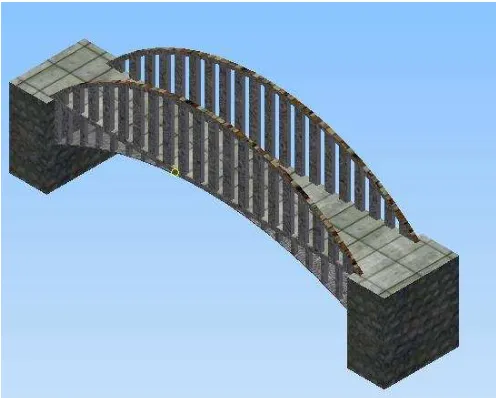
MODELING OF A BRIDGE
Langkah pembuatan jembatan adalah sebagai berikut :
1. Buka template lembar kerja standard(mm).iam.
2. Maka secara otomatis tampilan akan menampilkan 3D model.Untuk memulai
modeling pilih icon Start 2D Sketch lalu pilih XZ Plane (Top Plane)
3. Pada menu Skatch pilih icon line dan kemudian icon mirror untuk membuat sketch
4. Setelah selesai pembuatan skatch lalu pilih icon Finish sketch untuk mengakhiri
dalam pembuatan sketch, secara otomatis tampilan akan kembali ke menu 3D model.
9. Pada bagian model klik kanan extrusion 1 pilih edit Feature angka 10mm diganti
dengan angka 50mm lalu klik ok.
10.Klik kanan pada permukaan alas jembatan bagian back(belakang), lalu pilih icon new
sketch. Seperti pada gambar dibawah ini.
11.Lalu buat sketch seperti dibawah ini dengan menggunakan icon line dan arc lalu pilih
icon Finish sketch.
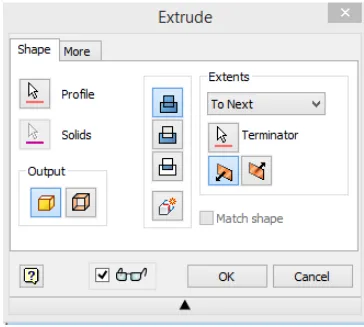
12.Lalu pilih icon extrude dan klik sketch berwarna biru, dan setting seperti gambar
13. kemudian klik kanan pada permukaan bawah (bottom) alas jembatan lalu pilih new
sketch seperti pada gambar dibawah ini.
14.Buatlah sketch persegi panjang seperti pada gambar dibawah ini dengan
menggunakan icon rectangle dan icon rectangular lalu klik Finish sketch.
15.Pada menu 3D Model klik icon Extrude dan kemudian klik sketch persegi panjang
16.Langka selanjutnya klik kanan bidang permukaan alas jembatan lalu pilih new sketch,
seperti pada gambar dibawah ini.
17.Buatlah sketch persegi panjang dengan menggunakan icon line seperti pada gambar
dibawah ini, lalu klik Finish sketch.
18.Lalu klik icon extrude pada sketch persegi panjang dan setting seperti pada gambar
dibawah ini.
19.Kemudian klik kanan pada bidang depan persegi panjang dan klik new skecth. Seperti
pada gambar dibawah ini.
20.Lalu gambar sketch seperti pada gambar dibawah ini dengan menggunakan line dan
arc.
21.Lalu klik icon extrude dan klik area skecth yang diberi tanda panah pada gambar
22.Lalu klik kanan bagian depan permukaan bidang setengah lingakaran lalu pilih new
skecth. Seperti pada gambar di bawah ini.
23.Kemudian buatlah skecth seperti di bawah ini, menggunakan rectange.
24.Kemudian klik icon extrude dan klik bagian persegi panjang dan setting seperti pada
25.Kemudian pilih icon rectangular dan klik Extrude 7 pada model dan setting seperti
gambar dibawah ini.
26.Klik kanan bidang depan setengah lingkaran dan klik new skecth seperti dapa gambar
dibawah ini.
27.Buatlah skecth seperti gambar dibawah ini dengan menggunakan arc dan offset
28.Lalu klik icon extrude dan klik skecth dan setting seperti gambar dibawah ini.
29.Kemudian pilih origin pada menu model XY plane klik kanan dan pilih visibility,
seperti pada gambar dibawah ini.
31.Klik icon apperance dan pilih cirular mosa..k, 4in squares mo..eiqe, rubble river rock
dan balock. Hingga seperti ini.
SIMULATION MODELING OF A BRIDGE
Untuk mengamati penomena ketahanan dari jembatan yang disain maka dalikakun simualsi,
adapun tahap – tahap seperti berikut :
1. Pada menu 3D model klik icon environments dan pilih icon stress analysis, seperti
gambar dibawah ini.
2. Pada menu stress analysis klik icon create simulation dan klik ok.
3. Pilih icon assign untuk memasukan propertis material dari jembatan, pada kotak
assign material masukan steel pada kotak override material lalu klik ok.
4.kemudian klik icon fixed untuk memberikan tumpuan jepin pada jembatan dan klik
ok, bagian – baginnya dapat dilihat pada gambar dibawah ini.
4. Klik icon pressure untuk memberi pembebanan pada jembatan, seperti pada gambar
dibawah ini.
5. Kemudian klik icon mesh view.
MODELING BEVEL GEAR
Langkah pembuatan bevel gear adalah sebagai berikut :
1. Buka template lembar kerja standard(mm).iam.
2. Pilih menu design.
3. Klik icon bevel gear pada bagian spur gear dan kemudian lakukan penyimpanan file
terlebih dahulu.
5. Klik kanan pada bever gear:1 aktifkan flexibel