163
Bab VI
Digitasi
Bab ini akan membahas berbagai cara untuk membuat dan memperbaiki data
spasial. Anda akan mempelajari bagaimana cara mendigitasi fitur-fitur baru bertipe vektor dan menambahkan data atributnya ke tabel. Anda juga akan menyesuaikan data vektor secara spasial dan membuatnya selaras dengan peta dasar.
Tujuan pembelajaran dari bab ini adalah:
- Mendigitasi fitur poligon
- Menggunakan fungsi-fungsi edit secara lebih mendalam
- Mendigitasi fitur titik
- Mendigitasi fitur garis
- Menyesuaikan/memberpaiki lokasi dari fitur spasial
6.1 Mendigitasi fitur poligon
Pada sub bab ini anda akan membuat sebuah feature class baru bertipe poligon kemudian menambahkan fitur-fitur baru kedalamnya dengan menggunakan mouse
(heads-up digitizing).
6.1.1 Membuat feature class baru bertipe poligon
Untuk membuat feature class bertipe poligon, lakukan langkah-langkah berikut ini:
1. Jalankan aplikasi ArcCatalog.
164 3. Buat feature class baru dengan cara klik kanan pada Mulyorejo.gdb, pilih
New, kemudian klik Feature Class….
4. Ketik “ZonaBisnis” di kolom Name pada jendela New Feature Class.
5. Pilih Polygon Features pada kotak Type, kemudian klik tombol Next.
6. Pilih WGS 1984 untuk sistem koordinat yang digunakan pada feature class baru ini. Kemudian klik tombol Next tiga kali.
7. Ketik “Nama” pada
program ArcCatalog, anda dapat menemukan feature class “ZonaBisnis” di dalam file geodatabase Mulyorejo.gdb.
6.1.2 Membuka dokumen peta
Anda dapat menggunakan aplikasi ArcMap untuk melakukan digitasi fitur-fitur spasial. Sebelum anda dapat mulai melakukan digitasi, terlebih dahulu anda harus membuka feature class yang telah anda buat pada langkah sebelumnya dengan menggunakan aplikasi ArcMap. Ikuti langkah-langkah berikut ini:
165 2. Buka dokumen peta Bab06-01.mxd. Dokumen peta ini berisi data jalan dan
beberapa bangunan di kecamatan Mulyorejo, Surabaya, Indonesia.
3. Klik tombol Add Data.
4. Cari dan klik-ganda pada file geodatabase “Mulyorejo.gdb”. Klik pada “ZonaBisnis” kemudian klik pada tombol Add. Langkah ini akan menambahkan feature class “ZonaBisnis” pada dokumen peta Bab06-01.mxd.
5. Aturlah sehingga layer “ZonaBisnis” berada diatas semua layer lainnya.
Gambar 6.1 Layer “ZonaBisnis” tanpa berisi fitur apapun
166 7. Pada langkah berikutnya anda akan melakukan digitasi untuk menambahkan
fitur kedalam feature class “ZonaBisnis” tersebut.
6.1.3 Mulai peng-edit-an menggunakan toolbar Editor
Untuk memulai peng-edit-an, anda perlu untuk mengaktifkan toolbar Editor. Lakukan langkah-langkah berikut ini untuk memulai peng-edit-an.
1. Klik menu Bookmarks kemudian pilih “Raya Mulyosari”.
2. Aktifkan toolbar Editor (jika sebelumnya belum aktif) dengan cara klik menu Customize pada aplikasi ArcMap, pilih Toolbars kemudian klik Editor. Perhatikan pada toolbar Editor tersebut, hanya tombol Editor saja yang aktif.
3. Pada toolbar Editor, klik tombol Editor kemudian pilih Start Editing. Langkah ini akan mengaktifkan semua tombol yang berada di toolbar Editor ini.
167
Gambar 6.2Mulai membuat fitur bertipe poligon
5. Untuk mulai membuat fitur poligon pada layer “ZonaBisnis” dapat anda lakukan dengan cara: klik “ZonaBisnis” pada jendela Create Features, kemudian klik Polygon pada jendela Construction Tools (lihat gambar diatas).
6.1.4 Membuat fitur poligon
Sebelum anda mulai membuat fitur, ada baiknya anda mengatur tampilan layer pada peta sehingga hanya layer “ZonaBisnis” saja yang bisa dipilih. Lakukan langkah-langkah berikut ini:
168 2. Untuk mengatur agar sebuah layer tidak
bisa dipilih dengan cara mengklik tombol (Click to toggle selectable) yang berada disebelah kanan dari setiap layer. Aturlah sehingga hanya layer “ZonaBisnis” saja yang bisa dipilih.
3. Anda dapat mulai membuat fitur poligon dengan cara meletakkan kursor mouse anda pada sembarang lokasi
di peta kemudian klik tombol kiri mouse anda.
4. Klik kiri tombol kiri mouse anda pada beberapa lokasi di peta untuk membuat fitur poligon.
5. Klik-ganda tombol kiri mouse anda untuk menyelesaikan pembuatan sebuah fitur bertipe poligon.
6.1.5 Memindahkan poligon
Jika diperlukan, anda dapat memindahkan sebuah fitur poligon dengan langkah-langkah berikut ini:
1. Pada toolbar Editor, klik tombol Edit Tool ( ).
2. Klik pada fitur poligon yang ingin anda pindahkan. Perhatikan bahwa garis tepi poligon akan berubah menjadi garis tebal berwarna biru muda.
169 4. Anda dapat melakukan lagi langkah no 3 untuk memindahkan poligon ke
tempat yang lain.
6.1.6 Menghapus poligon
Untuk menghapus poligon pada peta dapat anda lakukan dengan cara:
1. Klik pada tombol Edit Tool ( ).
2. Klik pada poligon yang ingin anda hapus sehingga garis tepinya berwarna biru muda.
3. Tekan tombol Delete pada keyboard anda atau klik-kanan pada mouse kemudian klik Delete.
6.1.7 Memperbaiki titik-titik vertex pada poligon
Poligon merupakan sebuah fitur spasial yang terdiri dari beberapa titik yang disebut sebagai vertex. Anda dapat memperbaiki sebuah poligon dengan cara memindah, menambah, ataupun menghapus vertex dari poligon tersebut. Ikuti langkah-langkah berikut ini untuk merubah bentuk poligon dengan cara memindahkan vertex-nya:
1. Pada aplikasi ArcMap dimana dokumen peta Bab06-01.mxd sedang terbuka. Klik pada menu Bookmark kemudian pilih “TC – PENS”.
2. Perhatikan gedung “Training Center PENS”, anda dapat melihat bahwa pada bagian selatan (bawah gedung
ini melewati jalan.
Fitur gedung “Training Center PENS” berada pada layer buildings,
sehingga agar dapat
memperbaikinya anda harus
170 3. Melalui toolbar Editor, pastikan bahwa mode Editing sedang aktif (semua
tombol pada toolbar Editor aktif).
4. Klik pada tombol Edit Tool ( ).
5. Klik-ganda pada poligon “Training Center PENS”. Perhatikan bahwa ada tambahan warna biru muda pada garis tepi poligon ini. Vertex-vertex yang membentuk poligon ini juga terlihat berwarna hitam berbentuk bujursangkar kecil.
6. Untuk memindahkan vertex, klik dan tahan pada vertex (bujursangkar hitam kecil), arahkan mouse pada lokasi baru, kemudian lepaskan.
7. Setelah anda memindahkan satu (atau lebih) vertex, anda dapat melihat bentuk poligon baru yang digambarkan dengan garis tepi warna hitam. Sedangkan bentuk yang lama digambarkan dengan garis tepi berwarna biru muda.
8. Jika anda telah selesai melakukan
pemindahan vertex, klik tombol mouse di sembarang tempat pada peta anda.
6.1.8 Menambahkan vertex pada poligon
Selain memindahkan vertex, anda juga dapat menambahkan vertex baru pada poligon untuk merubah bentuknya. Ikuta langkah-langkah berikut ini untuk menambahkan vertex ke poligon:
1. Melalui toolbar Editor, pastikan bahwa mode Editing sedang aktif (semua tombol pada toolbar Editor aktif).
171 3. Klik-ganda pada poligon yang akan ditambah vertexnya.
4. Klik-kanan garis pada poligon dimana anda ingin menambahkan vertex baru.
5. Klik Insert Vertex pada Context Menu yang muncul. Langkah ini
akan menambahkan sebuah vertex di lokasi kursor mouse anda.
6. Kemudian anda dapat memindahkan vertex baru ini ke lokasi yang anda
inginkan.
7. Klik di sembarang tempat pada peta untuk menyelesaikan proses penambahan (dan pemindahan) vertex.
6.1.9 Menghapus vertex
Untuk menghapus vertex, lakukan langkah-langkah berikut ini:
1. Pastikan bahwa mode Editing sedang aktif (semua tombol pada toolbar Editor aktif).
172 6. Klik di sembarang tempat pada peta untuk menyelesaikan proses penghapusan
vertex.
6.1.10 Menentukan sudut dan panjang garis
Ketika anda menarik garis untuk membuat sebuah poligon, anda dapat menentukan panjang dan arah dari garis tersebut. Ikuti langkah-langkah berikut ini untuk membuat garis dengan panjang dan arah tertentu:
1. Pastikan bahwa mode Editing sedang aktif (semua tombol pada toolbar Editor aktif).
2. Pada jendela Construction Panel, pastikan Polygon sudah terpilih.
3. Klik pada tombol Straight Segment ( ) di toolbar Editor.
4. Klik di lokasi titik awal poligon yang akan dibuat, kemudian pindahkan kursor mouse anda ke sembarang arah.
5. Klik-kanan kemudian pilih Direction/Length pada Context Menu
yang muncul.
6. Pada jendela Direction/Length yang muncul, isikan angka “0” di kolom
pertama dan angka “0.0002” di kolom kedua. Kemudian tekan tombol Enter
pada keyboard anda.
173 sistem koordinat pada feature class dimana poligon yang dibuat akan disimpan (dalam kasus ini pada feature class “ZonaBisnis”). Anda dapat mengubah penentuan arah sudut dan satuan untuk panjang pada tab Units di jendela Editing Options (klik tombol Editor pada toolbar Editor kemudian pilih Options…)
8. Klik-ganda di sembarang tempat pada peta untuk menyelesaikan pembuatan poligon.
6.1.11 Mengisi data atribut
Anda dapat memasukkan informasi pada data atribut dari fitur poligon yang telah anda buat dengan cara:
1. Pastikan bahwa mode Editing sedang aktif (semua tombol pada toolbar Editor
aktif).
2. Pada jendela Table Of Contents, klik kanan layer “ZonaBisnis” kemudian pilih Open Attribute Tabel.
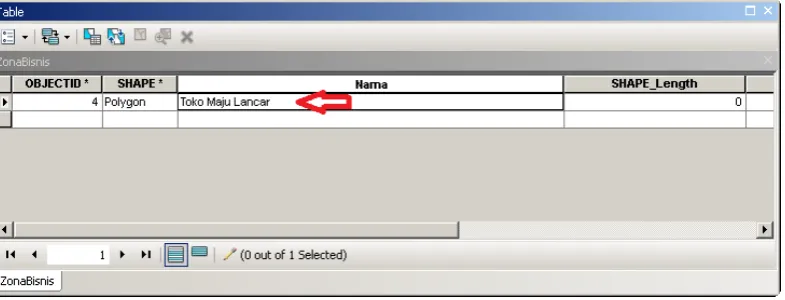
3. Pada jendela Table yang muncul, klik-ganda pada kolom yang ingin anda isi, kemudian ketik informasi yang ingin anda masukkan.
Gambar 6.3Memasukkan data pada tabel data atribut.
174
6.2 Menggunakan fitur perbaikan tingkat lanjut
Aplikasi ArcMap menyediakan beberapa fungsi tingkat lanjut untuk melakukan perbaikan fitur peta. Pada bab ini anda akan mempelajari fungsi Snapping, Trace, Generalize, Smooth, dan Cut Polygons. Dimana semua fungsi tersebut akan mempengaruhi bentuk dari fitur peta yang diperbaiki.
6.2.1 Menggunakan fungsi Snapping
Ketika anda membuat sebuah vertex untuk poligon, secara otomatis ArcMap akan me-lekat-kan (snap) vertex tersebut pada fitur-fitur dari semua layer yang berada didekatnya. Ada 4 jenis fungsi Snapping pada aplikasi ArcMap yaitu:
- Point Snapping (melekat pada fitur titik),
- End Snapping (melekat pada titik/vertex awal dan titik/vertex akhir dari fitur
garis/poligon),
- Vertex Snapping (melekat pada semua vertex dari fitur garis/poligon),
- dan Edge Snapping (melekat pada semua Edge dari fitur garis/poligon).
Adakalanya fungsi Snapping ini akan menyulitkan pembuatan poligon, terutama jika terdapat banyak fitur lain di dekat lokasi poligon yang akan anda buat. Untuk memudahkannya, anda dapat mematikan fungsi Snapping dengan langkah-langkah berikut ini:
1. Aktifkan toolbar Snapping dengan cara klik tombol Editor pada toolbar Editors, pilih Snapping kemudian klik Snapping Toolbar. (Anda juga dapat mengaktifkan toolbar Snapping ini melalui menu Customize Toolbars).
2. Pada toolbar Snapping, klik masing-masing tombol snapping untuk mengaktifkan atau menonaktifkan fungsi
175
6.2.2 Trace Tool
Tracing (mengikuti jejak) merupakan cara yang cepat jika anda ingin membuat
fitur poligon dimana garis tepinya mengikuti garis dari fitur lain. Fungsi tracing ini akan lebih bermanfaat jika fitur yang diikuti memiliki bentuk yang melengkung atau bentuk yang komplek. Untuk menggunakan fungsi Trace, lakukan langkah-langkah berikut ini:
1. Pada aplikasi ArcMap dimana dokumen peta Bab06-01.mxd sedang terbuka, klik pada menu Bookmark kemudian pilih “Kalijudan”.
2. Pastikan bahwa mode Editing sedang aktif, pada jendela Create Features layer “ZonaBisnis” yang terpilih, dan pada jendela Constructions Tools telah ter-klik.
3. Pada toolbar Editors, klik tombol Trace ( ) yang merupakan tombol ke-lima dari kiri.
4. Klik salah satu ujung jalan sebagai titik/vertex awal dari poligon yang anda buat, kemudian gerakkan kursor mouse anda mengikuti garis jalan yang ada tanpa meng-klik tombol mouse anda.
5. Klik-ganda untuk menyelesaikan pembuatan poligon.
Anda dapat menekan tombol Undo atau Ctrl + Z jika ingin memulai lagi pembuatan poligon dari awal. Dengan fungsi Trace, anda dapat membuat poligon yang mengikut baik garis lengkung maupun garis lurus.
6.2.3 Generalize Tool
Generalize Tool dapat digunakan untuk menyederhanakan (memperkecil
176 (efisien) namun tetap dapat menggambarkan bentuk dari fitur spasial tersebut. Fitur spasial hasil dari proses Generalize ini biasanya digunakan pada peta dengan skala yang lebih kecil. Berikut ini langkah-langkah untuk menggunakan Generalize Tool:
1. Pada aplikasi ArcMap, buka dokumen peta Bab06-02.mxd. Dokumen peta ini berisi layer kecamatan yang berisi batas wilayah kecamatan Mulyorejo, layer Indo_Polyline yang berisi peta jalan, dan layer SampleArea yang berisi tiga buah poligon yang akan digunakan untuk latihan penggunaan fungsi Generalize, Smooth, dan Cut Poligon.
2. Klik pada menu Bookmarks kemudian pilih “Poligon 1”.
3. Tampilkan toolbar Editors (jika sebelumnya belum tampil).
4. Aktifkan mode Editing dengan cara klik tombol Editor pada toolbar Editors kemudian pilih Start Editing.
5. Klik tombol Edit Tool ( ). Kemudian klik-ganda pada fitur “Poligon 1”. Perhatikan bahwa fitur “Poligon 1” tersebut terdiri dari 8 buah vertex.
6. Klik tombol Editor pada toolbar Editors, pilih More Editing Tools, kemudian klik Advanced Editing.
7. Pada toolbar Advanced Editing, klik tombol Generalize ( ).
8. Pada jendela Generalize yang muncul, isikan angka “0.00015” pada Maximum Allowable Offset:. Kemudian tekan tombol Ok.
9. Perhatikan pada peta anda, jumlah vertex dari “Poligon 1” akan berkurang menjadi 5 vertex saja (sebelumnya 8 vertex).
177 kecamatan Mulyorejo Surabaya, panjang 0.0001 derajat kurang lebih sama dengan 11,059 meter.
Satuan jarak yang digunakan di layer “SampleArea” pada dokumen peta Bab06-02.mxd adalah derajat. Satuan jarak yang digunakan pada layer spasial di dokumen peta yang lain bisa jadi berbeda, tergantung dari sistem koordinat yang digunakan pada layer spasial tersebut.
6.2.4 Smooth Tool
Smooth Tool mempunyai fungsi yang berlawanan dengan Generalize. Tool ini
berfungsi untuk memperhalus sudut-sudut tajam dari sebuah poligon untuk meningkatkan nilai estetika maupun kualitas peta. Lakukan langkah-langkah
berikut ini untuk menggunakan Smooth Tool:
1. Klik menu Bookmarks kemudian pilih “Poligon 2”.
2. Tampilkan toolbar Editors (jika sebelumnya belum tampil).
3. Aktifkan mode Editing (jika belum aktif).
4. Klik tombol Edit Tool ( ). Kemudian klik-ganda pada fitur “Poligon 2”. Perhatikan bahwa fitur “Poligon 2” tersebut terdiri dari 23 buah vertex, dan masih memiliki sudut-sudut tajam.
5. Tampilkan toolbar Advanced Editing (jika sebelumnya belum tampil).
6. Pada toolbar Advanced Editing, klik tombol Smooth ( ).
7. Pada jendela Smooth yang muncul, isikan angka “0.0001” pada Maximum Allowable Offset:. Kemudian tekan tombol Ok.
178 lebih banyak dan sudut-sudunya menjadi lebih halus.
6.2.5 Cut Polygons Tool
Cut Polygons Tool berfungsi untuk memotong sebuah poligon menjadi dua
poligon atau lebih. Perlu dicatat bahwa anda perlu meng-klik wilayah diluar poligon yang ingin anda potong. Ikuti langkah-langkah berikut ini:
1. Klik menu Bookmarks kemudian pilih “Poligon 3”.
2. Tampilkan toolbar Editors (jika sebelumnya belum tampil).
3. Aktifkan mode Editing (jika belum aktif).
4. Klik tombol Edit Tool ( ). Kemudian klik pada fitur “Poligon 3”.
5. Klik tombol (Cut Polygons Tool), klik diatas “Poligon 3” kemudian klik-ganda di bawah “Poligon 3”.
6. Langkah ini akan menghasilkan dua poligon
baru. Jika poligon asal memiliki data atribut, maka kedua poligon baru hasil proses pemotongan akan memiliki data atribut yang sama.
179
Gambar 6.4Memotong poligon menjadi 5 bagian
Pada gambar diatas dapat kita lihat Cut Polygons Tool yang digunakan untuk memotong sebuah poligon menjadi 5 bagian.
6.3 Mendigitasi Fitur Titik
Data spasial bertipe titik biasa digunakan untuk memetakan obyek di dunia nyata yang tidak memiliki dimensi panjang dan lebar. Beberapa obyek dunia nyata yang sering dipetakan menggunakan fitur titik adalah: ATM, SPBU, tempat makan, dan lain-lain.
180 6.3.1 Membuat feature class bertipe titik
Pada latihan kali ini, anda akan belajar melakukan digitasi untuk fitur-fitur bertipe titik. Langkah pertama adalah membuat sebuah feature class bertipe titik. Ikuti langkah-langkah berikut ini:
1. Jalankan aplikasi ArcCatalog.
2. Pada jendela Catalog Tree, cari dan klik-ganda pada file Mulyorejo.gdb. Anda dapat melihat bahwa file geodatabase ini memiliki empat feature class yaitu buildings, Indo_Polyline, KasusBegal, Kecamatan, dan beberapa feature class
yang telah anda buat pada latihan sebelumnya.
3. Buat feature class baru dengan cara klik kanan pada Mulyorejo.gdb, pilih New,
kemudian klik Feature Class….
4. Ketik “ATM” di kolom Name pada jendela New Feature Class.
5. Ketik “Automatic Teller Machine” di kolom Alias.
6. Pilih Point Features pada kotak Type, kemudian klik tombol Next.
7. Pilih WGS 1984 untuk sistem koordinat yang digunakan pada feature class baru ini. Kemudian klik tombol Next tiga kali.
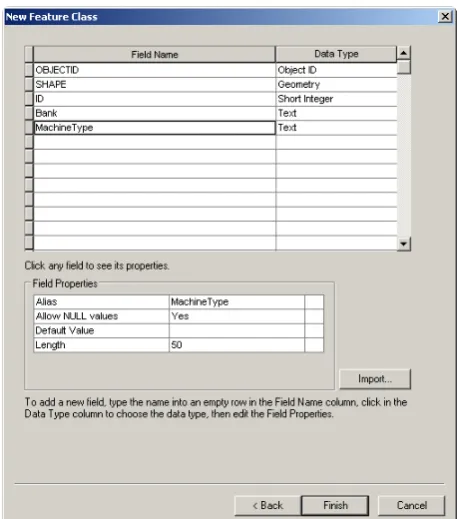
8. Jika diperlukan, tambahkan beberapa kolom baru pada data atribut dari Feature Class yang anda buat (lihat
gambar disamping).
181 10.Lihat kembali pada program ArcCatalog, anda akan menemukan feature class
“ATM” di dalam file geodatabase Mulyorejo.gdb
6.3.2 Menambahkan titik-titik lokasi ATM
Setelah anda membuat feature class “ATM”, anda dapat mulai melakukan proses digitasi menggunakan aplikasi ArcMap. Ikuti langkah-langkah berikut ini:
1. Jalankan aplikasi ArcMap.
2. Buka dokumen peta Bab06-03.mxd. Dokumen peta ini berisi data jalan dan batas tepi kecamatan Mulyorejo, Surabaya, Indonesia.
3. Klik tombol Add Data.
4. Cari dan klik-ganda pada file geodatabase “Mulyorejo.gdb”. Klik pada “ATM”
kemudian klik pada tombol Add. Langkah ini akan menambahkan layer “Automatic Teller Machine” kedalam dokumen peta Bab06-03.mxd.
5. Aturlah sehingga layer “ATM” berada diatas semua layer lainnya.
6. Aktifkan toolbar Editor (jika sebelumnya belum aktif).
7. Pada toolbar Editor, klik tombol Editor kemudian pilih Start Editing. Langkah ini akan mengaktifkan semua tombol yang berada di toolbar Editor ini.
8. Klik pada tombol Create Features ( ). Jendela Create Features dan Construction Tools akan tampil dibagian kanan dari aplikasi ArcMap anda.
9. Klik “Automatic Teller Machine” pada jendela Create Features, kemudian klik Point pada jendela Construction Tools.
10.Anda dapat mulai memasukkan fitur titik dengan cara meng-klik pada layar ArcMap anda.
182 Gambar 6.5Mendigitasi fitur spasial bertipe titik
12.Anda dapat secara langsung memasukkan informasi pada tabel data atribut untuk setiap fitur titik yang anda buat.
6.3.3 Memperbaiki, menghapus, dan memindah fitur titik
Anda dapat memperbaiki, menghapus, ataupun memindah fitur bertipe titik menggunakan cara yang hampir sama dengan cara memperbaiki, menghapus, ataupun memindah fitur bertipe poligon seperti yang telah anda lakukan pada latihan sebelumnya.
6.4 Mendigitasi Fitur Garis
183 6.4.1 Membuat file shapefile bertipe garis
Untuk skenario latihan kali ini, anda tidak akan membuat layer peta dalam bentuk feature class dalam file geodatabase, melainkan menyimpan datanya ke dalam file shapefile. Ikuti langkah-langkah berikut ini untuk membuat sebuah file shapefile bertipe garis:
1. Jalankan aplikasi ArcCatalog.
2. Pada jendela Catalog Tree, tentukan folder dimana file shapefile yang akan anda buat disimpan. Klik-kanan pada folder tersebut, pilih New, kemudian klik pada Shapefile….
3. Pada jendela Create New Shapefile yang muncul, ketik “Jalan” pada kolom Name dan pilih Polyline sebagai Feature Type.
Langkah berikutnya adalah menentukan
sistem koordinat yang akan digunakan pada file shapefile ini. Selain dengan memilih secara langsung dari daftar sistem koordinat yang disediakan oleh perangkat lunak ArcGIS, anda juga dapat menyalin dari sistem koordinat yang digunakan oleh data spasial lain.
4. Klik tombol Edit
5. klik tombol (Add Coordinate System) kemudian pilih Import
184 7. Klik tombol Ok untuk menyelesaikan
proses penentuan sistem koordinat.
Perhatikan jendela Create New Shapefile, pada kotak Description tertulis nama sistem koordinat yang digunakan adalah GCS_WGS_1984. Sistem koordinat ini
merupakan sistem yang juga digunakan pada feature class “kecamatan” di file geodatabase “Mulyosari.gdb”.
8. Kemudian klik tombol Ok sekali lagi untuk menyelesaikan pembuatan file
shapefile.
6.4.2 Menambahkan file shapefile ke dokumen peta
Untuk melakukan digitasi, salah satu cara yang banyak digunakan adalah dengan meng-overlay-kan file untuk keluaran proses digitasi dengan file foto satelit yang sudah disesuaikan referensi geografisnya. Ikuti langkah-langkah berikut ini:
1. Jalankan aplikasi ArcMap.
2. Buka dokumen peta Bab06-04.mxd. Dokumen peta ini berisi data raster foto satelit wilayah kecamatan Mulyorejo Surabaya dan poligon garis batas wilayah kecamatan.
3. Klik tombol Add Data. Kemudian cari dan klik-ganda pada file shapefile “Jalan.shp”. Langkah ini akan menambahkan layer “Jalan” kedalam dokumen peta Bab06-04.mxd.
185 Gambar 6.6Foto satelit sebagai referensi proses digitasi
5. Pastikan bahwa layer “Jalan” berada di posisi paling atas.
6.4.3 Menyiapkan tabel data atribut
Untuk membuat proses digitasi menjadi lebih efisien, anda dapat menambahkan beberapa kolom yang diperlukan pada tabel data atribut dari file shapefile “Jalan.shp”. Sehingga, ketika melakukan digitasi fitur spasial, anda juga dapat memasukkan informasi ke dalam tabel data data atributnya. Ikuti langkah-langkah berikut ini:
1. Klik-kanan layer “Jalan” pada jendela Table Of Contents, kemudian klik Open Attribute Table.
186 3. Ketik “NamaJalan” pada kolom Name dan pilih
“Text” untuk Type. Kemudian klik tombol Ok.
4. Tambahkan beberapa kolom/field lain jika diperlukan.
5. Biarkan jendela Table tetap aktif.
6.4.4 Memulai proses digitasi fitur garis
Berikutnya anda akan mulai melakukan digitasi fitur jalan. Ikuti langkah-langkah berikut ini:
1. Aktifkan toolbar Editor (jika sebelumnya belum aktif).
2. Pada toolbar Editor, klik tombol Editor kemudian pilih Start Editing. Langkah
ini akan mengaktifkan semua tombol yang berada di toolbar Editor ini.
3. Klik pada tombol Create Features ( ). Jendela Create Features dan Construction Tools akan tampil dibagian kanan dari aplikasi ArcMap anda.
4. Klik “Jalan” pada jendela Create Features, kemudian klik Line pada jendela Construction Tools.
5. Anda dapat memulai proses digitasi fitur bertipe garis dengan meng-klik lokasi pada peta yang akan digunakan sebagai titik awal dari fitur garis yang anda buat.
Klik lagi di lokasi lain pada peta untuk menambahkan vertex pada fitur garis. Anda dapat menambahkan vertex sebanyak yang diperlukan untuk sebuah fitur bertipe garis.
6. Untuk menyelesaikan pembuatan sebuah fitur bertipe garis, klik-ganda pada lokasi yang akan digunakan sebagai vertex terakhir dari fitur garis tersebut.
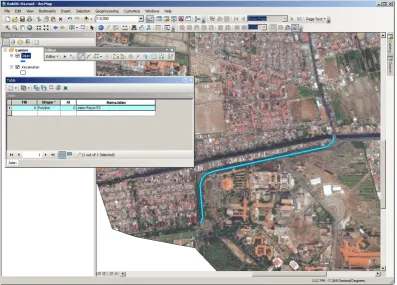
187 Gambar 6.7Digitasi fitur bertipe garis
188
6.5 Latihan
1. Buat feature class bertipe poligon untuk menyimpan fitur bank!
2. Masukkan beberapa fitur bank yang berada di kecamatan Mulyorejo! (Minimal 5 data).
3. Buat feature class bertipe titik untuk menyimpan fitur ATM.
4. Masukkan beberapa fitur ATM yang berada di kecamatan Mulyorejo! (Minimal 10 data).
5. Buat file shapefile bertipe garis untuk menyimpan fitur jalan di kecamatan Mulyorejo!.
6. Masukkan beberapa fitur jalan yang berada di kecamatan Mulyorejo! (Minimal 7 data).