Rumus Microsoft Excel
Ilustrasi Mikir Rumus Excel
Operator Matematika yang Sering Digunakan (Rumus Dasar)
Rumus merupakan bagian terpenting dari Program Excel ini, karena setiap tabel dan dokumen yang Kita ketik akan selalu berhubungan dengan rumus dan fungsi. MS Excel memang sangat diunggulkan dalam menampung data-data yang bersifat numerik. Maka dari itu, di dalam MS Excel pun terdapat Operator dasar Matematika dan ini biasanya disebut sebagai rumus standar. Operator matematika yang akan sering digunakan dalam Rumus Microsoft Excel adalah sebagai berikut:
N
3 * (ikon bintang) Perkalian =A5*A6
4
/ (ikon garis
miring) Pembagian =A7/A8
5 ^ (ikon caret) Pangkat
=A9^2 (angka berapapun yang berada di cell A9 akan dipangkat 2
Tabel Operator Matematika (Rumus Dasar Excel)
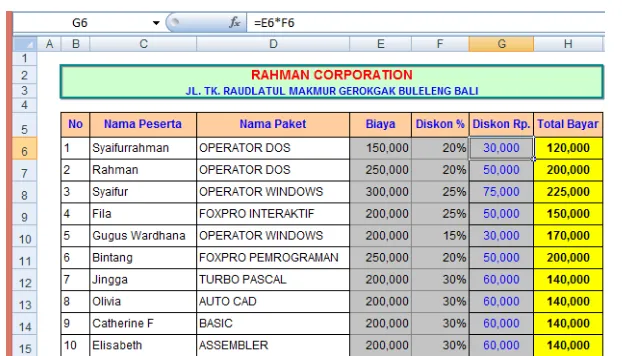
Tidak usah bingung, sekarang perhatikan gambar tabel yang ada dibawah ini.
Penjelasan Gambar Tabel Diatas : 1. Mengisi Kolom Diskon
Untuk mengisi kolom diskon berikut adalah langkah-langkah yang harus dilakukan.
o Klik pada kolom yang akan diisikan Diskon Rp. (pada contoh ini sel yang akan digunakan adalah G6, silahkan aktifkan kolom G6)
o Awali dengan menuliskan "=" (setiap rumus excel harus diawali menggunakan operator = tanpa tanda kutip agar dikenali sebagai fungsi)
o Kalikan kolom E6 dengan F6 untuk mengetahui hasil persennya, bentuk penulisannya adalah =E6*F6
o Kemudian tekan enter untuk mengetahui hasilnya, maka akan didapat angka 30,000 pada kolom G6 tadi (30,000 adalah 20% dari 150,000) o Untuk menghitung rumus Diskon Rp. selanjutnya, silahkan copy
format dengan cara drag pada rumus yang sudah selesai dikerjakan kemudian tarik hingga kolom G15.
Tips : Anda bisa langsung klik kolom yang akan dikalikan tanpa harus susah payah mengetik kolom yang akan dihitung satu persatu.
2. Mengisi Total Bayar
o Klik pada kolom yang akan diisikan Total Bayar (pada contoh ini sel yang akan digunakan adalah H6, silahkan aktifkan kolom H6)
o Awali dengan menuliskan "=" (setiap rumus excel harus diawali menggunakan operator = tanpa tanda kutip agar dikenali sebagai fungsi)
o Pada kolom H6 Kurangkan kolom Biaya (E6) dengan kolom Diskon Rp. (G6) untuk mengetahui hasil pengurangannya, bentuk penulisannya adalah =E6-G6
o Kemudian tekan enter untuk mengetahui hasilnya, maka akan didapat hasil 120,000 pada kolom Total Bayar yang pertama.
o Untuk menghitung rumus Total Bayar selanjutnya, silahkan copy format dengan cara drag pada rumus yang sudah selesai dikerjakan kemudian tarik hingga kolom H15.
Tips : Untuk melanjutkan mengisi kolom jumlah di bawahnya (kolom H7 dst), kita cukup memblok cell yang telah berisi rumus operator perkalian, arahkan kursor ke pojok kanan bawah cell/kolom. Tunggu hingga kursor berubah menjadi ikon (+). Setelah itu, click dan tahan lalu drag/geser ke bawah. Dengan demikian, kita telah meng-copy rumus tadi dan telah disesuaikan perubahannya untuk kolom yang akan dikalikan lagi.
Mengenal Fungsi atau Rumus Microsoft Excel
Setelah mengenal Tipe Data Microsoft Excel, dan bisa memulai menggunakan aplikasi excel sekarang Kita coba bahas rumus excel yang sering digunakan dalam dunia kerja atau administrasi perkantoran.
1. Fungsi Average
=AVERAGE(number1, number2,…), dimana number1, number2, dan seterusnya adalah range data yang akan dicari nilai rata-ratanya. Misalnya untuk mengisi nilai rata-rata dari range data E8 sampai G8, maka rumusnya adalah =AVERAGE(E8:G8) kemudian tekan tombol Enter.
2. Fungsi Sum
Fungsi SUM digunakan untuk menjumlahkan sekumpulan data pada suatu range. Bentuk umum penulisan fungsi ini adalah =SUM(number1, number2,…). Dimana number1, number2 dan seterusnya adalah range data yang akan dijumlahkan. Misalnya untuk menjumlahkan range data E8 sampai G8, maka rumusnya adalah =SUM(E8:G8) kemudian tekan tombol Enter.
3. Fungsi Max
Fungsi ini digunakan untuk mencari nilai tertinggi dari sekumpulan data (range). Bentuk umum penulisannya adalah ;
Fungsi Min adalah kebalikan dari fungsi Max, jika fungsi Max untuk mencari nilai tertinggi atau maksimal maka Min adalah untuk mencari nilai terkecil atau minimum dari sekumpulan data numerik. Bentuk umum penulisannya adalah ; =MIN(number1, number2,…), dimana number1, number2, dan seterusnya adalah range data (numerik) yang akan dicari nilai tertingginya. Sebagai contoh untuk mencari nilai terendah dari range data E8 sampai G8, maka rumusnya adalah =MIN(E8:G8) kemudian tekan tombol Enter.
5. Fungsi Count
Fungsi Count digunakan untuk menghitung jumlah data dari suatu range yang kita pilih. Bentuk umum penulisannya adalah ;
contoh untuk menghitung jmlah data dari range data E8 sampai G8, maka rumusnya adalah =COUNT(E8:G8) kemudian tekan tombol Enter.
6. Fungsi Logika IF
Fungsi ini digunakan jika data yang dimasukkan mempunyai kondisi tertentu. Misalnya, jika nilai sel A1=1, maka hasilnya 2, jika tidak, maka akan bernilai 0. Biasanya fungsi ini dibantu oleh operator relasi (pembanding) seperti berikut: Lambang Fungsi
= Sama dengan < Lebih kecil dari > Lebih besar dari
<= Lebih kecil atau sama dengan >= Lebih besar atau sama dengan <> Tidak sama dengan
Bentuk umum penulisan fungsi ini adalah ;
=IF(logical_test,value_if_true,value_if_false), artinya kalau ekspresi logika (logical_test) bernilai benar, maka perintah pada value_if_true akan dilaksanakan, jika salah, maka perintah pada value_if_false yang akan dilaksanakan. Perhatikan contoh berikut:
Contoh logika IF
kanan. =IF(H3>=81,"A",IF(H3>=66,"B",IF(H3>=56,"C",IF(H3>40,"D","E")))), hal yang sama juga bisa dilakukan untuk mengisi kolom keterangan, dengan ketentuan, Jika nilai hurufnya sama dengan “A” maka keterangan “SANGAT MEMUASKAN, jika “B” maka “MEMUASKAN”, jika “C”, maka “CUKUP”, dan jika “D” maka bernilai “KURANG”, selain dari itu, maka bernilai “GAGAL”
Rumus Microsoft Excel 2007 (sum, average, max, min dan counta)
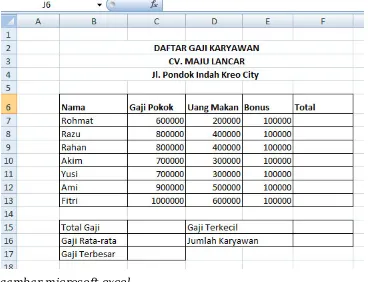
Sebagai contoh saya mempunyai tampilan soal/data seperti berikut :
gambar microsoft excel
Dari gambar soal di atas, yang perlu diisi datanya adalah total, total gaji, gaji rata-rata, gaji terbesar, gaji terkecil dan jumlah karyawan. Langakah-langkah untuk mengerjakan soal di atas adalah :
1. Gunakan fungsi SUM untuk menghitung total. Setelah mengisi formula di sel F7, copy formula atau drag hingga f13. Bentuk
penulisannya =sum(number1,number2,…). Number berisi sel/range , berisi angka atau bilangan, nilai logika atau teks yang mewakili bilangan. lihat gambar microsoft excel di bawah ini :
rumus microsoft excel fungsi sum
3. Gunakan fungsi Average pada sel C16 untuk menghitung gaji rata-rata Bentuk Penulisannya =Average (number1, number2,..). Number dapat berupa angka/bilangan, sel atau range yang berisi angka atau nilai logika.
Bentuk penulisannya =MAX(number1, number2,..). Number dapat berupa angka/bilangan, sel/range yang berisi angka atau nilai logika. Keterangan ini berlaku untuk fungsi MIN.
5. Gunakan fungsi MIN untuk menghitung gaji terkecil di sel F15
6. Gunakan fungsi COUNT/COUNTA di F16 untuk menghitung jumlah karyawan
Fungsi COUNT digunakan untuk menghitung jumlah data tipe numerik yang terdapat dalam suatu range data. Bentuk penulisannya =COUNT(value1, value2,..). Value dapat berupa angka/bilangan, sel atau range yang berisi angka/bilangan atau nilai logika. Keterangan ini berlaku untuk fungsi COUNTA Fungsi COUNTA digunakan untuk menghitung jumlah data (semua tipe) yang terdapat dalam suatu range data kecuali sel kosong. Bentuk
Cara Menggunakan Rumus VLOOKUP dan HLOOKUP PADA MS EXCEL
Cara menggunakan rumus vlookup dan hlookup – Fungsi VLOOKUP
digunakan untuk menampilkan data dari sebuah tabel yang disusun dalam format vertikal. Bentuk penulisan fungsinya
=VLOOKUP(lookup_value,tabel_array,col_index_num) atau bisa juga dibaca =VLOOKUP(Nilai Kunci, letak table, nomor kolom). Sedangkan fungsi HLOOKUP digunakan untuk menampilkan data dari sebuah tabel yang disusun dalam format horizontal. Bentuk penulisan
fungsinya=HLOOKUP(lookup_value,tabel_array,row_index_num) atau bisa juga dibaca =HLOOKUP(nilai kunci, letak table, nomor baris).
Contoh Soal VLOOKUP dan HLOOKUP
Melihat contoh soal di atas, yang harus anda isikan adalah menghitung gaji pokok, tunjangan, transportasi, total gaji, pajak, gaji bersih dan total.
Artikel terkait: cara penggunaan vlookup, mid, left dan cara membuat grafk di excel 2007
1. Menghitung Gaji pokok
Untuk menghitung gaji pokok gunakan fungsi vlookup di sel D5. Setelah mengisi formula disel D5, copy formula atau drag hingga sel D9. Bentuk penulisan
fungsinya sama dengan yang telah dijelaskan sebelumnya, yaitu, =VLOOKUP(lookup_value, table_array, col_index_num).
Yang perlu anda ketahui lookup_value, diisi dengan nilai sebagai dasar (nilai kunci) pembacaan tabel data. Table_array merupakan range data yang disusun tegak atau vertikal yang berfungsi sebagai tabel yang pembantu yang akan dibaca. Col_index_num, nomor urut kolom untuk pembacaan tabel yang dimulai dari kolom paling kiri.
2. Menghitung Tunjangan
3. Menghitung transportasi
4. Menghitung total gaji
Untuk menghitung total gaji gunakan fungsi SUM. Setelah mengisi formula di sel G5, copy formula atau drag hingga sel F9. Atau bisa juga dengan langsung
menjumlahkannya di sel G5 menjadi seperti ini:=D5+E5+F5, kemudian copy ke bawah.
5. Menghitung Pajak
6. Menghitung Gaji Bersih
Gunakan fungi SUM di sel i5 seperti ini =sum(G5-H5), copy formula atau drag hingga sel I9. Atau anda juga bisa gunakan perintah =G5-H5, kemudian copy atau drag ke bawah sampai sel I9.