12
BAB III PEMBAHASAN A. Perancangan
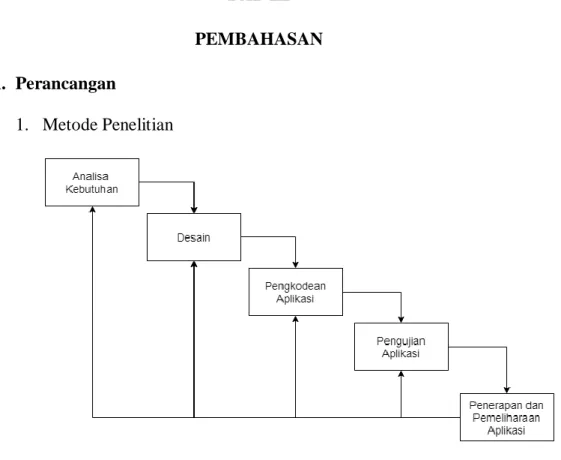
1. Metode Penelitian
Gambar 3.1 Metode Penelitian Waterfall a. Analisa
Setelah mengetahui permasalahan sesuai pada latar belakang, dilakukan analisis kebutuhan yang terdiri dari analisa kebutuhan pengguna, analisa kebutuhan fungsional aplikasi, analisa kebutuhan hardware dan software pada aplikasi yang akan dibuat. Aplikasi Ayo Kita Belajar Huruf yang akan di buat, memiliki empat menu beserta fungsionalnya, sebagai berikut :
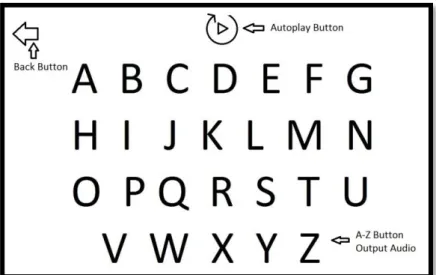
1) Semua Huruf (Menu 1)
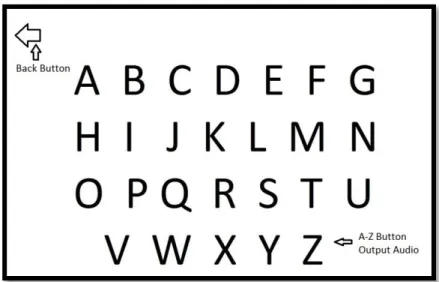
Memuat tampilan huruf A hingga Z beserta output audio pada masing-masing huruf
2) Huruf Besar Kecil (Menu 2)
Memuat tampilan besar dan kecil huruf dengan output audio dan tombol previous dan next untuk menampilkan huruf sebelum dan selanjutnya
3) Huruf Dengan Objek (Menu 3)
Memuat tampilan besar kecil huruf, gambar objek, nama objek, serta output audio dan tombol previous dan next untuk menampilkan huruf sebelum dan selanjutnya
4) Cari Huruf (Menu 4)
Memuat tampilan huruf A hingga Z disertai perintah teka-teki sederhana pencarian huruf melaui output audio
Setelah dilakukan analisa kebutuhan fungsional, selanjutnya dilakukan analisa kebutuhan software dan hardware yang mana dalam pembuatan Aplikasi ialah sebagai Komponen Pendukung :
1) Komputer/Laptop
Merupakan komponen pertama yang terpenting dalam pembuatan aplikasi
2) Gadget/Smartphone
Merupakan komponen untuk membantu dalam pengujian aplikasi secara realtime
3) Adobe Photoshop dan CorelDraw
Merupakan komponen untuk pembuatan grafis huruf pada aplikasi
4) MIT App Inventor 2
Merupakan IDE bersifat open-source berbasis web sebagai alat utama dalam pembuatan aplikasi
b. Desain
Merupakan tahap melakukan perancangan serta pembuatan desain antarmuka pada aplikasi yang akan dibuat berdasarkan pada analisa kebutuhan yang sudah dilakukan sebelumnya.
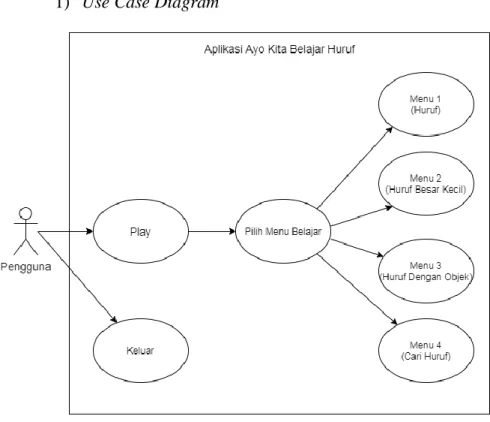
1) Use Case Diagram
Gambar 3.2 Use Case Diagram Aplikasi
Pada Gambar 3.2 yaitu Use Case Diagram merupakan penggambaran sebuah interaksi antara satu atau lebih aktor dengan sistem yang akan dibuat. Pada Gambar 3.2 Aktor digambarkan sebagai Pengguna, sedangkan sistem digambarkan didalam bidang persegi.
2) Activity Diagram pada aplikasi
Activity Diagram dibuat untuk menggambarkan alur yang terjadi diantara Pengguna dan Aplikasi. Activity diagram Aplikasi Ayo Kita Belajar Huruf digambarkan dalam Gambar 3.3. Dijelaskan bahwa ketika Pengguna memulai aplikasi Ayo Kita Belajar Huruf akan Menampilkan Halaman Utama, lalu ketika pengguna mengklik tombol Play maka aplikasi akan menampilkan Halaman Kedua yaitu Pilih cara Belajar.
Pada halaman kedua Aplikasi menampilkan 4 menu yaitu,
a) Semua Huruf (Menu 1), yang apabila pengguna mengklik menu 1 maka Aplikasi akan menampilkan halaman menu 1 yang mana terdapat tombol huruf A hingga Z, autoplay, serta kembali, pada masing- masing tombol terdapat output audio apabila pengguna menekan salahsatu tombol huruf. Ketika
pengguna menekan tombol autoplay maka audio huruf dari A hingga Z akan terputar secara otomatis.
b) Huruf Besar Kecil (Menu 2), yang apabila pengguna mengklik menu 2 maka Aplikasi akan menampilkan halaman menu 2 yang terdapat gambar huruf A besar maupun kecil, tombol back, serta next. Ketika pengguna mengklik tombol next maka halaman menu 2 akan menampilkan huruf selanjutnya beserta audio huruf tersebut.
c) Huruf dengan Objek (Menu 3), yang apabila pengguna mengklik menu 3 maka Aplikasi akan menampilkan halaman menu 3 yang terdapat tombol kembali, tombol next, tampilan board yang memuat huruf besar kecil, gambar objek, nama objek. Ketika pengguna mengklik tombol next maka pada board halaman menu 3 akan menampilkan huruf besar kecil, gambar objek, nama objek selanjutnya beserta audio objek tersebut.
d) Mencari Huruf (Menu 4), yang apabila pengguna mengklik menu 4 maka akan ditampilkan tombol play yang jika di klik akan keluar output berupa audio yang memberi perintah mencari huruf
secara acak untuk selanjutnya pengguna dapat mengklik tombol huruf yang diperintahkan.
Gambar 3.3 Activity Diagram
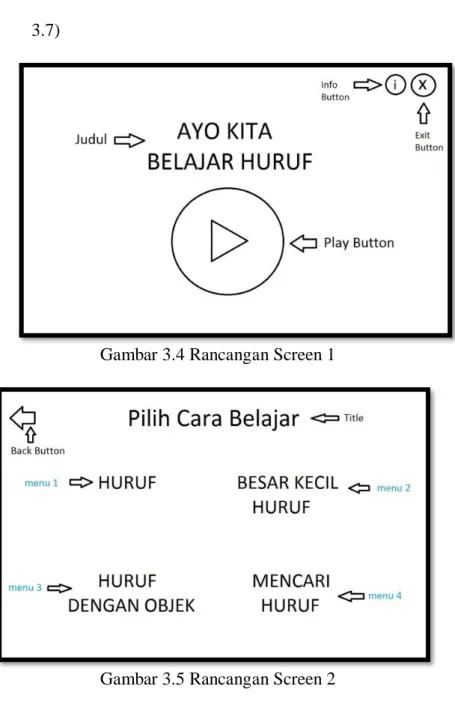
3) Rancangan Desain Antarmuka
Pada subbab ini digambarkan rancangan dasar untuk desain pada aplikasi, mulai dari Screen 1 (Gambar 3.4), Screen 2 (Gambar 3.5), Menu 1 (Gambar 3.6), Menu 2 (Gambar 3.5), Menu 3 (Gambar 3.6), dan Menu 4 (Gambar 3.7)
Gambar 3.4 Rancangan Screen 1
Gambar 3.5 Rancangan Screen 2
Gambar 3.6 Rancangan Menu 1
Gambar 3.7 Rancangan Menu 2
Gambar 3.8 Rancangan Menu 3
Gambar 3.9 Rancangan Menu 4
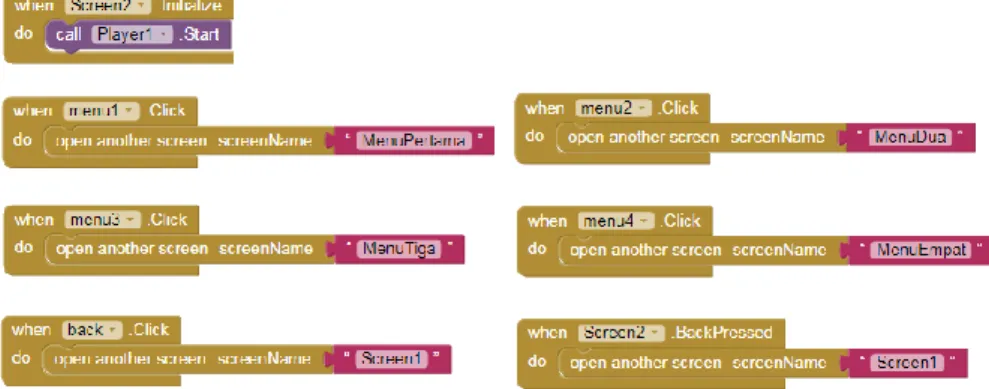
c. Pengkodean Aplikasi
Merupakan tahap melakukan pengkodean untuk membangun aplikasi secara keseluruhan untuk selanjutnya dilakukan pengujian.
Gambar 3.10 Kode Program Pada Screen 1
Gambar 3.11 Kode Program Pada Screen 2
Gambar 3.12 Kode Program Pada Menu 1
Gambar 3.13 Kode Program Pada Menu 2
Gambar 3.14 Kode Program Pada Menu 3
Gambar 3.15 Kode Program Pada Menu 4
d. Pengujian Aplikasi
Merupakan tahap untuk pengujian aplikasi apabila kemungkinan terjadi kesalahan-kesalahan setelah aplikasi sudah dibangun secara keseluruhan
B. Implementasi 1. Halaman Screen1
Pada saat pengguna membuka aplikasi, akan ditampilkan halaman Screen1 seperti pada Gambar 3.16. Pada tampilan Screen1 terdapat Tombol play untuk memulai belajar, tombol info, serta tombol exit.
Gambar 3.16 Tamplan Screen 1
Terdapat audio pada Screen1 yaitu suara instrumen lagu dan suara yang berbunyi Ayo Kita Belajar Huruf.
2. Halaman Screen2
Pada saat pengguna menekan tombol play pada halaman Screen1 akan menampilkan halaman Screen2 seperti Gambar 3.17.
Pada halaman ini terdapat tombol kembali dan 4 menu dengan icon serta nama menu.
Gambar 3.17 Tampilan Screen 2 3. Halaman Menu 1
Gambar 3.18 Tampilan Menu 1
Gambar 3.18 adalah tampilan ketika Semua Huruf (Menu 1) pada Screen 2 diklik, terdapat petunjuk dibawah judul menu.
Lalu ketika diklik tombol play pada Gambar 3.18, maka akan ditampilkan halaman seperti pada Gambar 3.19. Pada halaman ini terdapat tombol kembali, autoplay serta huruf dari A hingga Z.
Gambar 3.19 Setelah tombol play diklik pada Tampilan Menu 1
Audio pada halaman menu 1 yaitu ketika huruf ditekan akan mengeluarkan output berupa suara huruf tersebut. Untuk audio pada tombol autoplay akan memutar suara huruf dari A hingga Z secara otomatis.
4. Halaman Menu 2
Gambar 3.20 Tampilan Menu 2
Pada saat pengguna menekan tombol menu Besar Kecil Huruf (Menu 2) pada Screen2. Maka akan ditampilkan seperti pada
Gambar 3.20 , terdapat petunjuk dibawah judul menu. Lalu ketika diklik tombol play pada Gambar 3.20 maka akan ditampilkan halaman seperti Gambar 3.21, yang menampilkan Huruf Besar dan Huruf Kecil. Pada Menu 2 juga terdapat tombol kembali dan tombol next serta previous untuk menampilkan huruf sesudah atau sebelumnya.
Gambar 3.21 Setelah tombol play diklik pada Tampilan Menu 2
Audio pada Menu 2 adalah ketika tombol next atau previous ditekan akan mengeluarkan suara huruf tersebut.
5. Halaman Menu 3
Pada saat pengguna menekan tombol menu Huruf Dengan Objek(Menu 3) pada Screen2. Maka akan ditampilkan seperti pada Gambar 3.22 , terdapat petunjuk dibawah judul menu. Lalu ketika diklik tombol play pada Gambar 3.2 2, maka akan ditampilkan halaman seperti Gambar 3.23. Pada Menu 3 terdapat board yang
didalamnya memuat Besar-Kecil Huruf, Gambar Objek, serta Nama Objek.
Gambar 3.22 Tampilan Menu 3
Gambar 3.23 Setelah tombol play diklik pada Tampilan Menu 3
Audio pada Menu 3 adalah ketika tombol next atau previous ditekan akan mengeluarkan suara objek tersebut.
6. Halaman Menu 4
Pada saat pengguna menekan tombol menu Cari Huruf(Menu 4) pada Screen2., maka akan ditampilkan seperti pada Gambar 3.24 , terdapat petunjuk dibawah judul menu.
Gambar 3.24 Tampilan Menu 4
Gambar 3.25 Setelah tombol play diklik pada Tampilan Menu 4
Pada menu 4 ketika halaman menampilkan seperti pada Gambar 3.24 audio akan mengeluarkan suara “Temukan Huruf”,
selanjutnya ketika tombol play ditekan akan muncul perintah berupa audio yang berbunyi salahsatu huruf secara acak untuk dicari. Setelah pengguna menekan tombol huruf yang diperintahkan jika benar akan berbunyi audio benar dan jika salah audio akan berbunyi kurang tepat, selanjutnya akan berulang kembali mencari huruf secara acak.
C. Uji Coba Tabel Uji Coba
NO Fungsi Deskripsi Hasil
1. Memulai Aplikasi
Membuka Aplikasi dan menampilkan
Screen1
Sesuai
2. Tombol Play pada Screen1
Untuk menampilkan halaman Screen2
Sesuai
3. Tombol Info pada Screen1
Menampilkan informasi pengembang
Sesuai
4 Tombol Exit pada Screen1
Untuk keluar atau menutup aplikasi
Sesuai
5.
Tombol Kembali pada Screen2
Untuk kembali dan menampilkan
Screen1
Sesuai
6.
Tombol Semua Huruf (Menu 1) pada Screen2
Membuka dan menampilkan menu
1
Sesuai
7.
Tombol Besar Kecil Huruf (Menu 2) pada Screen2
Membuka dan menampilkan menu
2
Sesuai
8.
Tombol Huruf Dengan Objek(Menu 3) pada
Screen2
Membuka dan menampilkan menu
3
Sesuai
9.
Tombol Mencari Huruf(Menu 4) pada
Screen2
Membuka dan menampilkan menu
4
Sesuai
10.
Tombol kembali pada Menu 1
Untuk kembali dan menampilkan
Screen2
Sesuai
11.
Tombol Autoplay pada menu 1
Untuk Memutar Otomatis output audio huruf dari A-
Z
Sesuai
12.
Tombol huruf A-Z pada menu 1
Output berupa audio huruf
tersebut
Sesuai
13.
Tombol kembali pada Menu 2
Untuk kembali dan menampilkan
Screen2
Sesuai
14. Tombol next pada Menu 2
Untuk menampilkan huruf
selanjutnya
Sesuai
15. Tombol previous pada Untuk Sesuai
Menu 2 menampilkan huruf sebelumnya
16.
Tombol kembali pada menu 3
Untuk kembali dan menampilkan
Screen2
Sesuai
17. Tombol next pada Menu 3
Untuk menampilkan huruf, objek, dan
nama objek selanjutnya
Sesuai
18.
Tombol previous pada Menu 3
Untuk menampilkan huruf, objek, dan
nama objek sebelumnya
Sesuai
19. Tombol play pada menu 4
Memulai perintah mencari huruf
Sesuai
20.
Perintah mencari huruf pada menu 4
Output audio Sesuai
Tabel 3.1 Tabel Uji Coba pada Aplikasi