54 BAB IV PEMBAHASAN
4.1 Identifikasi Masalah
Perkembangan kemajuan bidang teknologi dan informasi membawa dampak dalam berbagai kehidupan, baik secara individu maupun kelompok. Kemajuan teknologi ini menuntut individu untuk mampu merancang, membuat dan menggunakan serta melaksanakan teknologi dalam kegiatan sehari-hari, dalam berbagai kegiatan pekerjaan, pendidikan, maupun kegiatan sosial. Penggunaan komputer dalam bekerja sangat membantu dan memudahkan manusia dalam menyelesaikan pekerjaannya. Penggunaan komputer sudah merambah ke semua lapisan masyarakat baik Personal Computer ( PC ) maupun Laptop.
Sistem komputer sendiri adalah suatu jaringan elektronik yang terdiri dari perangkat lunak dan perangkat keras yang melakukan tugas tertentu, (menerima input, memproses input, menyimpan perintah - perintah, dan menyediakan output
dalam bentuk informasi ).
Komputer tidak dapat lepas dari setiap kegiatan manusia, apabila komputer atau laptop mengalami masalah atau malfunction, maka kegiatan kita akan tertunda, untuk membantu dalam mengatasi masalah tersebut diperlukan support yang baik pula.
Tinggginya peranan teknologi dalam kegiatan sehari – hari tidak dapat dilepaskan dari fungsi teknologi itu sendiri yang memudahkan pekerjaan. Thinkpad ialah salah satu produk dari produsen Lenovo, dan berhasil
STIKOM
SURABAYA
menyediakan permintaan konsumen yang tinggi, untuk memenuhi kebutuhan konsumen yang ada di Indonesia. Tingginya kebutuhan konsumen di Indonesia, memungkinkan untuk membutuhkan support yang tinggi pula.
Dalam pembahasan ini yang di bahas adalah membentuk support yang baik dengan penanganan problem atau troubleshooting terhadap permasalahan pada produk ThinkPad Lenovo sehingga mampu mengatasi masalah yang di hadapi customer PT. IBM - JTI Surabaya.
4.1.1 Jumlah Pengguna Produk Lenovo
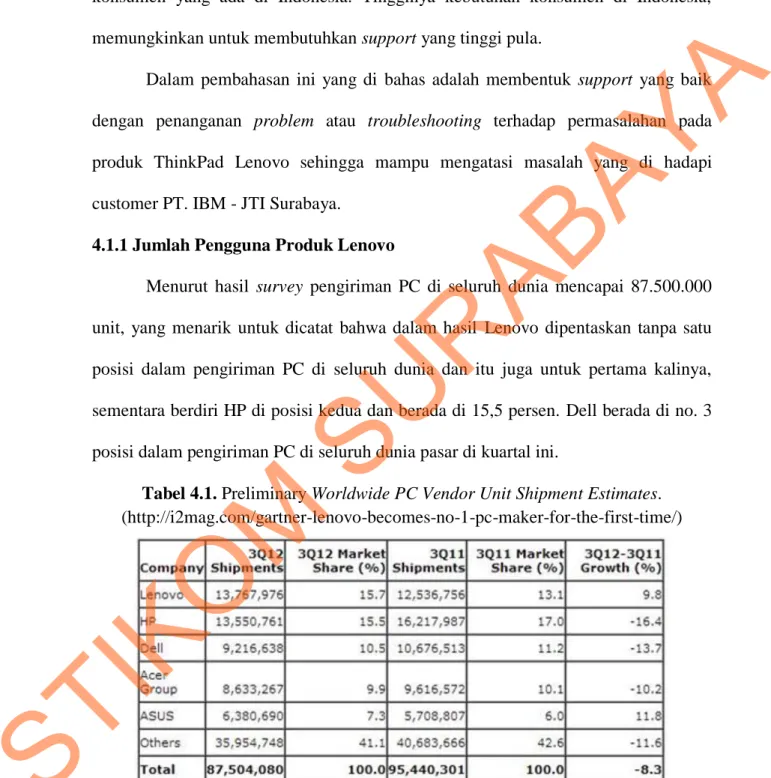
Menurut hasil survey pengiriman PC di seluruh dunia mencapai 87.500.000 unit, yang menarik untuk dicatat bahwa dalam hasil Lenovo dipentaskan tanpa satu posisi dalam pengiriman PC di seluruh dunia dan itu juga untuk pertama kalinya, sementara berdiri HP di posisi kedua dan berada di 15,5 persen. Dell berada di no. 3 posisi dalam pengiriman PC di seluruh dunia pasar di kuartal ini.
Tabel 4.1. Preliminary Worldwide PC Vendor Unit Shipment Estimates.
(http://i2mag.com/gartner-lenovo-becomes-no-1-pc-maker-for-the-first-time/)
STIKOM
SURABAYA
Pengiriman PC di AS mencapai sekitar 15,3 juta unit pada kuartal ini, total penurunan 13,8 persen dibandingkan dengan periode yang sama tahun lalu. Empat total lima vendor di AS mengalami penurunan sementara pengiriman meskipun penurunan pengiriman 19,3 persen, HP puncak chart di pasar AS. Kedua Acer dan Toshiba pengiriman menurun karena lingkungan yang keras di pasar konsumen.
Dari keterangan diatas jumlah pengguna produk Lenovo pada tahun 2012 menunjukan jumlah yang tertinggi diantara produk lainnya. Dengan demikian, dibutuhkan pula support yang baik dan banyak juga.
4.2 Pembahasan
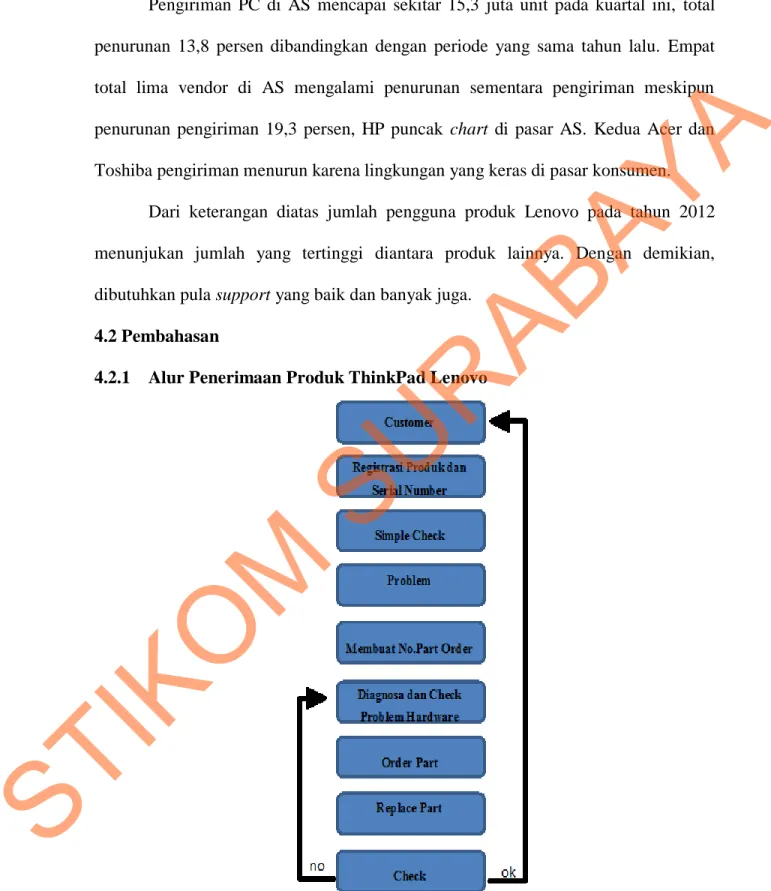
4.2.1 Alur Penerimaan Produk ThinkPad Lenovo
Gambar 4.2. Alur penerimaan produk ThinkPad Lenovo
STIKOM
SURABAYA
Setiap penerimaan produk ThinkPad Lenovo yang bermasalah yang akan masuk ke PT. IBM - JTI Surabaya akan di register lebih dahulu, apakah produk tersebut masih bergaransi atau sudah habis masa garansinnya, bila tidak PT. IBM - JTI Surabaya akan menginformasikan biaya dan harga spare part yang akan diganti. Barang yang telah masuk ke IBM akan di buatkan nomer spare part order, fungsinya untuk memudahkan dalam mengetahui produk mana yang
membutuhkan spare part, sehinga produk tersebut sesuai dengan part yang dibutuhkannya. Proses diagnose dan pengecekan malfunction terhadap hardware sangat menentukan spare part apa yang akan dibutuhkan oleh customer, apabila spare part yang dibutuhkan telah tersedia. Spare part tersebut akan di cek apakah
nomor spare part order sesuai dengan spare part order yang terdapat pada report, replace part yang bermasalah, jika setelah penggantian spare part tidak muncul masalah atau problem produk akan di close untuk di kembalikan kepada customer.
STIKOM
SURABAYA
4.3 Diagnostik Hardware Problem dengan PD Guide
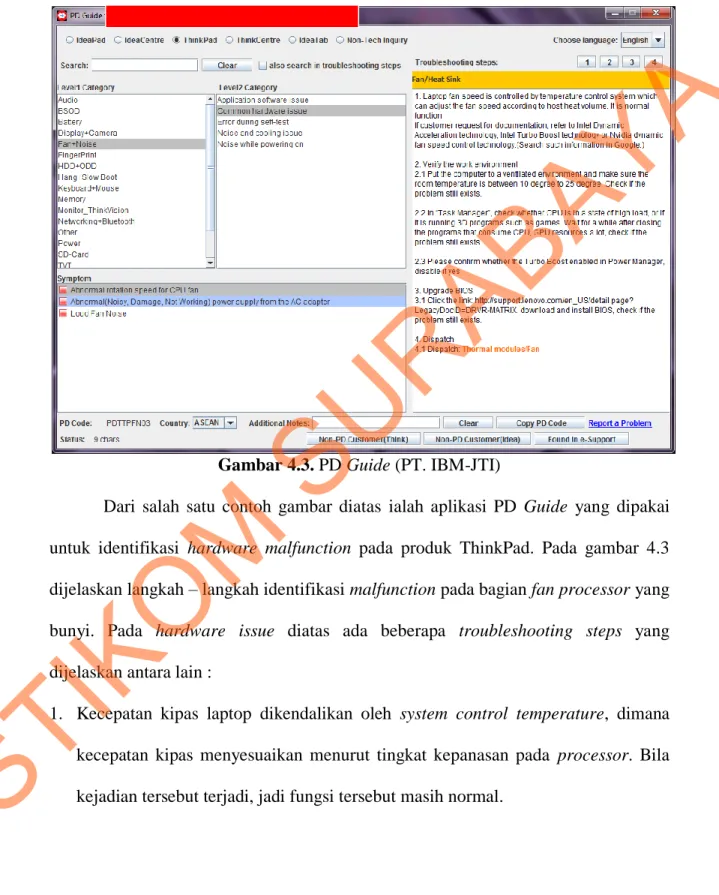
Gambar 4.3. PD Guide (PT. IBM-JTI)
Dari salah satu contoh gambar diatas ialah aplikasi PD Guide yang dipakai untuk identifikasi hardware malfunction pada produk ThinkPad. Pada gambar 4.3 dijelaskan langkah – langkah identifikasi malfunction pada bagian fan processor yang bunyi. Pada hardware issue diatas ada beberapa troubleshooting steps yang dijelaskan antara lain :
1. Kecepatan kipas laptop dikendalikan oleh system control temperature, dimana kecepatan kipas menyesuaikan menurut tingkat kepanasan pada processor. Bila kejadian tersebut terjadi, jadi fungsi tersebut masih normal.
STIKOM
SURABAYA
2. Memeriksa kinerja sekitar :
a. Tempatkan komputer pada lingkungan yang berventilasi dan pastikan suhu kamar antara 10 derajat sampai 25 derajat. pemeriksa apakah masalahnya masih ada.
b. Pada "task manager" pemeriksa apakah CPU dalam keadaan beban yang tinggi atau jika menjalankan program 3D seperti game. Tunggu sebentar setelah menutup program yang membutuhkan CPU besar, GPU sumber daya yang banyak, dan pemeriksa apakah masih ada.
c. silahkan konfirmasi apakah turbo boost diaktifkan pada manajer daya, matikan jika menyala.
3. Upgrade BIOS,
Klik link: http://support.lenovo.com/en_US/detail.page?LegacyDocID=DRVR- MATRIX, unduh dan install BIOS, periksa jika masalah masih tetap terjadi.
4. Dispatch
Penjelasan diatas ialah salah satu potongan aplikasi yang digunakan di support ThinkPad Lenovo pada PT. IBM – JTI Surabaya. Masih banyak hardware
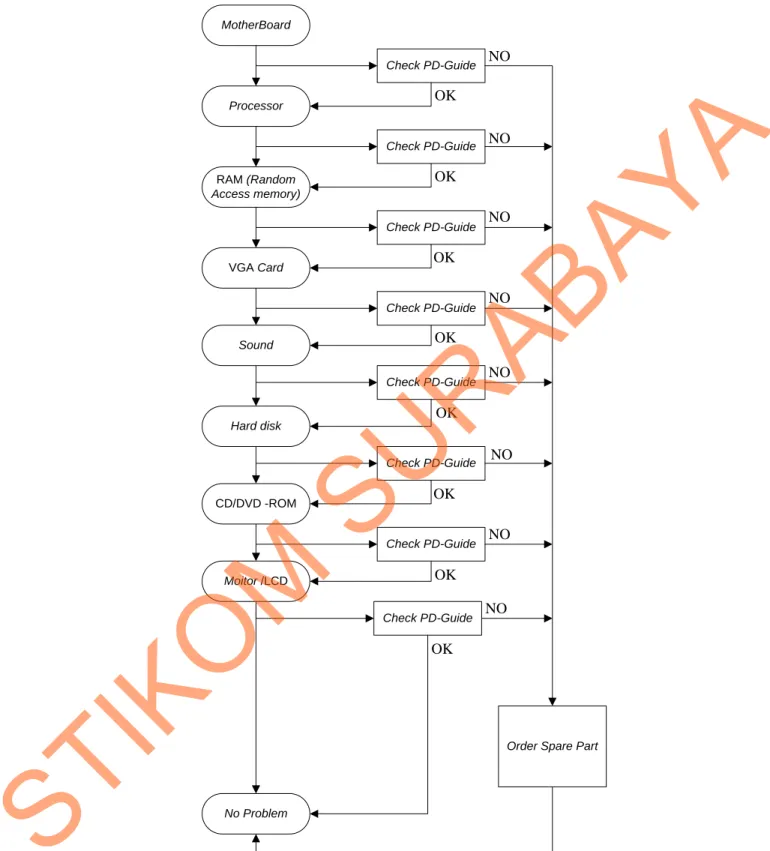
yang bermasalah atau tidak berfungsi, sebab itu untuk mengetahui peripheral yang masih berfungsi dengan baik antara lain sebagai berikut :
STIKOM
SURABAYA
Gambar 4.4. Flowchart Identifikasi Hardware Malfunction
MotherBoard
Processor
RAM (Random Access memory)
VGA Card
Sound
Hard disk
CD/DVD -ROM
Moitor /LCD
No Problem
Check PD-Guide
Check PD-Guide
Check PD-Guide
Check PD-Guide
Check PD-Guide
Check PD-Guide
Check PD-Guide
Check PD-Guide
Order Spare Part
OK
OK
OK
OK
OK
OK
OK
OK
NO NO
NO NO NO NO NO NO
STIKOM
SURABAYA
1. Motherboard
Pasang Processor pada Socket - nya, perhatikan tanda / pin nomor 1. Setelah itu sambungkan dengan power supply, jangan lupa pasang speaker. Coba hidupkan, bila dari speaker keluar suara beep berulang - ulang, artinya Motherboard masih bagus.
2. Processor
Pasang processor pada socket processor di motherboard, RAM dan juga VGA Card jika belum on board. Setelah itu sambungkan dengan monitor dan coba hidupkan, perhatikan tampilan di layar monitor. Perhatikan apakah clock untuk processor sudah sesuai dengan yang tertera pada box atau yang terukir pada prosesornya.
3. RAM
Hampir sama dengan cara melakukan test pada processor hanya saja yang diperhatikan adalah pada saat komputer melakukan check pada RAM. Periksa kapasistas RAM sudah sesuai dengan yang tertera pada box atau belum. Jika komputer tidak melakukan test RAM (komputer langsung menampilkan kapasitas RAM tersebut), ini merupakan tanda bahwa sebentar lagi RAM nya akan mati.
Bila masih garansi segera tukarkan RAM nya.
4. VGA Card
Untuk melakukan test pada VGA Card, terlebih dahulu harus di install sebuah system operasi dan juga driver untuk VGA sudah di install. Lakukan test dengan cara memaksimalkan setting untuk Display Adapter (perhatikan kemampuan
STIKOM
SURABAYA
monitor untuk melakukan test ini), jika masih bisa di set ke setting maksimum,
artinya VGA nya masih baik.
5. Hard disk (HDD)
Cara melakukan test yaitu dengan cara mempartisi hard disk tersebut dengan aplikasi partisi. Perhatikan betul prosesnya, bila ada masalah pada saat partisi, kemungkinan hard disk tersebut sudah mulai Bad Sector. Selanjutnya adalah melakukan proses format hard disk. Setelah selesai, bisa dilakukan check dengan menggunakan Scandisk ataupun Norton Disk Doctor untuk memeriksa hard disk tiap sektornya. Hard disk yang sudah mulai rusak, biasanya akan menimbulkan kesalahan pada FAT ataupun Directory Structur.
6. Sound Card
Pertama kita harus menginstall driver untuk Sound Card bila Sistem Operasi belum mengenal Sound Card kita. Setelah driver di install, seharusnya Sound Card sudah dapat berfungsi dengan baik.
7. CD / DVD – ROM (ODD)
Untuk melakukan test terhadap CD / DVD ROM biasanya dilakukan dari lingkungan Windows, dengan mencoba CD / DVD ROM untuk membaca sebuah disc. CD / DVD ROM yang masih baik, tidak memerlukan waktu yang lama
untuk menginisialisasi disc pada waktu pertama kali disc tersebut di masukkan ke dalam CD / DVD ROM, kecuali kalau disc sudah cacat atau kotor. Coba juga untuk menguji kecepatan transfer data dari CD / DVD ROM dengan cara mengkopikan data yang ada pada CD / DVD ROM ke hard disk. Jika ada masalah, misalnya transfer data mulai melambat di bandingkan dengan saat awal
STIKOM
SURABAYA
mengkopi data, ada dua kemungkinan. Yang pertama adalah optiknya yang sudah lemah, yang kedua ialah optik yang kotor. Coba dibersihkan dengan Optic Cleaner, jika hasilnya sama saja, berarti optiknya memang sudah lemah.
8. Monitor / LCD
Untuk melakukan test pada monitor, anda harus punya sebuah CPU dengan spesifikasi standar dan VGA Card yang mampu untuk menampilkan resolusi tinggi ( minimal 800 x 600 untuk monitor Analog dan 1280 x 1024 untuk monitor Digital ). Cara melakukan test yaitu dengan mensetting resolusi pada batas maksimal kemampuan monitor. 30 menit untuk monitor bekas dan 2 jam untuk monitor Nyalakan selama ( baru ). Bila tampilan pada monitor tidak berubah, maka monitor masih layak pakai.