KOM PUTASI M ATEM ATIKA
M ATHEM ATICA DAN M ATLAB
DIII TEKNIK INFORM ATIKA | FM IPA UNS
2
KOMPUTASI MATHEMATIKA
# TUJUAN#
KEBUTUHAN APLIKASI :mathematica dan matlab
1.1 MENGENAL MATHEMATICA
mathematica merupakan suatu sistem aljabar komputer (CAS,Computer Algebra System) yang mengintegrasikan kemampuan komputasi(simbolik,numerik),visualisasi(grafik),bahasa pemrograman dan pengolahan kata (word prosessing) ke dalam suatu lingkungan yang mudah digunakan.
sistem matematica terdiri atas 2 bagian :
1. front end : berupa interface dengan lingkungan kerjanya yang disebut notebook. 2. kernel: komputasi matematiknya
dalam bab ini akan dibahas tentang :
1. mengenal lingkungan kerja 2. aturan dasar syntak mathematica 3. kalkulasi numerik
4. komputasi simbolik 5. list dan matrik
data- - komputasi - - informasi[not number]
a. Diharapkan mahasiswa, dapat mengoperasikan,memilih paket program komputasi matematika yang sesuai (mathematica dan matlab) dengan baik
DIII TEKNIK INFORM ATIKA | FM IPA UNS
3 Cara memulai mathematica:
1. double klik ikon front end mathematica dan kernel akan secara otomatis akan bekerja pada background window mathematica.
2. pada lingkungan kerja windows mathematica terlihat bagian notebook yang terpisah
dari baris menu.
3. bagian sel yang dicetak tebal merupakan "input", hasilnya ditampilkan pada sel
"output".
4. nomor input dan output dinyatakan dengan ln[n] dan out[n], dengan n adalah bilangan
bulat positif
5. kedua lambang "in dan out" disembunyikan melalui kernel --> show In/Out Names
6. Mathematica juga menyediakan banyak pallete yang memudahkan dalam penulisan
operasi operasi, yaitu cukup hanya mengklik tombol tombol yang diperlukan. Pallete
tersebut dapat dimunculkan dengan mengklik file--pallete
DIII TEKNIK INFORM ATIKA | FM IPA UNS
5
1.3.1 aturan dasar syntaks mathematica.
1. nama nama fungsi built in mathematica dimulai dengan huruf besar, tanpa spasi dan tanpa underscore"_". Jika suatu fungsi terdiri dari 2 kata atau lebih, huruf pertama masing masing kata menggunakan huruf kapital. dapat pula didefinisikan fungsi baru yang sebaiknya dimulai dengan huruf kecil untuk membedakan dengan fungsi built in.
contoh fungsi built-in : Log, ParametricPlot
contoh fungsi baru : MySqrt, myStandartDeviation
2. perintah matemathica bersifat sensitif , sineSINEsin
3. tanda kurung siku [...] menyatakan argumen fungsi, (..) menyatakan pengelompokan
operasi.Kurung kurawal {..} menyatakan list, domain, atau iterator.kurung siku ganda [[...]]
menyatakan indeks suatu list.
DIII TEKNIK INFORM ATIKA | FM IPA UNS
6
yang juga memiliki preseden lebih rendah dari pangkat
b. perkalian yang diawali simbol selain angka harus menggunakan notasi : spasi atau *
c. perkalian angka dan simbul dapat menggunakan simbil spasi, * atau tanpa spasi
contoh1:
benar : c u, c*u, 4 u, 4u, 4*u, 4(u) [praktekkan]
(X) salah : cu, u2
1.3.2 memasukkan dan mengevaluasi input
setelah menuliskan perintah atau operasi pada sel, tekan shift dan enter lalu lepas bersama sama. cara yang lebih ringkas adalah dengan tekan enter di bagian numerik. karena
didalam sel notebook, enter hanya berfungsi sebagai pemindah kursor.
Contoh 2:
General :: spell1 : Possible spelling error : new sym
sin 3
DIII TEKNIK INFORM ATIKA | FM IPA UNS
7
cari penyelesaian, untuk x=pi:
a. cos 5x b. tan 2x
c. cos 5x+tan 2x
MENGGAMBAR GRAFIK:
Plot[Sin[x],{x,0,Pi}]
0.5 1 1.5 2 2.5 3
0.2 0.4 0.6 0.8 1
Plot[Sin[x],{x,0,2Pi}];
1 2 3 4 5 6
-1 -0.5
DIII TEKNIK INFORM ATIKA | FM IPA UNS
8 Untuk beberapa fungsi matematika bisa dituliskan dalam satu
perintah saja, yaitu:
1.3.3 mengacu ke hasil sebelumnya
Mathematica mampu mengingat semua input dan output pada suatu sesi.untuk mengacu ke hasil sebelumnya, dapat digunakan tanda persen (%). tanda persen tunggal mengacu ke output trakhir, tanda %% mengacu ke output kedua terakhir, out[n] : mengacu ke out[ke-n].
Sebagai contoh:
DIII TEKNIK INFORM ATIKA | FM IPA UNS
9
LAKUKAN :
1.3.4 Bekerja di dalam notebook
Mathematica notebook dapat digunakan sebagai lembar kerja untuk memasukkan input komputasi maupun pengolah kata. sebuah notebook memiliki grup grup sel yang berdiri sendiri maupun sebuah hirarki. sebuah grup sel input mislanya, merupakan tempat masukan komputasi dan hasilnya muncul pada grup sel output.
Sebuah dokumen dapat pula diorganisasikan ke dalam title, subtitle, subsubtitle, section,
subsection, sub subsection.
keseluruhan grup dapat dipilih melalui menu : format--> style
contoh 4:
TEKNIK INFORMATIKA FMIPA UNS
DIII TEKNIK INFORM ATIKA | FM IPA UNS
10
1.1.3 BEBERAPA FUNGSI MATEMATIKA
Mathematica memiliki fungsi yang sangat banyak . gambar 1.7 adalah beberapa fungsi di dapal matematika
contoh 6:
I.KOMPUTASI MATEMATIKA
1.1 pendahuluan
mempelajari tentang aturan penulisan
Two important points about functions in Mathematica.
Sangatlah penting untuk selalu ingat bahwa dalam mathematica setiap instruksi harus
di dalam bracket atau [ ]
Parentheses in Mathematica are used only to indicate the grouping of terms, and never
to give function arguments.
Log[8,4]
Log[8.4]
2.12823 2
DIII TEKNIK INFORM ATIKA | FM IPA UNS
The presence of an explicit decimal point tells Mathematica to give an approximate numerical |HITUNG nilai 3029...1. Computing factorials like this can give you very large numbers.
You should be able to calculate up to at least 2000! in a short time (Wowww…)
30!
265252859812191058636308480000000
Nilai ini bisa dituliskan dalam bentuk yang lebih simple/numeric.
30! //N
N[30!]
Beberapa nilai penting dalam matematika:
Contoh penggunaan :
Sin[20 Degree] //N
1.4 PENULISAN EKSPRESI
1.4.1 SIMBUL
a.Simbul dituliskan dengan: guruf, rangkaian huruf-angka, karakter, lambang tertentu b. Semua simbul di awali dengan huruf besar atau diawali dengan $
c. contoh : simbul ( abg,u5ma, ca, Sin, Log, Mod)
bukan simbul (4u)
2.652531032
DIII TEKNIK INFORM ATIKA | FM IPA UNS
Tanpa perintah tertentu pula, matematika akan secara otomatis mengevaluasi ekspresi bilangan bulat, rasional, dan kompleks secara eksak.
Contoh 8:
(3/4)(1/5)
NUMERIK"N"
evaluasi hasil secara numerik, yang merupakan hampiran dari ekspresi tersebut.
Contoh 9:
1.4.3 STRINGS
Karakter String adalah karakter yang ditampilkan dengan tanda :" "
DIII TEKNIK INFORM ATIKA | FM IPA UNS
13
Kustomisasi text pada notebook:
Colors[%,RGBColor[1,0,0]]
1.4.4 PENGISIAN EKSPRESI
1.4.5 PENGGABUNGAN EKSPRESI (Pembuatan Variabel)
dalam penggabungan ekspresi bisa dituliskan dengan kebawah dalam satu group atau kesamping dengan pemisahan tanda kutip.
Contoh 11:
1. apabila tanda "" tidak ditampilkan dalam tampilan "Praktikum Komputasi Matematika"
Praktikum Komputasi Matematika
2. Apabila "" ditampilkan dalam rangkaian kalimat "\"Praktikum Komputasi Matematika\""
"Praktikum Komputasi Matematika"
3a+b
a
4; b
a
DIII TEKNIK INFORM ATIKA | FM IPA UNS
14
ekspresi dievaluasi bisa juga dnegan menggunakan : "/."
1.5 OPERATOR
1.5.1 operator ARITMATIKA
Contoh 12:
ekspresix2x1,
DIII TEKNIK INFORM ATIKA | FM IPA UNS
15
contoh:
5<7&&34
True
DIII TEKNIK INFORM ATIKA | FM IPA UNS
16
1.2.1. Mengenal Matlab
Matlab adalah bahasa pemrograman level tinggi yang dikhususkan untuk komputasi teknis. Bahasa ini mengintegrasikan kemampuan komputasi, visualisasi dan pemrograman dalam sebuah lingkungan yang tunggal dan mudah digunakan. Matlab memberikan sistem interaktif yang menggunakan konsep array/matrik sebagai standar variabel elemennya tanpa membutuhkan pen-deklarasi-an array seperti pada bahasa lainnya. Dalam lingkungan pendidikan, Matlab menjadi alat pemrograman standar bidang Matematika.
1.2.2. Bekerja dengan Matlab
Dalam melakukan pekerjaan pemrograman menggunakan bahasa Matlab, anda dapat menggunakan salah satu cara yaitu :
Cara #1 :
Dengan menggunakan window Command Window. Window ini berfungsi sebagai
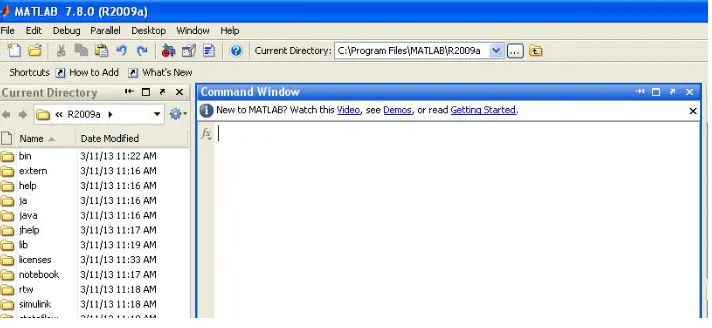
penerima perintah dari pemakai untuk menjalankan seluruh fungsi-fungsi yang disediakan oleh Matlab.Misalnya : Untuk membuat program, perintah-perintah diketikkan pada prompt Matlab dalam command window seperti yang ditunjukkan pada Gambar (1.1).
DIII TEKNIK INFORM ATIKA | FM IPA UNS
17
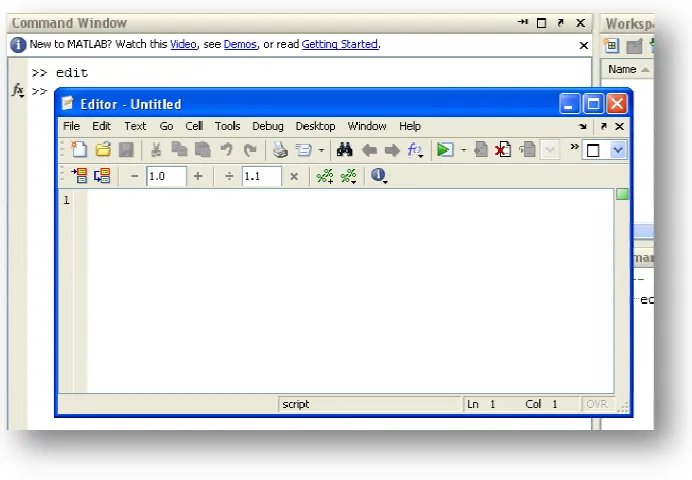
Gambar 1.2 Cara Penulisan pada Command W indow
Cara #2 :
Cara selanjutnya adalah dengan menggunakan File M. Kelebihan cara ini dibanding cara sebelumnya adalah kemudahan untuk mengevaluasi perintah secara keseluruhan. Gambar (1.2) menunjukkan contoh pembuatan program dengan menggunakan file M.
DIII TEKNIK INFORM ATIKA | FM IPA UNS
18
Beberapa hal penting yang harus diperhatikan dalam penulisan sintak adalah :
1.1.Penamaan variabel bersifat case sensitive
1.2.Panjang nama variabel tidak dapat melebihi 31 karakter 1.3.Penamaan variabel harus selalu diawali dengan huruf.
1. Variabel
Pada Matlab, tipe data yang dikenal hanya ada dua yaitu Numeric dan String. Ada beberapa cara penulisan variabel pada Matlab yang dapat digunakan sesuai jenis data yang ingin diolah, yaitu :
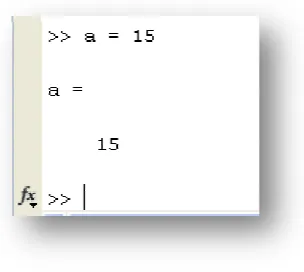
1. Data Numerik Tunggal :
1.1.1. Cara penulisan
Gambar 1.4. Tampilan penulisan variable data numeric tunggal
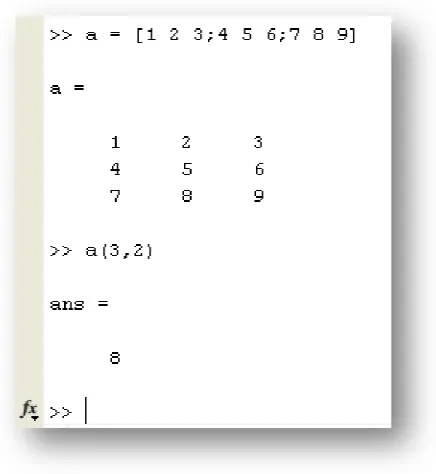
2. Data Numerik Berdimensi Banyak (Array/Matrik)
DIII TEKNIK INFORM ATIKA | FM IPA UNS
19
Gambar 1.5. Tampilan penulisan variable data numeric berdimensi
banyak
1.1.2. Cara pengaksesan
Gambar 1.6. Tampilan pengaksesan variable data numeric berdimensi
DIII TEKNIK INFORM ATIKA | FM IPA UNS
20
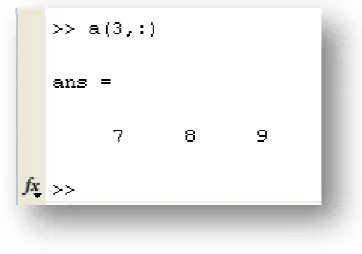
Gambar 1.7. Tampilan pengaksesan elemen baris tertentu
Task :
1.1.2.1. Bagaimana pengaksesan dengan kolom tertentu?? Let’s try!
1.1.2.2. Bagaimana mengakses untuk baris dan kolom sekaligus?
3. Data String/Teks :
1.1.1. Cara penulisan
DIII TEKNIK INFORM ATIKA | FM IPA UNS
21
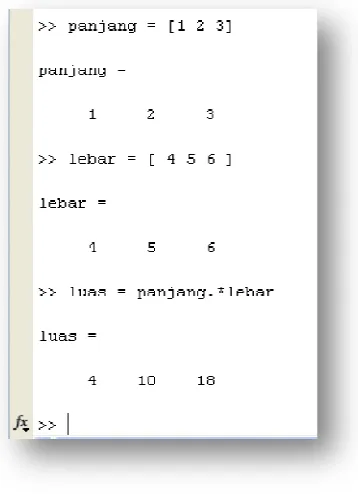
Operasi matematika dalam pemrograman Matlab sangat sederhana, sama halnya dengan memakai kalkulator biasa. Berikut adalah tabel operator matematika yang digunakan dalam pemrograman Matlab.
Gambar 1.9. Contoh operasi matematika
DIII TEKNIK INFORM ATIKA | FM IPA UNS
22
Kelebihan lain dari pemrograman Matlab adalah kemampuannya dalam mengolah data bilangan kompleks tanpa membutuhkan deklarasi variabel khusus untuk itu. Berikut adalah cara mendeklarasikan variabel untuk bilangan kompleks.
Gambar 1.11. Contoh operasi bilangan kompleks
4. Fungsi Umum Matematika
Tabel () menunjukkan fungsi-fungsi matematika umum yang sering digunakan.
DIII TEKNIK INFORM ATIKA | FM IPA UNS
23
1. tuliskan Text sesuai tulisan dibawah ini:
KOMPUTASI MATHEMATIKA
Mata Kuliah Komputasi Matematika menggunakan "Software Mathematica versi 5". Dimana dengan software ini saya akan lebih bisa memahami mata kuliah sebelumnya serta mata Kuliah yang berhubungan dengan Mk ini.
Dibuat oleh : Nama mahasiswa dan NIM
2. BUATKAN PLOT(dengan matematica dan matlab) :
a. sin 2x, untuk x dari -π sampai π b. sin x, untuk x dari -π sampai π
3. gunakan operator logika untuk soal berikut, dan selidiki kebenarannya
4. Definisikan fungsi berikut:
a. 451 dan 422
b.105 atau 5.640
BAB II
KALKULUS
Tujuan
Setelah mengikuti praktikum ini, diharapkan mahasiswa dapat melakukan operasi-operasi hitung yang berkaitan dengan kalkulus dengan menggunakan paket program matematica dan matlab dengan baik, dan dapat mengembangkan untuk operasi hitung yang lebih kompleks.
kompetensi :
2.1Fungsi
2.2Grafikfungsi 2.3Limit
2.4Kekontinuan 2.5TurunanFungsi 2.6Integral
2.1 Fungsi
2.1.1 Pendefinisian Fungsi : = (SetDelay)
Lambang " : = " (SetDelay) menyatakan bahwa suku di sebelah kanannya tidak dievalusi saat pendefini-sian, tetapi baru dievaluasi setiap saat suku di sebelah kirinya (fungsi f) dipanggil.
Contoh:
Fungsi f akan menghasilkan pangkat tiga dari argumennya
= ( Set )
Contoh:
Coba fikirkan apa beda penggunaan SetDelay dan Set ? Clear
Seringkali definisi fungsi atau ekspresi mengalami modifikasi. Nilai maupun definisi fungsi atau ekspresi sebelumnya dapat dihapus dari memori dengan menggunakan perintah Clear.
fx_:x3
f2 fa f1
fx_x22x
Contoh:
Perintah Clear[ f, x ] berikut akan menghapus nilai maupun definisi f dan x yang mungkin sudah pernah didefinisikan sebelumnya.
Clear[f,x] f[x_]:=2x+3 f[a+b]
f[1]
/ ; (Condition)
Simbul " / ; " dapat digunakan untuk menyatakan domain fungsi. Contoh:
Berikut ini pendefinisian suatu fungsi susun beserta grafiknya. f[x_]:=x/;0x<1
f[x_]:=1/;1x<2 f[x_]:=3-x/;2x3 Plot[f[x],{x,0,3}]
2.1.2 Fungsi Matematik
Berikut ini diberikan beberapa fungsi matematik yang penting.
Sqrt [ x ] : akar kuadrat ( )
Exp [ x ] : eksponensial ( )
Log [ x ] : Logaritma asli ( x )
Sin [ x ], Cos[ x ], Tan [ x ] : fungsi-fungsi trigonometri ( argumen dalam radian) Round [ x ] : bilangan bulat terdekat ke x
Max [ x, y, ... ] , Min [ x, y, ... ] : maksimum / minimum dari x, y, ... Floor [ x ] : bilangan bulat terbesar yang x
Ceiling [ x ] : bilangan bulat terkecil yang x
2.1.3 Penyelesaian Persamaan
Mathematica menggunakan tanda " ==" (Equal) pada persamaan yang akan dicari penyelesaiannya.
Contoh-contoh: Solve[x^29,x] Solve[Sin[x]1,x] NSolve[x^210,x] NSolve[x^2+x-20,x]
Coba fikirkan apa perbedaan penggunaan Solve dan NSolve ?
Solve juga dapat digunakan untuk menentukan solusi persamaan simultan. Perhatikan dua cara berikut:
Solve[{x1+2y,y3+2x},{x,y}]
pers={x1+2y,y3+2x};Solve[pers,{x,y}]
2.2 Grafik Fungsi
2.2.1 Grafik Dua Dimensi 2.2.1.1 Plot
Cara termudah untuk menampilkan grafik fungsi dalam dua dimensi adalah dengan perintah Plot. Perintah berikut akan menghasilkan grafik fungsi f dengan domain ( ,
)
Contoh:
Grafik fungsi f(x) = dengan domain -1x1.
Grafik 2 fungsi pada domain yang sama. Plot[{Sin[x],Cos[x]},{x,-,}]
2.2.1.2 Opsi dan Gaya Tampilan Opsi Grafik
Tampilan grafik dapat diatur sesuai dengan yang diinginkan, dengan memberikan opsi tertentu. Setiap opsi dituliskan dalam sintaks:
Nama Option nilai
Jika terdapat lebih dari satu opsi, masing-masing opsi dipisahkan dengan tanda koma.
Plot
f
x
,
x, x
min, x
max
Contoh:
Contoh:
Grafik f(x) = dengan domain -1x1 berikut diberi label, garis grid dengan bingkai, dan juga interval tampilan x (-2, 2) dan y (-1, 2). Untuk keempat keperluan tersebut, berturut-turut dinyatakan dengan opsi PlotLabel, GridLines, Frame,dan PlotRange.
Gaya Tampilan Grafik
Opsi grafik yang digunakan untuk mengatur gaya tampilan grafik adalah PlotStyle. Dengan opsi ini, dapat diatur mengenai warna ( RGBColor [ . . . ]), jenis garis ( Dashing[ . . . ]), ketebalan garis (Thickness[ . . . ]), dll.
Contoh:
Grafik sin(x) ditampilkan dengan ketebalan garis 1% dari lebar grafik, sedangkan grafik cos(x) ditampilkan dengan garis terputus-putus dan panjang 2% dari lebar grafik. Kedua grafik tersebut ditampilkan pada domain -3 x 3.
Plot[{Sin[x],Cos[x]},{x,3,3},PlotStyle{Thickness[0.01], Dashing[{0.02}]}];
Ada beberapa cara untuk memberikan efek warna. Perintah RGBColor[ r , g , b] menyatakan warna yang tersusun dari r , g, dan b persen warna merah, hijau, dan biru. Misalnya: RGBColor[1,0,0] adalah warna merah, sedangkan RGBColor[1,0,1] adalah warna
Plotx2,x,1, 1, PlotLabel"Grafik fxx2", GridLinesAutomatic,
ungu (campuran warna merah dan biru). Parameter r, g , dan b harus bernilai mulai dari 0 hingga 1.
Contoh:
Grafik , - , dan x digambarkan masing-masing dengan warna ungu, merah, dan hijau. Plot[{x^2,x^2,x},{x,3,3},PlotStyle{RGBColor[1,0,1],RGBColor[1,0,0],RGBColor[0,1,0 ]}];
2.2.2 Grafik Tiga Dimensi
Perintah untuk menampilkan grafik permukaan pada ruang berdimensi tiga menggunakan Plot3D. Argumennya berupa fungsi dua variabel beserta masing-masing domainnya.
Contoh:
Berikut ini ditampilkan grafik fungsi z = sin( ) dengan domain - x dan - y , dan meberikan label x , y, dan z pada masing-masing sumbunya.
LATIHAN: Kerjakan Soal Latihan 2.8 no. 4...(1 POIN)
2.3 Limit
2.3.1 Limit Fungsi
Untuk menentukan nilai limit suatu fungsi f jika x mendekati nilai tertentu, misal , Mathematica menyediakan perintah dengan sintaks:
Limit [ f , x ]
Contoh:
Berikut ini plot fungsi yang diberi warna merah dengan domain -2 x 2, kemudian ditentukan nilai limit fungsi tersebut untuk x 0 dan x 1
Clear[f,x]
Jika fungsi f didefinisikan lebih dahulu, langkahnya sebagai berikut:
Limit[f[x],x0] Limit[f[x],x1]
2.3.2 Limit Kiri dan Limit Kanan
Untuk menentukan nilai limit suatu fungsi f jika x mendekati dari arah bawah (kiri), digunakan sintaks:
Limit [ f , x , Direction 1]
Jika x mendekati dari arah atas (kanan), digunakan sintaks: Limit [ f , x , Direction -1]
Plotx22x3,x,2, 2, PlotStyleRGBColor1, 0, 0
Limitx22x3, x0
Limitx22x3, x1
fx:x22x3
x0
x0
Contoh:
Fungsi f(x) = 1/x ditentukan nilai limitnya untuk x mendekati = 0 dari kiri maupun kanan.
Limit[1/x,x0,Direction1] Limit[1/x,x0,Direction-1]
Jika di cek dengan melihat grafiknya, terlihat sebagai berikut: Plot[1/x,{x,-3,3}]
Terlihat nilai limit kiri tidak sama dengan nilai limit kanan, menurut kuliah teori, apa kesimpulannya ?
Sekarang , jika fungsi f(x) = ditentukan limit kiri/ kanannya untuk x mendekati 1, sebagai berikut:
Terlihat limit kiri = limit kanan , di dalam kuliah teori, diperoleh kesimpulan apa ?
2.4 Kekontinuan
Dalam kehidupan sehari-hari, istilah kontinu digunakan untuk menjelaskan suatu proses yang berjalan tanpa terputus oleh gangguan. Dalam matematika istilah kontinu mempunyai arti yang serupa dan didefinisikan sebagai berikut.
Definisi: Kekontinuan fungsi di satu titik.
x0
x22x3
Limitx22x3, x1, Direction1
Misalkan fungsi f terdefinisi pada selang terbuka I yang memuat a. Fungsi f dikatakan kontinu di a jika f(x) = f(a).
Catatan: Jika fungsi f kontinu di a, maka grafik fungsi f merupakan suatu kurva yang tidak terputus di sekitar a.
Contoh:
Diketahui f(x) = | x+2 | x. Berikut ini diselidiki kekontinuan fungsi f di x = -2. Clear[f]
f[x_]:=Abs[x+2] x f[-2]
Diperoleh f (-2) = 0. Selanjutnya diselidiki nilai limitnya dengan melihat nilai limit kiri dan limit kanannya.
Limit[f[x],x-2,Direction1] Limit[f[x],x-2,Direction-1]
Terlihat nilai limit kiri = nilai limit kanan = 0, sehingga disimpulkan f(x) = 0. Dari
hasil-hasil di atas, diperoleh f(x) = f(-2), sehingga menurut definisi di atas, f kontinu di x = -2.
Terlihat pada grafik, fungsi f tersambung di sekitar x = -2. Plot[f[x],{x,-5,3}]
Konsep kekontinuan di satu titik dapatdiperluas menjadi kekontinuan fungsi pada selang.
lim x2
Definisi: Kekontinuan pada selang.
1. Fungsi f dikatakan kontinu pada selang terbuka (a, b) jika fungsi f kontinu di setiap titik x (a, b).
2. Fungsi f dikatakan kontinu pada selang tertutup [a, b] jika fungsi f kontinu pada (a, b)
dan f(x) = f(a) serta f(x) = f(b).
Contoh: Diketahui fungsi f(x) = . Berikut ini ditentukan nilai-nilai x sehingga fungsi f kontinu.
Daerah definisi fungsi f, yaitu , adalah himpunan semua nilai x sehingga f(x0 bernilai
real, yang dipenuhi jika x + - 1 0 .
Dengan menggunakan Mathematica, dipanggil dulu paket program InequalitySolve pada folder Algebra.
<<Algebra`InequalitySolve`
Diperoleh = (0,). Selanjutnya dilihat nilai f(a) untuk setiap a (0,).
f[a]
InequalitySolvex 2
x 10, x
Df
Clearf
fx_:x 2
Kemudian ditentukan nilai limit fungsi f(x) untuk xa. Limit[f[x],xa]
Diperoleh f(x) = = f(a). Jadi f kontinu pada selang (0, ). Dari grafik terlihat fungsi f tersambung (kontinu) pada selang (0, ).
Plot[f[x],{x,0,10}]
LATIHAN : Kerjakan Soal Latihan 2.8 no. 5b, 6, 7a dan 7b...( 4 POIN)
2.5 Turunan Fungsi
Untuk menentukan turunan suatu fungsi, Mathematica menyediakan perintah dengan D
Contoh:
Berikut ini ditentukan turunan fungsi f(x) = + 2x - 1 terhadap variabel x
Cara lain menentukan turunan dapat menggunakan tanda '. Untuk cara ini, fungsi f perlu didefinisikan lebih dahulu.
Clear[f,x]
f'[x]
Dengan menggunakan perintah D, sebagai berikut: D[f[x],x]
Cara lain untuk menentukan turunan fungsi, dengan mengklik simbul pada Palletes
Untuk menentukan turunan tingkat ke-n , digunakan perintah dengan sintaks : D [ f , {x , n}]
Clear[f,x]
D[f[x],x] D[f[x],{x,2}]
2.6 Integral Fungsi
2.6.1 Integral Tak Tentu
Untuk menentukan nilai integral tak tentu suatu fungsi f , Mathematica menyediakan perintah dengan sintaks:
Integrate [ f , x ]
Selain itu, juga dapat mengklik simbul pada Palletes. Contoh:
Jika fungsi f didefinisikan lebih dahulu, langkahnya sebagai berikut:
Integrate[f[x],x] f[x]x
2.6.2 Integral Tertentu
tt22t
fx_:x32x2x
Integratex22x1, x x22x1x
Untuk menentukan nilai integral tertentu suatu fungsi f terhadap variabel x , dengan batas bawah integral adalah xmin dan batas atas integral adalah xmax, digunakan sintaks:
Integrate [ f , {x , xmin , xmax}]
Selain itu juga dapat dengan cara mengklik simbul yang ada pada Palletes.
LATIHAN : Kerjakan Soal Latihan 2.8 no. 8a, 9a, 9b...(3 POIN)
2.7 Contoh Aplikasi
2.7.1 Contoh Aplikasi Turunan
Keuntungan hasil penjualan komputer suatu pabrik (dalam ribu $) untuk waktu tertentu t (tahun) dapat disajikan sebagai suatu fungsi f dengan f(t) =
. Akan ditentukan waktu kapan hasil penjualan mencapai maksimum atau minimum serta berapa nilai keuntungan tersebut. Kemudian hasilnya di cek dengan menunjukkan grafik fungsinya.
Langkah-langkah penyelesaiannya sebagai berikut: Didefinisikan fungsi f terlebih dahulu
Clear[f,t]
Integrate3x22x,x, 0, 1
0 1
3x22xx
t392t2234t158
Selanjutnya ditentukan turunan pertama dari f trn1=D[f[t],t]
Untuk menentukan titik-titik ekstrimnya (titik maksimum/ minimum) dilakukan dengan cara menyelesaikan turunan pertama yang sama dengan nol
NSolve[trn10,t]
Diperoleh titik ekstrim di t = 0.92265 dan t = 2.07735. Selanjutnya untuk menentukan apakah titik-titik ekstrim tersebut merupakan titik maksimum atau minimum, ditentukan lebih dahulu turunan kedua dari fungsi f. Kemudian titik-titik ekstrim tersebut disubstitusikan ke fungsi yang merupakan turunan kedua f. Jika diperoleh nilai yang positif, maka berarti titik ekstrim tersebut merupakan titik minimum.
Tetapi jika nilainya negatif, maka berarti titik ekstrim tersebut merupakan titik maksimum.
trn2=D[f[t],{t,2}] 6t-9/.t0.92265
Karena pada t = 0.92265 nilai turunan keduanya adalah -3.4641 (yaitu negatif), maka titik t = 0.92265 adalah titik maksimum. Jadi keuntungan hasil penjualan mencapai maksimum pada waktu t = 0.92265 (tahun). Hasil keuntungan tersebut adalah nilai fungsi pada titik tersebut, ditentukan sebagai berikut:
f[0.92265]
Karena pada t = 2.07735 nilai turunan keduanya adalah 3.4641 (yaitu positif), maka titik t = 2.07735 adalah titik minimum. Jadi keuntungan hasil penjualan mencapai minimum pada waktu t = 2.07735 (tahun). Hasil keuntungannya adalah:
f[2.07735]
Jadi perusahaan mengalami kerugian sebesar 0.3849 ribu $ pada saat t = 2.07735 (tahun)
Selanjutnya di cek dengan melihat grafiknya. Plot[f[t],{t,0,3}]
2.7.2 Contoh Aplikasi Integral
Salah satu aplikasi integral adalah untuk menghitung luas daerah yang dibatasi dua grafik fungsi. Pada contoh ini akan ditentukan luas daerah yang terletak diantara grafik fungsi y1 = - 2 dan y2 = - +6 pada domain fungsi -2 x 3.
Langkah-langkahnya sebagai berikut:
Diplot lebih dahulu grafik fungsi y1= -2 (dengan warna merah) , dan y2 = - +6 (dengan warna biru). Dengan perintah FilledPlot, daerah antara grafik fungsi y1 dan fungsi y2 akan diwarnai dengan warna tertentu.Untuk menggunakan perintah tersebut, perlu dipanggil lebih dahulu paket FilledPlot pada folder Graphics.
x2 x2
x2 x2
Graphics`FilledPlot`
FilledPlotx22,x26,x,2, 3,
Selanjutnya ditentukan titik potong kedua grafik tersebut.
Ternyata titik potong kedua grafik pada x = -2 dan x = 2. Untuk menentukan luas daerah antara kedua grafik pada -2 x 3 , menggunakan rumus (dari kuliah teori) :
Luas daerah = +
Dengan Mathematica, dilakukan sebagai berikut:
Jadi luas daerah yang dibatasi oleh grafik y1 dan y2 pada domain -2 x 3 adalah 26 (satuan luas).
LATIHAN: Kerjakan Soal latihan 2.8 no. 11 ...(1 POIN)
2.1. Fungsi
2.2. Grafik Fungsi
Pada tingkatan pemodelan matematika, teknik visualisasi data sangat penting untuk dapat mengetahui karakteristik suatu data. Matlab menyediakan teknik visualisasi data hingga tiga dimensi. Berikut diberikan contoh teknik visualisasi data menggunakan Matlab.
Solvex22 x26, x
22x26x22dx 23x22x26dx
2.2.1. Grafik Fungsi Dua Dimensi
(liat di file modul praktikum matlab 1, hal 19, teknik visualisasi data)
2.2.2. Grafik Tiga Dimensi
2.3. Limit
(liat contoh modul praktikum pemrograman 13)
Matlab memiliki kemampuan untuk menghitung limit dari sebuah fungsi dengan perintah limit. Sebagai contoh,
>> syms x;
>> f=x^3+3*x^2-4*x+10; >> g=2*x^3+10*x^2-4*x+10; >> limit(f/g,inf)
Latihan : Dapatkan hasil limit dari ungkapan berikut ini : 1.
2. 3.
2.4. Kekontinuan
2.5. Turunan Fungsi (modul 1.doc)
>> syms x;
>> y=x^3+2*x^2+6*x+7;
Apa keluaran perhitungan differensial tersebut ?
z = 3*x^2+4*x+6 Merupakan turunan dari fungsi y.
Task :
1. Bagaimana turunan kedua dari fungsi y?
Jawab :
z = 6*x+4 merupakan turunan kedua fungsi y.
Latihan :
1. Buatlah program differensial dengan menggunakan Matlab, gunakan dengan inputan.
Pada Matlab, untuk menentukan integral suatu fungsi dapat menggunakan fungsi inline dan fungsi quad. Fungsi inline digunakan untuk menampung fungsi integralnya, sedangkan fungsi quad digunakan untuk menghitung hasil nilai integralnya.
Misalnya : Menentukan nilai integral dari fungsi …
Step 1 : Pada command window Matlab ketik : 1.1.Menampung fungsi dengan fungsi inline :
1.2. Menghitung nilai dengan fungsi quad :
→ (y,-1,2) artinya y = fungsi integral yang diroses, -1 = batas bawah dari integral, dan 2 = batas atas dari integral.
Step 2 : Dengan menggunakan M-File
2.8. Contoh Aplikasi
2.8.1. Contoh Aplikasi Turunan dengan Matlab. Latihan :
1. Jika y=x2.cos3x , maka tentukanlah turunan pertamanya. 2. Jika ƒ(x)=6x2−4x+1
maka tentukanlah nilai dari f’(2). 3.
2.8 Soal-Soal Latihan Kerjakan soal-soal berikut:
1. Definisikan fungsi f(x) = + 2 - 10 , kemudian tentukan f(5) dan f(-4).
2. Selesaikan persamaan 2 - 4x + 2 = 0, berikan solusi eksak maupun numeriknya.
3. Gambarkan grafik f yang memenuhi f(x) =
4. Gambarkan grafik y1 = 2 + 4 dan grafik y2 = 6 - pada domain 0 x 2 , dengan y1 dan y2 masing-masing diberi warna merah dan biru , diberi bingkai dan label "Grafik Fungsi".
5. Tentukan nilai limit dari fungsi f(x) berikut untuk x 1, kemudian gambarkan fungsinya untuk domain -2 x 5 :
a. f(x) = + 2x -1
b. f(x) =
6. Diketahui fungsi f(x) = . Tentukan limit kiri maupun limit kanan fungsi f(x) untuk x 3. Apa kesimpulan yang saudara peroleh ?
7. Apakah fungsi f berikut kontinu di x = 2 ? Jika tidak, jelaskan alasannya. a. f(x) = 4 - 2x + 12
b. f(x) =
Cek lah dengan menggambar grafik fungsinya.
8. Tentukan turunan pertama maupun kedua dari fungsi-fungsi berikut: a. f(x) = 10 + 2 - 5x
c. h(x) = (2x) d. l(x) = sin ( cos 3x ) 9. Tentukan nilai integral berikut:
a.
b.
c.
d.
10. Diketahui fungsi f(x) = -2 + 3 a. Tentukan titik-titik kritis f(x)
b. Tentukan titik maksimum/ minimumnya (gunakan turunan kedua)
11. Tentukan 2 bilangan tak negatif yang jumlahnya 10 dan yang hasil kalinya maksimum. 12. Dono mempunyai 200m kawat duri yang ia rencanakan untuk memagari ladang berbentuk persegi panjang. Jika diinginkan agar luas maksimum, berapa ukuran panjang dan lebarnya ?
13. Tentukan luas bidang datar yang dibatasi oleh kurva-kurva y = dan y = 2x - . Gambarkan bidang datar tersebut.
data yang lalu, untuk jangka waktu pemakaian sampai dengan 10 tahun, kecepatan penghematan operasi adalah f(x) dolar per tahun bila peralatan tersebut telah dipakai selama x tahun, dengan f(x) = 4000x + 1000.
a. Berapa jumlah penghematan ongkos operasi dalam 5 tahun pertama ?
penyelesaian :
berarti menggunakan konsep titik maksimum dan minimum. 1. mendefiniskan fungsi f(x)
2. mennetukan turunan pertama dari f. 3. cari peyelesaian turunan pertama.
4. mengecek apakah t merupakan titik maksimum atau minimum.(jika f'(t)>0--> titik balik minimum dan sebaliknya)
maka dimasukkan untuk nilai : t0.92265,t2.07735 ke dalam trn2, diperoleh :
96 t. t0.92265
3.4641
96 t. t2.07735
3.4641
0.3849
perusahaan akan mencapai kerugian sebebsar $384,9dan dipresikai akan mencapai kerugian sebesar $384 di tahun ke-2.
2.7 .2 APLIKASI INTEGRAL
diaplikasikan untuk menghitung luas daerah. misal,
tentukan luas daerah yang dibatasi oleh grafik y1x22, y2 x26, domain 2x3 penyelesaian :
1. plot grafik y1 dan y2
2. tentukan titik potong kedua grafik 3.tentukan luas daerah
maka :
Solvex^22 x^26, x
luasdaerahLuasILuasII 26
atau dengan cara langsung :
Integratex^26x^22,x,2, 2Integratex^22x^26,x, 2, 3 26
1 2 3 4 5 6
1.0 0.5 0.5
ListLinePlot1, 3, 2, 5, 2, FillingAxis
Plotx22,x26,x,2, 3, PlotStyleRGBColor1, 0, 0, RGBColor0, 0, 1, Filling12, FrameTrue, FillingStyleOrange
2 1 0 1 2 3
HEADING PROGRAM
Print""
Print"program latihan 03"
Print"mathematica programming"
Print"solusi"
Print""
MAIN PROGRAM
p1Input"persamaan 1:"; Print"pers1", p1
p2Input"persamaan 2:"; Print"pers2", p2
dSolvep1, p2,x, y; eNSolvep1, p2,x, y;
hasilcetak PROGRAM
Print"penyelesainnya adalah adalah:", d
TUJUAN :
KOMPETESNI :
3.1. list 3.2.matriks
3.2 .1 cara penulisan 3.2 .2 ukuran matriks
3.2 .3 matriks matriks khusussatuan, nol, diagonal, segitiga bawahatas
3.2 .4 operasi pada matrikspenjumlahan, kesamaan dua matriks,
perkalian skalar dan matriks, perkalian antar matriks, partisi matriks, t ransose matriks
3.2 .5 sifat operasi matriks 3.2 .6 sifat operasi tanspose mariks 3.3. Determinan
Ada beberapa bentuk khusus matrik . Untuk bisa menentukan bentuk khusus matrik maka anda harus tahu terlebih dahulu elemen dari matriks, yaitu baris dan kolom. dalam mathematica ada cara penulisan baris dan
kolom sehingga membentuk suatu matriks. Dalam kesempatan on line ini ...
AKAN DIPELAJARI BAGAIMANA MENULISKAN MATRIKS DENGAN MATHEMATICA, yaitu dengan menggunakan syntak :
LIST
Apa sajakegunaan dan bagaimana cara manipulasi matriks dengan LIST berikut akan kita pelajari lebih lanjut.
LIST
Vectors dan matrices in Mathematica are secara sederhana dapat dituliskan dengan daftar anggota himpunan:
a,b,c vector a,b,c
a,b,c,d matrix a bc d
LIST dalam MATRIKS
ada beberapa perintah yang bisa digunakan yaitu : List, Part, Take
Part — elements and
submatri-ces: mi, j; resettable with
mi, jx
Take — take rows, columns and
submatrices
Drop — drop rows, columns and
submatrices
Diagonal — get the list of elements on the diagonal
Join — join rows or columns of several matrices
Getting Pieces of Lists
Firstlist the first element in list
Lastlist the last element Partlist,n or listn the nth element
Partlist,n or listn the nth element from the end
Partlist,m;;n elements m through n
Partlist,n1,n2,… or listn1,n2,…
the list of elements at positions n1,n2,…
Takelist,n the first n elements in list
Takelist,n the last n elements Takelist,m,n elements m through n (inclusive)
Restlist list with its first element dropped Droplist,n list with its first n elements dropped
Mostlist list with its last element dropped Droplist,n list with its last n elements dropped Droplist,m,n list with elements m through n dropped
coba sekarang praktekkan :
Aa, b, c
a, b, c
B4, N, 9
4,N, 3
List2 B, a, a, b
Aa, b, c
a, b, c
A1
PartA, 1
sedangkan untuk menentukan elemen ke i dan j bisa menggunakan A[[{i,i}]] dan Part[A,{i,j}]:
A2, 3
b, c
PartA, 2, 3
b, c
A1
c
1.Bagaimana untuk menentukan elemen ke 1 dan 3 dari himpunan A ?? ? 2. Apa bedanya A[[1]] dan A[[-1]]???
3. sebutkan cara lain untuk menentukan elemen ke-1 dari himpunan A
LAKUKAN JUGA UNTUK PERINTAH DIBAWAH INI :
DropA, 1
{b, c}
DropA, 2
{c}
DropA, 1
c
TakeA, 2
TakeA, 1
TakeA, 3
{a, b, c}
APA KESIMPULAN ANDA??JELASKAN
MENENTUKAN BANYAKNYA ELEMEN :
Range — form a list from a range of numbers or other objects 1, 2, 3, ...
Table — make a table of any dimension of values of an expression
Array — make an array of any dimension by applying a function to successive indices ConstantArray — form of a constant array of any dimension
SparseArray, Normal — create a list from a sparse arraypositionvalue specification
Functions for vectors.
contoh :
RANGE
a.untuk menentukan banyaknya elemen pada A, digunakan perintah Lenght[A]
LengthA
Range4, 6
{4, 5, 6}
Range1, 11, 3
{1, 4, 7, 10}
jelaskan mengenai Range di atas.apa yang dapat anda simpulkan?
TABEL
PEMAKAIAN TABLE:
untuk beberapa elemen list ada kalanya membentuk suatu pola angka tertentu. maka untuk model khusus tersebut bisa menggunakan perintah Table:
Table1005,3
Tablek1,k, 3
Tablek1,k, 2, 5
OPERASI PERHITUNGAN MATRIKS :
LIST sebagai himpunan, dilakukan operasi himpunan(gabungan, irisan, komplemen) :
contoh :
1, 2, 3 3, 4, 5
{1, 2, 3, 4, 5}
Union1, 2, 3, 3, 4, 5
{1, 2, 3, 4, 5}
1, 2, 3 3, 4, 5
{3}
Intersection1, 2, 3, 3, 4, 5
{3}
Complementa, b, c, d, a, b
{c, d}
ComplementA, a, b
{c}
keterangan dan contoh :
untuk menentukan posisi suatu elemen d dalam liat digunakan "position{list,elemen}
Position[{a, b, c, a, b}, a]
{{1}, {4}}
menghitung banyaknyaa.
Count[{a, b, c, a, b}, a]
2
PENYISIPAN ELEMEN:
Selain itu dalam list juga dapat dilakukan penyisispan elemen, penambahan elemen bagian belakang maupun depan :
Position— find positions where elements that matchapattern occur
Extract— extract elements that appear atalist of positions
ReplacePart— make replacements for collections of elements
ArrayRules— getalist of positions and values for nonzero elements
Insertlist,element,i insert at position i counting from the end of list
Rifflelist,element interleave element between the entries of list
Deletelist,i delete the element at position i in list
ReplacePartlist,inew replace the element at position i in list with new
ReplacePartlist,i, jnew replace listi, j with new
contoh :
untuk menambahkan elemen baru dalam matriks:
A
kemudian untuk menggantikan suatu elemen ke dalam matriks dengan elemen baru dengan menggunakan ReplacePart[list,elemen baru,posisi]
B = {1, 2, 3, 5, 6}
apa perbedaan replacepart dan Insert ?? ?
MENULISKAN KOMBINASI ELEMEN KEANGGOTAAN :
This gives all possible ways of picking two elements out of the list.
Tuplesa, b, 2
This gives all possible ways of picking one element from each list.
Tuplesa, b,1, 2, 3
Subsetsa, b, c
MENGURUTKAN ELEMEN :
untuk mengurutkan dan mengatur kembali posisi elemen suatu list, digunakan perintah sort, reserve, rotate:
Sortexpr sort the elements of a list or other expression into a standard order Sortexpr,pred sort using the function pred to determine whether pairs are in order
Orderingexpr give the ordering of elements when sorted Orderingexpr,n give the ordering of the first n elements when sorted Orderingexpr,n,pred use the function pred to determine whether pairs are in order
OrderedQexpr give True if the elements of expr are in standard order, and False otherwise Orderexpr1,expr2 give 1 if expr1 comes before expr2 in standard order, and 1 if it comes after
contoh :
misalkan didefinisikan list 3 sbb:
list35, 10, 0, 12, 20, 3
dengan reverse maka penulisan akan dibalik ururutannya:
list3
RotateLeftlist3
RotateLeftlist3, 3
RotateLeftlist3, 4
RotateRightlist3
RotateRightlist3, 3
PENGGABUNGAN ELEMEN :
untuk menghilangkan tanda kurung dalam suatu output dengan menggunakan perintah Flattern:
SILAHKAN ANDA COBA
Flatten[{{a}, {b, {c}}, {d}}]
Joina, b, c,x, y,u, v, w
listTableij1,i, 4,j, i
Flattenlist, 1
sedangkan unutuk menghilangkan tanda kurung satu atau dua pasang ...dst menggunakan perintah berikut:
Flatten[{{a}, {b, {c}}, {d}}, 1]
Flattena,b, 2
Flattena,b
Flattena,b, 1
APA KESIMPULAN ANDA ?
a. dengan menggunakan LISTperintah aij, i1, 2 dan j1, 2, 3
matriksAa1, 1, a1, 2, a1, 3,a2, 1, a2, 2, a2, 3
a1, 1, a1, 2, a1, 3,a2, 1, a2, 2, a2, 3
matriksAMatrixForm
aa1, 12, 1 aa2, 21, 2 aa2, 31, 3
Sebagai illustrasi, untuk matrik B ukuran 2 x3 :
matriksB1, 3, 5,0, 2, 1
1, 3, 5,0, 2, 1
matriksBMatrixForm
1 3 50 2 1
untuk mencari matriks B baris ke i, dan elemen ke i dan j
matriksB1
matriksB1, 2
matriksB1,1, 2 MatrixForm
matriksB1, 2,1, 2 MatrixForm
matriksCArrayc,5, 6 MatrixForm
c.perintah
table
matriksDTabledi, j,i, 5,j, 6 MatrixForm
menggunakan fasilitas palletes atau kalau tidak ada dengan menggunakan :
input Cretae_TableMatrixPallet ... atau bisa langsung dengan : ctrlSiftC
matriks F
1. tuliskan matriks berikut dengan caracara di atas :
A
2. buatkan matriks berikut :
Go
8 8 8 8 8 8 8 8 8 8 10 10 10 10 10 10 10 10 10 10 12 12 12 12 12 12 12 12 12 12 14 14 14 14 14 14 14 14 14 14 16 16 16 16 16 16 16 16 16 16 18 18 18 18 18 18 18 18 18 18 20 20 20 20 20 20 20 20 20 20
3. a. tuliskan matriks baris ke1 dari matriks A b. tuliskan elemen ke 2 dan ke 3 dari matriks B c. tuliskan elemen baris ke 2 kolom ke 3 matriks C d. tuliskan matriks baris 2 dan 3 matriks F e. tuliskan matriks baris 3 dan 5 dari matriks G
3.2 MATRIKS
3.2.1 cara penulisan matriks(dengan LIST)
a. dengan menggunakan perintah aij, i1, 2 dan j1, 2, 3
matriksAa1,1,a1,2,a1,3,a2,1,a2,2,a2,3
matriksAMatrixForm
misal untuk matrik B ukuran 2 x3 :
matriksB1, 3, 5,0, 2, 1; matriksBMatrixForm
matriksBMatrixForm
matriksB1, 3, 5,0, 2, 1 MatrixFormpenulisa ini tidak sarankan
untuk mencari matriks B baris ke i, dan elemen ke i dan j
tentukan elemen matriks B baris ke dua kolom 3
b.menggunakan
perintah
array
misalkan matriks Ccij
matriksCArrayc,5, 6 MatrixForm
c1, 1 c1, 2 c1, 3 c1, 4 c1, 5 c1, 6
c2, 1 c2, 2 c2, 3 c2, 4 c2, 5 c2, 6
c3, 1 c3, 2 c3, 3 c3, 4 c3, 5 c3, 6
c4, 1 c4, 2 c4, 3 c4, 4 c4, 5 c4, 6
c5, 1 c5, 2 c5, 3 c5, 4 c5, 5 c5, 6
c.perintah
table
matriksDTabledi, j,i, 5,j, 6 MatrixForm
d1, 1 d1, 2 d1, 3 d1, 4 d1, 5 d1, 6
d2, 1 d2, 2 d2, 3 d2, 4 d2, 5 d2, 6
d3, 1 d3, 2 d3, 3 d3, 4 d3, 5 d3, 6
d4, 1 d4, 2 d4, 3 d4, 4 d4, 5 d4, 6
d5, 1 d5, 2 d5, 3 d5, 4 d5, 5 d5, 6
d.palletes
dengan menggunakan template yang ada di Palletes :
menggunakan fasilitas palletes atau kalau tidak ada dengan
matriks F
matriksG
Null
3.2.2
Ukuran
/ordo
matriks:
dengan menggunakan perintah dimension
matriksH1, 2, 3,3, 4, 5
matriksHMatrixForm
matriksH1, 2, 3,3, 4, 5; matriksHMatrixForm
3.2.3 MATRIKS MATRIKS KHUSUS
a. matriks satuan(matriks identitas)
ada beberapa cara penulisan matriks :
1. langsung dituliskan (untuk matriks ukuran kecil)
misalkan akan disajikan matriks A yang elemen-elemennya dinyatakan dengan aij untuk i=1,2 dan
j=1,2,3. Hal ini dapat dilakukan dengan cara menuliskan suatu elemennya(sebagai list dari list), seba-gai list dari list)
matriksAa1, 1, a1, 2, a1, 3,a2, 1, a2, 2, a2, 3
ternyata hasilnya tidak seperti penulisan matriks yang sudah dipelajari, sehingga untuk tampilan seperti itu dengan menggunakan perintah //matrikForm
2. dengan menggunakan perintah : IdentityMatrix
contoh :
matriksAMatrixForm
0 0 1
matrIIdentityMatrix4; matrIMatrixForm
TableIfij, 1, 0,i, 4,j, 4 MatrixForm
1 0 0 0 0 1 0 0 0 0 1 0 0 0 0 1
b. Matriks Nol
cara penulisan :
langsung dengan ketikkan : ConstantArraynatau Table0,m,n
ConstantArray0,2, 2 MatrixForm
0 0 0 0
Table0,2,3 MatrixForm
0 0 0
cara penulisan :
menggunakan : DiagonalMatrix
MatrixFormDiagonalMatrixa, b, c
a 0 0 0 b 0 0 0 c
4. Matriks Segitiga Bawah dan Atas
matriks segitiga bawahMatrixFormTableIfij, 2, 0, i, 4, j, 4
matriks segitiga atasMatrixFormTableIfij, 2, 0, i, 4, j, 4
3.2 .4 OPERASI PADA MATRIKS
A. penjumlahan/pengurangan matriks
BAGAIMANA ATURAN dua matriks dapat dijumlahkan atau dikurangkan ?? ???
berikut syarat 2 matriks atau lebih bisa dilakukan operasi penjumlahan: 1. masing masing matriks berordo sama
2. hasil operasi matriks akan menghasilkan matriks dengan ordo yang sama
contoh :
4 2 7 0
matriksB4, 3, 5, 1,2, 2, 0,1,3, 2,4, 5; matriksBMatrixForm
4 3 5 1 2 2 0 1 3 2 4 5
matriksC1, 1,2, 2; matriksCMatrixForm
1 12 2
DimensionsmatriksA
DimensionsmatriksB
DimensionsmatriksC
matriksDmatriksAmatriksB; matriksDMatrixForm
2 4 5 4 1 2 2 3 7 0 3 5
DimensionsmatriksD
matriksAmatriksCMatrixForm
Thread::tdlen : Objects of unequal length in 2, 1, 0, 3,1, 0, 2, 4,4,2, 7, 01, 1,2, 2 cannot be combined.
ClearmatriksE
matriksE33, 2^0,63, 2^1
1, 1,2, 2
matDmatriksEmatriksC
matDMatrixForm
pengecekan kesamaan matriks bisa juga dilakukan dengan:
matriksEmatriksC
True
c. PERKALIAN SKALAR DAN MATRIKS(silahkan dipraktikkan sendiri)
misalkan matriks A, B, C dan skalar k = 2, -1, 1/3.
ClearmatriksA, matriksB, matriksC
matriksA2, 3, 4,1, 3, 1
matriksB0, 2, 7,1, 35
matriksC9,6, 3,3, 0, 12
matriks2A2matriksA
matriksminB 1matriksB
D. PERKALIAN ANTAR MATRIKS (silahkan dipraktikkan sendiri)
operasi perkalian antar matriks menggunakan "." atau " dot"
syarat :
1. kolom matriks pertama = jumlah kolom matriks ke - 2, dst 2. misal : A (m, n) dan B (n, k), maka AxB = C (m, k)
3. tidak berlaku komutatif
contoh :
ClearmatriksA, matriksB, matriksC
matriksA1, 2, 4,2, 6, 0;
matriksB4, 1, 4, 3,0,1, 3, 1,2, 7, 5, 2;
matriksC1, 2,3, 4,5, 6,7, 8;
sebelum melakukan operasi matriks :
DimensionsmatriksA
DimensionsmatriksB
DimensionsmatriksC
perkalian matriks, bisakah ?
matriksA.matriksBMatrixForm
matriksA.matriksCMatrixForm
5. PARTISI MATRIKS
sebuah matriks bisa dipartisi menjadi matriks yg kecil kecilsub matriks.
contoh menuliskan matriks dalam suatu sub matriks :
ClearmatriksA
A4, 1, 4, 3,0,1, 3, 1,2, 7, 5, 2; AMatrixForm
MatrixFormA
A11A1, 2,1, 2, 3; A11MatrixForm
A12A1, 2,4; A112MatrixForm
A21A3,1, 2, 3; A21MatrixForm
A22A3,4; A22MatrixForm
maka matriks A terdiri atas :
A A11 A12
A21 A22
A1JoinA11, A12, 2
A2JoinA21, A22, 2
AJoinA1, A2 MatrixForm
F. TRANSPOSE MATRIKS(silahkan di coba sendiri)
A1, 2, 3,4, 3, 5
TransposeA
AMatrixForm
MatrixForm
3.2.5 Sifat-sifat Operasi Hitung Matriks(silahkan anda praktikkan sendiri)
Misalkan A,B dan C adalah sembarang matriks, k1, k2 adalah sembarang skalar. Beberapa sifat operasi hitung matriks, diantaranya adalah :
1. A + B = B + A (sifat komutatif penjumlahan)
2. (A+B)+C = A+(B+C) (sifat asosiatif penjumlahan) 3. (A.B).C = A.(B.C) (sifat asosiatif perkalian)
4. A( B + C) = A.B + A.C (sifat distributif kiri terhadap penjumlahan) 5. k1(B + C) = k1.B + k1.C
6. (k1 + k2) C = k1 C + k2 C 7. k1( k2 C ) = (k1.k2) C
matriks tersebut sedemikian sehingga dapat dilakukan operasi hitung diantaranya.
Selanjutnya dilakukan operasi-operasi matriks seperti di bawah. Apa yang terjadi ???
ClearmatA, matB, matC matAmatBMatrixForm
3 8 4 9
matBmatAMatrixForm
k1matBk1matC MatrixForm
Ternyata hasil dari operasi hitung matriks tersebut memenuhi sifat-sifat di atas. Untuk sifat-sifat yang lain, dapat dicoba sendiri.
3.2.6 Sifat-sifat Operasi Transpose Matriks(silahkan anda praktikkan sendiri)
Jika A, B adalah matriks-matriks sembarang, dan k adalah skalar sembarang, beberapa sifat
Saudara dapat melakukan pengecekan sifat-sifat tersebut dengan membuat sembarang matriks A, B dan sembarang skalar k, dengan memperhatikan ukuran matriks supaya matriks-matriks tersebut dapat dioperasikan.
Contoh
Diketahui matriks-matriks A = 1 2 3 4 , B =
5 6
TransposematAmatB MatrixForm
6 10 8 12
TransposematATransposematB MatrixForm
6 10 8 12
TransposekmatA MatrixForm
4 12 8 16
kTransposematA MatrixForm
4 12 8 16
TransposematA.matB MatrixForm
19 43 22 50
TransposematB.TransposematA MatrixForm
19 43 22 50
3.3 Determinan
Berikut ini dibicarakan penentuan determinan suatu matriks dengan menggunakan ekspansi kofak-tor.
Determinan dari matriks A dinotasikan dengan det(A) atau |A|.
Untuk matriks ukuran 1 x 1, misal X = ( x ), didefinisikan | A | = x. Menggunakan perintah di
Ax
MatrixFormA
DetA
Untuk matriks ukuran 2 x 2, misal B a11 a12
a21 a22 , didapat B a11.a22a12.a21
dengan Mij = minor elemen aij = determinan sub matriks A setelah baris i dan kolom j dihapus. Cij = kofaktor elemen aij = 1ij. Mij
Cara penentuan determinan seperti matriks A di atas disebut ekspansi kofaktor sepanjang kolom 1.
Secara teoritis dapat dibuktikan bahwa determinan suatu matriks dapat ditentukan dengan ekspansi kofaktor sepanjang baris/ kolom yang ada.
Contoh
Berikut ini akan ditentukan determinan matriks A = 32 14 30
5 4 2 menggunakan ekspansi kofaktor
MatrixFormA
Menggunakan ekspansi kofaktor sepanjang kolom 1, diperoleh | A | = -1. Sekarang dicoba menggunakan perintah di Mathematica
DetA
Selanjutnya saudara dapat mencoba untuk menentukan determinan matriks A tersebut menggu-nakan ekspansi kofaktor sepanjang baris/ kolom yang lain. Untuk matriks dengan ukuran 4 x 4 atau yang lebih besar lagi, ide untuk menentukan determinannya sama dengan ide untuk menentukan determinan matriks ukuran 3 x 3 di atas. Silahkan saudara untuk mencobanya !!!
3.4 Invers Matriks
Diketahui matriks A berukuran n x n. Matriks kofaktor dari A adalah matriks yang elemen-elemennya berupa Cij ( i = 1, 2, ..., n ; j = 1, 2, ..., n ). Transpose matriks kofaktor dari A tersebut disebut adjoint matriks A, dengan notasi adj (A).
Invers matriks A mempunyai notasi A1. Didefinisikan A1 = 1
A . adj(A).
Dengan Mathematica, untuk menentukan invers suatu matriks, cukup ketik Inverse kemudian dalam kurung siku isikan matriks yang akan dicari inversnya.
Contoh
Akan ditentukan invers dari matriks A = 3 21 6 31 2 4 0
.
Minor elemen-elemen A adalah M[i,j] dengan i = 1, 2, 3 dan j =1, 2, 3.
Selanjutnya dibuat matriks kofaktor dari A sebagai berikut
matkofTableIfEvenQij, Mi, j,Mi, j,i, 3,j, 3;
MatrixFormmatkof
Kemudian ditentukan adj (A) yang merupakan transpose matriks kofaktor dari A
adjATransposematkof;
MatrixFormadjA
Akhirnya invers matriks A dihitung dengan rumus A1 = 1
A . adj(A)
invA1DetAadjAMatrixForm
Menggunakan Mathematica, invers matriks A tersebut dicari sebagai berikut
InverseA MatrixForm
d. determinan matriks C dengan ekspansi sepanjang baris/ kolom sembarang e. adj (A) , adj (B) dan adj (C)
f. A1, B1 dan C1.
2. Diketahui matriks A = a b cd e f
g h i dan misal | A | = -7
Tentukan :
a. | 3A | c. | 2 A1|
b. | A1| d. | ( 2 A1|
3. Diketahui matriks-matriks A = 1 2 3 4 , B =
5 6
7 8 dan skalar k = 3. Tentukan : a. A1 t
b. A Bt
c. Bt t
d. k At
Setelah mengikuti praktikum Sistem Persamaan Linear, diharapkan mahasiswa dapat: 1. menentukan penyelesaian SistemPersamaan Linear dengan operasi baris elementer 2. menentukan invers suatu matriks menggunakan operasi baris elementer
3. menentukan penyelesaian sistem persamaan linear menggunakan invers matriks koefisien dan matriks konstanta ruas kanan
4. menentukan penyelesaian beberapa sistem persamaan linear dengan matriks koefisien sama. 5. menentukan penyelesaian sistem persamaan linear dengan cara Cramer
4.1 Persamaan Linear
4.2 Sistem Persamaan Linear (SPL)
Sistem Persamaan Linear (SPL) atau Sistem Linear adalah himpunan berhingga persamaan linear.
Penyelesaian SPL dalam variabel x1, x2, . . . , xn adalah barisan n bilangan s1 , s2, . . . , sn yang
memenuhi SPL (memenuhi semua persamaan linear yang membentuk SPL).
Contoh 4.2
1. SPL : x + y + 2z = 9 2x + 4y - 3z = 1 3x + 6y - 5z = 0
8x1 + x2 + 4x3 = -1
mempunyai penyelesaian x1 = - 1/7 - 3/7 x3 , x2 = 1/7 - 4/7 x3 , yaitu ada tak hingga banyak penyelesaian tergantung pemberian nilai untuk x3.
3. SPL : x + y = 4 2x + 2y = 6
tak mempunyai penyelesaian, sebab jika persamaan yang bawah dikalikan dengan 1/2, diperoleh persamaan yang kontradiksi dengan persamaan yang atas.
Secara umum, SPL dapat : 1. mempunyai penyelesaian tunggal (contoh 1)
2. mempunyai tak hingga banyak penyelesaian (contoh 2)
Matriks diperbesar (augmented matrix) dari SPL tersebut adalah matriks yang elemen-elemennya adalah koefisien-koefisien aij dan bi, i = 1, 2, ..., m dan j = 1, 2, ..., n .
4.2.1 Operasi Baris Elementer (OBE)
Untuk menyelesaikan SPL (menentukan penyelesaian SPL), dilakukan dengan mengganti sistem dengan sistem lain yang mempunyai penyelesaian sama tetapi lebih mudah diselesaikan. Sistem yang baru ini diperoleh dengan melakukan sederetan langkah (3 tipe operasi) yang dikenakan pada per-samaan-persamaannya.
Berikut ini dijelaskan penyelesaian SPL menggunakan operasi baris elementer sehingga diperoleh matriks berbentuk eselon baris tereduksi. Metode penyelesaian ini disebut metode eliminasi Gauss-Jordan.
, dilakukan sederetan langkah OBE
sebagai berikut:
Dengan Mathematica, digunakan perintah sebagai berikut:
A3 3A1A3; AMatrixForm
4. tambahkan (-3) x baris 2 ke baris 3, diperoleh matriks yang ekuivalen, yaitu A =
Dengan Mathematica, digunakan perintah sebagai berikut:
A3 3A2A3; AMatrixForm
5. kalikan baris 3 dengan konstanta -2, diperoleh matriks ekuivalen, yaitu A =
1 1 2 9 0 1 72 172 0 0 1 3
Dengan Mathematica, digunakan perintah sebagai berikut:
A3 2A3; AMatrixForm
6. tambahkan (-1) x baris 2 ke baris ke 1, diperoleh matriks ekuivalen, yaitu A =
1 0 112 352 0 1 7
2 172
0 0 1 3
Dengan Mathematica, digunakan perintah sebagai berikut:
A1 1A2A1; AMatrixForm
7. tambahkan (-112) x baris 3 ke baris 1 dan juga tambahkan (72) x baris 3 ke baris 2, diperoleh matriks ekuivalen,
yaitu A = 1 0 0 10 1 0 2
0 0 1 3 . Dengan Mathematica, digunakan perintah sebagai berikut:
A1 11
2A3A1; A2 7
2A3A2; AMatrixForm
Dari matriks bentuk terakhir, diperoleh penyelesaian: x = 1 , y = 2 dan z = 3 (merupakan penyelesa-ian tunggal).
Bentuk matriks A yang terakhir diperoleh, disebut bentuk eselon baris tereduksi (reduced
row-echelon).
Sederetan OBE yang dilakukan untuk memperoleh bentuk eselon baris tereduksi, disebut eliminasi Gauss-Jordan.
Dengan Mathematica, untuk menentukan bentuk eselon baris tereduksi suatu matriks, dapat digu-nakan perintah RowReduce, kemudian dalam kurung siku isikan matriks yang akan ditentukan bentuk eselon baris tereduksinya.
0 1 0 2 0 0 1 3
Ada beberapa fungsi built-in dalam Mathematica yang dapat digunakan untuk menyelesaikan SPL, diantaranya adalah:
1. Menggunakan perintah Solve, kemudian di dalam kurung siku isikan perkalian matriks koefisien ruas kiri SPL dengan matriks kolom variabelnya, lalu diikuti tanda = = dan matriks koefisien ruas kanan SPL, selanjutnya diikuti variabel-variabel yang akan ditentukan nilainya dalam kurung kurawal. Dari Contoh 2.2 no.1:
2. Menggunakan perintah LinearSolve, kemudian di dalam kurung siku isikan matriks koefisien ruas kiri SPL, diikuti tanda koma dan matriks koefisien ruas kanan SPL.
Dari Contoh 2.2 no.1:
Pertanyaan selanjutnya, apa perbedaan hasil dari kedua perintah tersebut ? Sekarang diperhatikan penggunaan kedua perintah tersebut untuk Contoh 2.2 no.2
Solve
Solve::svars : Equations may not give solutions for all "solve" variables. More…