Bahan Kuliah
Disusun Oleh
Dr. Ir. Suhendrayatna, M.Eng
MENGGAMBAR TEKNIK
Untuk Mahasiswa Teknik Kimia
JURUSAN TEKNIK KIMIA
FAKULTAS TEKNIK UNIVERSITAS SYIAH KUALA
Jalan Tgk. Syech Abdurrauf No. 7, Darussalam, Banda AcehKembali
PENGANTAR
dari
PENYUSUN
PENGANTAR
dari
PENYUSUN
Berdasarkan hasil evaluasi Tim Pengajar, Nilai evaluasi untuk materi ajar Menggambar Teknik rata-rata relative rendah. Data ini mengindikasikan bahwa matakuliah ini masih sulit dipahami oleh mahasiswa.
Berdasarkan hasil evaluasi Tim Pengajar, Nilai evaluasi untuk materi ajar Menggambar Teknik rata-rata relative rendah. Data ini mengindikasikan bahwa matakuliah ini masih sulit dipahami oleh mahasiswa.
Kesulitan tersebut diduga selain disebabkan oleh karena waktu pengajaran yang sangat singkat, juga karena metode atau media pengajaran yang diterapkan tidak cukup untuk pengajaran matakuliah tersebut. Kesulitan lain adalah kurangnya kemampuan mahasiswa untuk membaca gambar khususnya dalam merancang suatu peralatan industri kimia. Suatu media pengajaran alternative yang sesuai sangat dibutuhkan dalam membantu mahasiswa untuk memahami materi matakuliah sehingga proses pengajarannya akan efisien. Metode pengajaran selama ini digunakan oleh tim pengajar adalah ceramah yang memakai fasilitas papan tulis dan slide transparansi dipandang masih banyak kelemahannya.
Kesulitan tersebut diduga selain disebabkan oleh karena waktu pengajaran yang sangat singkat, juga karena metode atau media pengajaran yang diterapkan tidak cukup untuk pengajaran matakuliah tersebut. Kesulitan lain adalah kurangnya kemampuan mahasiswa untuk membaca gambar khususnya dalam merancang suatu peralatan industri kimia. Suatu media pengajaran alternative yang sesuai sangat dibutuhkan dalam membantu mahasiswa untuk memahami materi matakuliah sehingga proses pengajarannya akan efisien. Metode pengajaran selama ini digunakan oleh tim pengajar adalah ceramah yang memakai fasilitas papan tulis dan slide transparansi dipandang masih banyak kelemahannya.
Team pengajar Menggambar Teknik telah berhasil menyusun materi pengajaran yang disajikan dalam bentuk diktat. Diktat yang disusun menampilkan materi kuliah dengan animasi gambar dan dilengkapi juga dengan penggunaan software aplikasi AutoCad. Animasi tersebut termasuk dari tahap rancang bangun suatu bejana, support hingga detail peralatan. Team pengajar juga telah berusaha untuk mendesain metode pengajaran ini agar mudah dimengerti oleh mahasiswa, sehingga diharapkan akan membuat mahasiswa lebih mudah memahami materi kuliah Menggambar Teknik ini.
Team pengajar Menggambar Teknik telah berhasil menyusun materi pengajaran yang disajikan dalam bentuk diktat. Diktat yang disusun menampilkan materi kuliah dengan animasi gambar dan dilengkapi juga dengan penggunaan software aplikasi AutoCad. Animasi tersebut termasuk dari tahap rancang bangun suatu bejana, support hingga detail peralatan. Team pengajar juga telah berusaha untuk mendesain metode pengajaran ini agar mudah dimengerti oleh mahasiswa, sehingga diharapkan akan membuat mahasiswa lebih mudah memahami materi kuliah Menggambar Teknik ini.
Penyusunan materi kuliah ini diharapkan dapat memberikan hasil yang lebih baik, serta dapat melengkapi materi kuliah untuk mahasiswa Teknik Kimia Unsyiah. Disadari bahwa Diktat ini masih banyak terdapat kelemahannya sehingga penyempurnaan di masa depan masih sangat diharapkan untuk mendapatkan tingkat kesempurnaan yang lebih tinggi. Kepada semua pihak yang telah membantu serta mendukung penyempurnaan buku penuntun ini, kami mengucapkan banyak terima kasih.
Penyusunan materi kuliah ini diharapkan dapat memberikan hasil yang lebih baik, serta dapat melengkapi materi kuliah untuk mahasiswa Teknik Kimia Unsyiah. Disadari bahwa Diktat ini masih banyak terdapat kelemahannya sehingga penyempurnaan di masa depan masih sangat diharapkan untuk mendapatkan tingkat kesempurnaan yang lebih tinggi. Kepada semua pihak yang telah membantu serta mendukung penyempurnaan buku penuntun ini, kami mengucapkan banyak terima kasih. Darussalam, November 2004 Darussalam, November 2004 Tim Penyusun, Tim Penyusun,
Dr. Ir. Balia Ahmad, M.Eng Dr. Ir. Balia Ahmad, M.Eng Dr. Ir. Suhendrayatna, M. Eng Dr. Ir. Suhendrayatna, M. Eng
Kembali
DAFTAR ISI
Pengantar dari Penyusun ………. i
Daftar Isi ………. ii
Diskripsi Mata Kuliah ………. iii
1 FUNGSI GAMBAR SERTA GARIS DAN HURUF DALAM GAMBAR ………... 1
2 PERALATAN GAMBAR DAN PENGGUNAANNYA ………... 7
3 SKALA DAN UKURAN DALAM GAMBAR ………... 11
4 POTONGAN (IRISAN) ………... 16
5 PENAMPANG PECAH ………... 21
6 DETAIL DALAM GAMBAR ………... 23
7 SIMBOL PERPIPAAN, PERALATAN PROSES, DAN ALAT INSTRUMENTASI ………... 29
8 ISOMETRIK PERPIPAAN ………... 31
9 PENGENALAN AUTOCAD ………... 33
10 LATIHAN 1 DENGAN AUTOCAD ………... 36
11 LATIHAN 2 DENGAN AUTOCAD ………... 38
12 LATIHAN 3 DENGAN AUTOCAD ………... 40
13 LATIHAN 4 DENGAN AUTOCAD ………... 42
14 LATIHAN 5 DENGAN AUTOCAD ………... 44
15 DIMENSI ………... 46
Lampiran 1 TUGAS MENGGAMBAR TEKNIK ……….. 52
Lampiran 2 LATIHAN MENGGAMBAR TEKNIK DENGAN AUTOCAD ……….. 54
Lampiran 3 Outline, GBPP, SAP Mata Kuliah ……….. 60
Lampiran 4 Biodata Penulis ……….. 80
Lampiran 5 Ucapan Terima Kasih ……….. 83
BAB 1
FUNGSI GAMBAR SERTA
GARIS DAN HURUF DALAM GAMBAR
1. FUNGSI GAMBAR
Gambar adalah “bahasa teknik” atau “bahasa untuk sarjana teknik”
Tabel 1. Hubungan gambardan bahasa
Lisan Kalimat Gambar
Indra Akustik Visual Visual
Ekspresi Suara Kalimat Gambar
Aturan Tata Bahasa Standar Gambar
Fungsi gambar dapat dijabarkan sebagai berikut
(1) Media merealisasikan ide
Dalam perencanaan, konsep abstrak yang melintas dalam pikiran diwujudkan dan direalisasikan dalam bentuk gambar melalui proses seperti digambarkan pada Gambar 1.
Gambar 1. Proses pemikiran dari perencanaan dan gambar
(2) Media penyampaian informasi
Gambar mempunyai tugas meneruskan maksud dari perancang dengan tepat kepada orang-orang yang bersangkutan, kepada perencanaan proses, pembuatan, pemeriksaan, dan perakitan.
(3) Media penyimpan informasi (3) Media penyimpan informasi
Gambar merupakan data teknik yang sangat ampuh, dimana teknologi dari suatu perusahaan dipadatkan dan dikumpulkan. Oleh karena itu, gambar bukan saja diawetkan untuk mensuplai bagian-bagian produk untuk perbaikan atau untuk diperbaiki, tetapi gambar diperlukan juga untuk disimpan dan dipergunakan sebagai bahan informasi untuk rencana-rencana baru dikemuadian hari. Untuk itu diperlukan cara-cara penyimpanan, kodifikasi, nomor urut gambar, dan sebagainya.
Gambar merupakan data teknik yang sangat ampuh, dimana teknologi dari suatu perusahaan dipadatkan dan dikumpulkan. Oleh karena itu, gambar bukan saja diawetkan untuk mensuplai bagian-bagian produk untuk perbaikan atau untuk diperbaiki, tetapi gambar diperlukan juga untuk disimpan dan dipergunakan sebagai bahan informasi untuk rencana-rencana baru dikemuadian hari. Untuk itu diperlukan cara-cara penyimpanan, kodifikasi, nomor urut gambar, dan sebagainya.
Gambar 3. Media penyimpan informasi Gambar 3. Media penyimpan informasi
2. GARIS DAN HURUF DALAM GAMBAR 2. GARIS DAN HURUF DALAM GAMBAR
2.1 Garis 2.1 Garis
Dalam gambar dipergunakan beberapa jenis garis, yang masing-masing mempunyai arti dan penggunaannya sendiri. Oleh karena itu penggunaanya harus sesuai dengan maksud dan tujuannya.
Dalam gambar dipergunakan beberapa jenis garis, yang masing-masing mempunyai arti dan penggunaannya sendiri. Oleh karena itu penggunaanya harus sesuai dengan maksud dan tujuannya.
2.1.1 Jenis-jenis garis 2.1.1 Jenis-jenis garis
Jenis-jenis garis yang di pergunakan dalam gambar mesin ditentukan oleh gabungan bentuk dan tebal garis. Tiap jenis dipergunakan menurut peraturan tertentu. Ada empat jenis garis seperti dijelaskan pada Tabel 2 berikut:
Jenis-jenis garis yang di pergunakan dalam gambar mesin ditentukan oleh gabungan bentuk dan tebal garis. Tiap jenis dipergunakan menurut peraturan tertentu. Ada empat jenis garis seperti dijelaskan pada Tabel 2 berikut:
Tabel 2. Jenis garis dan lambangnya Tabel 2. Jenis garis dan lambangnya
Berikut ini beberapa ketentuan yang menyangkut tentang garis: Berikut ini beberapa ketentuan yang menyangkut tentang garis:
(1) Jenis garis menurut tebalnya ada dua macam, yaitu : garis tebal, dan garis tipis. Kedua jenis tebal garis ini mempunyai perbandingan 1 : 0,5. Tebal garis dipilih sesuai besar kecilnya gambar, dan dipilih dari deretan tebal berikut :
(1) Jenis garis menurut tebalnya ada dua macam, yaitu : garis tebal, dan garis tipis. Kedua jenis tebal garis ini mempunyai perbandingan 1 : 0,5. Tebal garis dipilih sesuai besar kecilnya gambar, dan dipilih dari deretan tebal berikut :
0,18, 0,25, 0,35, 0,5, 0,7, 1, 1,4 dan 2 mm 0,18, 0,25, 0,35, 0,5, 0,7, 1, 1,4 dan 2 mm
(2) Karena kesukaran-kesukaran yang ada pada cara reproduksi tertentu, tebal 0,18 mm sebaiknya jangan dipakai
(2) Karena kesukaran-kesukaran yang ada pada cara reproduksi tertentu, tebal 0,18 mm sebaiknya jangan dipakai
(3) Pada umumnya tebal garis tebal adalah 0,5 atau 0,7 mm (3) Pada umumnya tebal garis tebal adalah 0,5 atau 0,7 mm
(4) Jarak minimum antara gari (jarak antara garis tengah garis) sejajar termasuk garis arsir, tidak boleh kurang dari tiga kali tebal garis yang paling tebal dari gambar (Gambar 4). Dianjurkan agar ruang antara garis tidak kurang dari 0,7 mm.
(4) Jarak minimum antara gari (jarak antara garis tengah garis) sejajar termasuk garis arsir, tidak boleh kurang dari tiga kali tebal garis yang paling tebal dari gambar (Gambar 4). Dianjurkan agar ruang antara garis tidak kurang dari 0,7 mm.
Gambar 4. Jarak antara garsi-garis
Gambar 4. Jarak antara garsi-garis Garis bergores ganda Garis bergores Garis gores
Garis nyata (garis kontinu)
Lambang Nama
a = tebal garis
b = jarak antara garis; dianjurkan minimum 3a
(5) Pada garis-garis sejajar yang berpotongan (Gambar 5) jaraknya dianjurkan paling sedikit empat kali tebal garis.
Gambar 5. Garis-garis sejajar yang saling berpotongan
(6) Bila beberapa garis berpusat pada sebuah titik, garis-garisnya tidak digambar berpotongan pada titik pusatnya, tetapi berhenti pada titik dimana jarak antara garis kurang lebih sama dengan tiga kakli lebih tebal garisnya (Gambar 6).
Gambar 6. Garis-garis yang memotong pada sebuah titik
(7) Garis gores dan garis bertitik yang berpotongan, atau bertemu, harus diperlihatkan dengan jelas titik pertemuannya atau titik perpotongannya, seperti pada Gambar 7. Panjang garis gores dan jarak antaranya pada satu gambar harus sama. Panjangruang antara harus cukup pendek dan jangan terlalu panjang.
2.1.2 Penggunaan Garis
Dalam gambar dipergunakan beberapa jenis garis, dalam bentuk dan tebal sesuai dengan penggunaannya seperti pada Table 3. Gambar-gambar Gambar 8 memperlihatkan contoh-contoh penggunaan jenis-jenis garis
Tabel 3 Jenis garis dan penggunaannya (ISO. R. 128)
2.1.3. Garis-garis yang berhimpit
Bila dua garis atau lebih yang berbeda-beda jenisnya berhimpit, maka penggambarannya harus dilaksanakan sesaui urutan prioritas berikut:
1) Garis gambar (garis tebel kontinu, jenis A); 2) Garis tidak tampak (garis gores tipis, jenis E)
3) Garis potong (garis bergores, yang dipertebal pada ujung-ujungnya dan tempat-tempat perubahan arah, jenis H)
4) Garis sumbu (garis bergores,jenis G)
5) Garis Bantu,garis ukur dan garis arsir (garis tipis kontinu, jenis B)
2.2 Huruf-huruf
Dalam gambar huruf-huruf, angka-angka dan lambang-lambang dipergunakan untuk memberi ukuran-ukuran, catatan-catatan, judul dan sebagainya, disamping gambar-gambar itu sendiri.
Ciri-ciri yang perlu pada huruf dan angka pada gambar teknik ialah : (1) Jelas
(2) Seragam
(3) Dapat dibuat microfilm, atau lain cara reproduksi
Oleh karena itu huruf dan angka harus digambar dengan cermat dan jelas, agar supaya tidak menimbulkan salah baca dari pembaca gambar yang berbeda-beda. Angka-angka baru dapat dibedakan dengan jelas; agar tidak menimbulkan keraguan antara mereka, walaupun terdapat kerusakan ringan.
2.2.1 Bentuk Huruf
Bentuk huruf harus mudah ditulis dan dibaca. Dalam ISO 3098/1-1974 diberikan contoh-contoh sebagai penuntun (Gambar 9), satu untuk huruf miring.dan satu untuk huruf tegak. Contoh-contoh ini dimaksudkan sebagai gambaran yang ditulis dengan bantuan sablon atau penulis otomatis. Contoh dari standar Jepang untuk tulisan tangan diberikan pada Gambar 10.
Gambar 10. Bentuk huruf-huruf JIS
Gambar 9. Bentuk huruf-huruf 2.2.2 Ukuran Huruf
Beberapa hal yang menyangkut dengan ukuran huruf adalah sebagai berikut:
(1) Tinggi h dari huruf besar diambil sebagai dasar ukuran. Daerah standar tinggi huruf adalah sebagai berikut : 2,5, 3,5, 5, 7, 10, 14, dan 20 mm
(2) Angka perbandingan 2 dalam daerah ukuran tinggi huruf diambil dari perbandingan ukuran kertas gambar (Gambar 11).
Gambar 12 Perbandingan huruf yang dianjurkan
(3) Tinggi h (tinggi huruf besar) dan c (tinggi huruf kecil) tidak boleh kurang dari 2,5 mm. Ini berarti bahwa bila terdapat gabungan antara huruf besar dan kecil, dengan huruf kecil setinggi 2,5 mm, maka h akan menjadi 3,5 mm.
(4) Tabel huruf d ditentukan oleh dua perbandingan standar d/h, 1/14 dan 1/10. Perbandingan yang dianjurkan untuk tinggi huruf-huruf kecil, jarak antara huruf-huruf, ruang minimum antara garis dasar dan jarak antara perbatasan-perbatasan diberikan pada Table 4 dan Tabel 5.
Tabel 4 Perbandingan Huruf A (d = h/14)
Sifat Perbandingan Ukuran
Tinggi huruf (h) Tinggi huruf besar Tinggi huruf kecil (c) (tanpa tangkai dan kaki)
(14/14) h (10/14) h
2,50 3,5 5 7 10 14 20 - 2,5 3,5 5 7 10 14 Jarak antar huruf, a
Jarak minimum antar garis, b Jarak minimum antar kata, e
(2/14) h (20/14) h (6/14) h 0,35 0,5 0,7 1 1,4 2 2,8 3,50 5 7 10 14 20 28 1,05 1,5 2,1 3 4,2 6 8,4 Tebal huruf, d (1/14) h 0,18 0,25 0,35 0,5 0,7 1 1,4
Tabel 5 Perbandingan Huruf A (d = h/10)
Sifat Perbandingan Ukuran
Tinggi huruf (h) Tinggi huruf besar Tinggi huruf kecil (c) (tanpa tangkai dan kaki)
(10/10) h (7/10) h
2,50 3,5 5 7 10 14 20 - 2,5 3,5 5 7 10 14 Jarak antar huruf, a
Jarak minimum antar garis, b Jarak minimum antar kata, e
(2/10) h (14/10) h (6/10) h 0,5 0,7 1 1,4 2 2,8 4 3,50 5 7 10 14 20 28 1,5 2,1 3 4,2 6 8,4 1,2 Tebal huruf, d (1/10) h 0,25 0,35 0,5 0,7 1 1,4 2
BAB 2
PERALATAN GAMBAR DAN PENGGUNAANNYA
1. PERALATAN GAMBAR
Peralatan gambar yang dipergunakan dalam bidang gambar terdiri dari kertas gambar, potlot gambar, kotak jangka, penggaris-T, sepasang segitiga, sepasang mal lengkungan, mal bentuk, mistar skala, bujur derajat, penghapus, pelindung penghapus, pita gambar, mesin gambar, dan alas gambar.
1.1 Kertas Gambar dan Ukurannya
Sesuai dengan tujuan gambar, bermacam-macam kertas gambar dipakai, seperti kertas gambar putih, kertas kalkir, film dan sebagainya.
(a) Kertas gambar untuk tata letak : Untuk gambar tata letak dengan potlot dipergunakan kertas gambar putih biasa, kertas sketsa atau kertas milimeter yang bermutu baik dan dapat mudah dihapus.
(b) Kertas gambar untuk gambar asli : Gambar asli digambar di atas kertas kalkir, karena gambar cetak biru (blueprint) atau cetak kontak (contact print) dibuat langsung dari gambar tersebut. Untuk gambar potlot dipergunakan kertas kalkir kasar, sedangkan untuk gambar tinta dipergunakan kertas kalkir mengkilat. Mutu kertas yang dikehendaki adalah tahan lama dan tahan lembab, mudah untuk gambar potlot maupun tinta, dan mudah dicetak kembali.
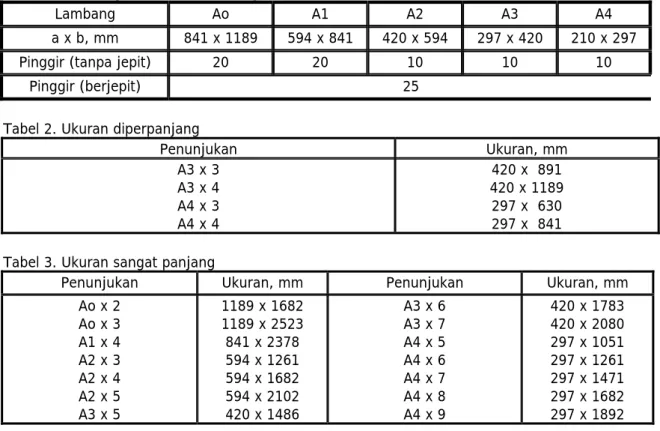
Table 1. Lambang dan ukuran kertas gambar
Lambang Ao A1 A2 A3 A4
a x b, mm 841 x 1189 594 x 841 420 x 594 297 x 420 210 x 297
Pinggir (tanpa jepit) 20 20 10 10 10
Pinggir (berjepit) 25
Tabel 2. Ukuran diperpanjang
Penunjukan Ukuran, mm A3 x 3 A3 x 4 A4 x 3 A4 x 4 420 x 891 420 x 1189 297 x 630 297 x 841 Tabel 3. Ukuran sangat panjang
Penunjukan Ukuran, mm Penunjukan Ukuran, mm
Ao x 2 Ao x 3 A1 x 4 A2 x 3 A2 x 4 A2 x 5 A3 x 5 1189 x 1682 1189 x 2523 841 x 2378 594 x 1261 594 x 1682 594 x 2102 420 x 1486 A3 x 6 A3 x 7 A4 x 5 A4 x 6 A4 x 7 A4 x 8 A4 x 9 420 x 1783 420 x 2080 297 x 1051 297 x 1261 297 x 1471 297 x 1682 297 x 1892 Kertas gambar yang dipergunakan mempunyai ukuran-ukuran yang telah dinormalisir. Ukuran yang paling banyak dipergunakan adalah dari seri A (Tabel 1). Seri A ini mempunyai ukuran standar yang dinyatakan dengan membubuhkan 0 (nol) di belakang huruf A, dan ukuran-ukuran yang lebih kecil dengan membubuhkan angka 1 sampai dengan 4. Ukuran standar, yaitu A 0, mempunyai luas 1 m2, dengan
2. SUSUNAN PADA KERTAS GAMBAR 2. SUSUNAN PADA KERTAS GAMBAR
1. Posisi dan ukuran kepala gambar
4
4. Tanda orientasi . Tanda orientasi
3. Tanda tengah kertas gambar 2. Batas dan rangka
5. Skala referensi metrik
6. Sistem referensi kisi-kisi 7. Tanda pemotongan
Nomor gambar Judul gambar Nama instansi
Tanda tangan penanggung jawab Keterangan gambar
3. POSISI KERTAS GAMBAR
4. PENSIL GAMBAR
a. Pensil biasa
Pensil gambar diklasifikasikan menurut kekerasannya. Kekerasan pensil:
- keras/hard (H) 9H s.d 4H - lunak/firm (F) atau
half black (HB) 3H s.d B - black (B) 2B s.d 7B
b. Pensil mekanik/refill pencils
Jangka untuk menggambar lingkaran
Jangka besar Ø 100 – 200 mm Jangka sedang Ø 20 – 100 mm Jangka kecil Ø 5 – 30 mm Jangka batang Ø > 200 mm Jangka pembagi
- membagi garis lurus dalam ukuran yang sama
- membuat tanda-tanda jarak yang sama - memindahkan ukuran
5
5. PENGGARIS
. PENGHAPUS
Penggaris T
(untuk membuat garis betul-betul sejajar)
. PENGGARIS
. PENGHAPUS
Penggaris T
(untuk membuat garis betul-betul sejajar)
Penggaris segi tiga
untuk membuat garis yang saling tegak lurus
Mal (sablon) bentuk
untuk menggambar bentuk/huruf/angka tertentu dengan cepat
Mal lengkungan
untuk menggambar garis-garis len
6 6
gkung yang tidak dapat dibuat
Mal
Mistar skala
untuk menukar ukuran secara cepat
Pelindung penghapus
-
untuk menghilangkan garis yang tidak diperlukan;untuk menghilangkan skets garis yang tidak diperlukan dan letak-nya berdekatan
Papan dan meja gambar Dipilih yang permukaannya rata dan tepinya lurus sehingga penggaris T mudah Busur derajat
untuk menentukan ukuran d
BAB 3
SKALA DAN UKURAN DALAM GAMBAR
1. SKALA
Jenis Skala yang dianjurkan
Skala pembesaran 50 : 1 20 : 1 10 : 1 5 : 1 2 : 1 Skala penuh 1 : 1 Skala pengecilan 1 : 2 1 : 5 1 : 10 1 : 20 1 : 50 1 : 100 1 : 200 1 : 500 1 : 1000 1 : 2000 1 : 5000 1 : 10000 2. JENIS UKURAN
Horizontal : terbaca dari bawah gbr; terletak di atas garis ukur Vertikal : Terbaca di kanan gambar, terletak di kiri garis ukur
Angka ukur yang tidak vertikal atau horizontal, harus ditulis se-suai garis ukurnya; diletakkan di: 1. antara sudut-sudut (jangan di daerah berarsir)
2. selalu di atas garis ukur
3. GARIS UKUR DAN GARIS BANTU 3. GARIS UKUR DAN GARIS BANTU
Fungsi: Cara: - Garis mirin Fungsi: Cara: - Garis mirin menunjukkan di mana g
4. CARA MEMBERI UKURAN 4. CARA MEMBERI UKURAN
g dan titik
-
Anak panah tertutuparis ukur dimulai dan berhenti
dipakai untuk gambar bangunan sipil
- Perbandingan panjang dan tebal Toleransi ukuran
Angka ukuran tidak dapat dinyatakan dengan 100% tepat. Untuk itu diperlukan toleransi. Cara: a. menurut ISO 2768 b. toleransi linier c. dengan lambang toleransi yang sesuai ISO
d. ukuran teoritis tepat tanpa toleransi
e. dimensi referensi; hanya sebagai bahan informasi 30 +0,04 -0,03
30
30F7 (30)
30
a. Dimensi linear
Diperinci oleh garis bantu, garis ukur, dan angka ukur
Lebih baik jika dibuat gambar detil
Jika ruang antara garis bantu terlalu sempit; anak panah diganti dengan titik
b. Bagian khusus
Bagian tertentu yang sulit diberi ukuran langsung, dapat digunakan garis penunjuk, beserta ukuran dan catatannya
c. Bagian utama
Ukuran ditempatkan pada pandangan/potongan yang memberi bentuk benda kerja yang paling
salah
betul
d. Bagian yang simetris e. Dengan memperhatikan proses pembuatan
f. Garis ukur sejajar untuk diameter g. Ukuran terhadap bidang referensi
5. SUSUNAN UKURAN
a. Ukuran berantai b. Ukuran sejajar c. Ukuran berimpit
d. Ukuran kombinasi, terjadi karena penggunaan ukuran berantai dan ukuran sejajar secara bersamaan
e. Ukuran dengan koordinat
Ukuran berimpit dalam dua arah. Titik nol sebagai dasar bersama dapat berupa: 1. tepi dari benda
2. titik pusat lubang 3. unsur lain yang menonjol
BAB 4
POTONGAN (IRISAN)
¾ Tujuan: memperlihatkan bagian-bagian yang tersembunyi.¾ Cara: - membuang bagian yang melindungi/menutupi - menggunakan garis gores.
¾ Penyajian:
- melalui sumbu dasar; (potongan utama)
- di luar sumbu dasar; bidang potong harus diberi tanda dan arah penglihatannya dinyatakan dengan anak panah
¾ Letak Potongan dan Garis Potong
- jika letak bidang potong tampak dengan jelas
- jika letak bidang potong tidak tampak dengan jelas, atau ada beberapa bidang potong, maka: ♦ bidang potongnya harus diterangkan dalam
gambar
♦ gambar proyeksi bidang potong dinyatakan oleh sebuah garis potong
♦ ujung-ujung garis potongan diberi tanda dengan huruf besar
¾ Cara Membuat Potongan ♦ Potongan dalam satu bidang
- potongan oleh bidang potong melalui garis sumbu dasar, maka garis potong dan tanda-tandanya tidak perlu dijelaskan pada gambar
- potongan yang tidak melalui sumbu dasar, maka letak bidang potong harus dijelaskan pada garis potongnya.
♦ Potongan oleh lebih dari satu bidang
a) potongan meloncat; Untuk menyederhana- kan dan penghematan waktu, potongan dalam beberapa bidang sejajar dapat disatukan
potongan menloncat
b) potongan oleh dua bidang berpotongan; bagian-bagian simetrik dapat digambarkan pada dua bidangpotong yang saling berpotongan c) potongan pada bidang berdampingan
♦ potongan separuh
- bagian-bagian simetrik dapat digambarkan setengahnya sebagai gambar potongan dan setengah lagi sebagai pandangan
- garis-garis yang tersembunyi tidak perlu digambar dengan garis gores
♦ Potongan oleh lebih dari satu bidang
- digunakan untuk gambaran pada bagian kecil saja dari benda
- boleh digunakan untuk potongan setempat dan potongan penuh dan bahkan untuk bagian-bagian yang tidak boleh dipotong
Potongan penuh
♦ Potongan yang diputar di tempat atau dipindahkan
Potongan diputar di tempat; Potongan diputar dan dipindahkan;
digambarkan dengan garis tipis digambar dengan garis tebal biasa
♦ Susunan potongan-potongan berurutan
potongan semua terletak pada sumbu utama atau masing-masing di bawah garis potongannya
¾ Penampang Tipis
Benda-benda yang sangat tipis dapat digambar dengan garis tebal atau seluruhnya dihitamkan.
Jika letaknya berdampingan maka bagian yang berbatasan dibiarkan putih
¾ Bagian Benda atau Benda yang Tidak Boleh Dipotong
- bagian benda seperti rusuk penguat - baut, paku keling, pasak, poros,
dsb, tidak boleh dipotong dalam arah memanjang
¾ Arsir
Digunakan untuk membedakan gambar potongan dari gambar pandangan
- kemiringan garis arsir = 45o terhadap garis sumbu
- jarak garis disesuaikan dengan ukuran gambar
- bagian-bagian potongan yang terpisah diarsir dengan sudut yang sama
- bagian-bagian yang berdampingan, dibedakan garis arsirannya
- penampang-penampang yang luas dapat diarsir secara terbatas
- potongan sejajar dari benda yang sama, yang terdapat pada potongan meloncat diarsir serupa
- garis arsir dapat dihilangkan untuk menulis huruf atau angka, (jika tidak dapat dilakukan di luar daerah arsir)
Arsir dan angka Arsir bidang yang luas
Arsir pada potongan sejajar (meloncat)
¾ Catatan Penting Tentang Pemotongan
a) Pemotongan dapat dipergunakan jika bentuk dalam dapat diperjelas dengan memotong bendanya. Jika bentuknya tampak jelas dengan tanpa pemotongan, maka pemotongan tidak perlu dilakukan
b) Bagian benda atau benda yang tidak boleh dipotong dalam arah memanjang, dapat digambar dengan potongan setempat
BAB 5
PENAMPANG PECAH
Penampang pecah dari Contactor Penampang pecah dari Centrifugal washer
Penampang pecah dari Vertical evaporator Penampang pecah dari turbulent film evaporator
BAB 6
DETAIL DALAM GAMBAR
Detail Manhole
Detail support
Detail flange Detail head
Detail reactor vertikal
BAB 7
SIMBOL PERPIPAAN, PERALATAN PROSES,
DAN ALAT INSTRUMENTASI
Pandangan Depan Sistem Perpipaan
BAB 8
ISOMETRIK PERPIPAAN
BAB 9
PENGENALAN AUTOCAD
1. PENDAHULUAN
AutoCAD adalah akronim dari kata Automatic Computer Aided Design. Diciptakan pertama kali oleh Autodesk Corporation Inc. pada tahun 1982. Mulai dari pertama kali diciptakan AutoCAD telah mengalami banyak kemajuan, kompabilistanya yang tingggi mememungkinkan gambar-gambar AutoCAD dapat diterima oleh sebagian besar program desain grafis lain. Apalagi dengan hadirnya release terbaru yaitu AutoCAD 2002 membuat program ini semakin popular dan juga mudah digunakan.
Pada dasranya program CAD (Computer Aided design) terbagi dalam beberapa jenis, antara lain MiniCAD, ArchiCAD, CADKey, AutoCAD, DesignCAD dan lain-lain. Tapi mengingat AutoCAD merupakan program CAD yang standar , maka AutoCAD lebih banyak atau lebih umum digunakan.
Kelebihan-kelebihan AutoCAD dibandingkan program-program Desain Grafis lain adalah : Kecepatan dalam proses penggambaran
Ketelitian dalam penempatan ukuran
Kemampuan mengolah gambar yang berukuran besar Mudah digunakan
Fasilitas Baru AutoCAD 2002
Adanya fasilitas yang dapat membuka file lebih dari satu sekaligus
Menggambar bisa lebih cepat dengan adanya Fasilitas Qselect, Qdim,Qleader dan Qtext. Adanya fasilitas Object Snap Paralel, Object Extention, AutoTrackTM, dan Polar Tracking. Adanya fasilitas Layout dan 3D orbit.
Secara umum langkah kerja dengan AutoCAD adalah sebagai berikut : Open (Open) Setting • Limits • Grid • Snap • Dll Draw (menggambar) Modify (Memodifikasi)
Dimensi (Penempatan Ukuran) Plot (Cetak)
Mengoperasikan AutoCAD 2002
Ada 4 (empat) yang umum digunakan untuk menjalankan AutoCAD 2002, tatapi disini hanya dibahas 2 (dua) cara, sebagai berikut :
Double click Shortcut 2002 atau klik kanan pada shortcut 2002, kemudian pilih. Membuka start dari menu, yaitu :
Klik tombol Start – Program – AutoCAD 2002 – AutoCAD 2002
Tampilan pertama yang muncul setelah pengaktifan program yaitu kotak dialog Start Up. Open a drawing : tombol ini berfungsi untuk memanggil file gambar yang berekstensi dwg yang sudah ada.
Start from scratch : tombol ini berfungsi untuk memulai gambar dengan menggunakan setting satuan standar English (feet dan inchi) atau metrik.
Use a template : tombol ini digunakan untuk pemakaian template yang merupakan file-file gambar yang sudah mempunyai format tertentu, seperti bingkai atau kop gambar.
Use a wizard : tombol ini digunakan untuk membuka lembar gambar kosong dengan setting unit terlebih dahulu. Dengan pilihan ini kita bisa mentukan setting terhadap unit, Limit sudut dan arah mata angin.
2. MEMBERIKAN PERINTAH DALAM AutoCAD.
Ada tiga cara memasukkan perintah dalan AutoCAD, yaitu : Melalui command frompt dengan keyboard
Melalui Pulldown menu pada menu Bar Melalui Icon pada toolbar
Fungsi Enter
Mengaktifkan perintah di Command Prompt
Artinya perintah yang sudah diketik tidak akan dijalankan sebelum ada penekanan tombol
enter.
Mengakhiri perintah di Command Prompt
Sebuah perintah (Command) diakhiri dengan menekan tombol enter. Mengulang perintah sebelumnya
Untuk mengulang perintah sebelumnya cukup dengan menekan tombol enter di Command Prompt tanta harus mengetik ulang perintahnya.
Tombol Enter.
Tombol Enter di AutoCAD ada tiga yaitu : • Enter pada keyboard
• Spacebar pada keyboard • Klik kanan pada mouse
Catatan : Perintah dalam AutoCAD hanya dapat diketik di Command Prompt yang kosong.
3. PENGERTIAN KOORDINAT
Pada tampilan layar AutoCAD, USC icon yang terdapat di sudut kiri layar, tertera huruf X,Y,Z.
• X merupakan arah sumbu X • Y merupakan arah sumbu Y • Z merupakan arah sumbu Z
Untuk gambar 2D, AutoCAD mengenal tiga system koordinat, yaitu : Abslut : X,Y
Relatif : @X,Y
Polar : @l<
α
(panjang < sudut)AutoCAD mempunyai arah vector koordinat kartesius dengan nilai positif dan negatif, yaitu sebagai berikut :
• Di kanan titik pusat, nilai X adalah positif • Di atas pusat, nilai Y adalah positif, dan
• Yang tegak lurus dari layar, nilai Z adalah positif Perintah – perintah AutoCAD
1. Limits
Digunakan untuk menentukan batas area penggambaran (ukuran daerah gambar) Command : LIMITS
Reset model space limits :
Specify lower left corner on (ON/OFF) , 0.000, 0.0000>:(Enter)
Specify upper right corner <420.000, 297.000>:( tentukan limits / area gambar yang digunakan)
2. Grid
Digunakan untuk membuat alat bantu gambar yang berupa titik-titik bantu, sehingga dengan adanya fasilitas ini, menggambar bisa seperti di atas kertas millimeter.
Command : GRID (F7)
Specify grid spacing (X) or (ON/OFF/Snap/Aspect) <10.0000>:(tentukan jarak antar grid) On : digunakan untuk mengaktifkan grid
Off : digunakan untuk menonaktifkan grid
3. Snap
Digunakan untuk mengatur gerakan kursor sesuai dengan nilai setting yang di atur. Command : SNAP (F9)
Specify snap spacing or (ON/OFF/ASPECT/rotate/style/Type) <10.0000>:(tentukan Snap/langkah kursor)
Catatan : Untuk selanjutnya setiap selesai pengetikan perintah langsung tekan Enter. OK !
4. Line
Digunakan untuk membuat garis Cammand : L
Specify first point : (tentukan titik awal garis)
Specify next point or (Undo) : (tentukan titik berikutnya)
Specify next point or (Close/Undo) :(dan seterusnya / Enter untuk mengakhiri perintah line)
5. Erase
Digunakan untuk menghapus gambar yang di pilih. Command : E
Select objects :(pilih gambar yang akan dihapus) Select Objects :(Enter jika semua gambar telah terpilih) Cara memilih gambar ada tiga cara yaitu :
Window : yaitu memeilih gambar dengan memasukkan semua gambar ke dalam window Cross : yaitu memilih gambar dengan memasukkan seluruh atau sebagian gambar ke
dalam window
Fence : yaitu memilih gambar dengan membuat pagar (garis) yang berpotongan dengan gambar yang akan dipilih.
Pickpoint : yaitu memilih gambar dengan klik langsung pada kerangka gambar
6. Save
Digunakan untuk menyimpan gambar yang telah dibuat
BAB 10
LATIHAN 1 DENGAN AUTOCAD
Target
Mahasiswa diharapkan mampu membuat Denah Sederhana menggunakan perintah (command) yang akan di bahas pada pertemuan ini.
1. Offset
Digunakan untuk mengcopy dengan jarak tertentu sehingga menghasilkan gambar yang sejajar dengan gambar aslinya.
Command : O
Specify offset distance or (Through) <1.0000> : (tentukan jarak Offset) Select object to offset or <exit>: (klik gambar yang akan di-Offset)
Specify point on side to offset or <exit>: (klik disembarang layar untuk menentukan arah Offset)
Select object to offset or <exit> :(klik lagi gambar yang akan di-Offset /Enter untuk mengakhiri perintah Offset)
2. Zoom
Digunakan untuk memperbesar / memperkecil tampilan gambar, berikut beberapa jenis zoom : Command : Z
Specify corner of window, enter a scale factor (nX or nXP), or (All/Center/Dynamic/Extent/Previous/scale/Window) <real time> : (pilih salah satu Item/ pilihan)
Zoom window : Untuk membesarkan ta,pilan gambar berdasarkan pilihan
Zoom Previous : Untuk mengembalikan tampilan gambar ke tampilan sebelum diperbesar / diperkecil.
Zoom realtime : Untuk memperbesar / memperkecil tampilan gambar secara acak
3. Pan
Digunakan untuk menggeser tampilan gambar sesuai dengan arah yang di inginkan Command : P
Press ESC or ENTER to Exit, or right-click to display shorcut menu.
(klik dan tahan tombol kiri mouse, selanjutnya geser ke arah yang diinginkan dan jangan lupa tekan Esc untuk mengakhiri perintah Pan)
4. Extend
Digunakan untuk memanjangkan garis dengan menentukan garis penahan dan garis yang dipanjangkan.
Command : Ex
Current setting : Projection=OCS, Edge=Extend select boundary edgas ….
Select objects : ( pilih garis penahan dan jangan lupa menekan enter jika semua garis penahan sudah terpilih)
Select object to extend or shift-select to trim or (Project/Edge?Undo) : (tentukan garis yang akan dipanjangkan)
Select Object to extend or shift-select to trim or (Project/edge/Undo) : (Enter)
5. Trim
Digunakan untuk memotong gambar dengan menentukan garis pemotong dan garis yang akan dipotong.
Command : TR
Select cutting edges …
Select Object : ( tentukan garis pemotong dan tekan Enter jika semeua garis pemotong telah terpilih)
Select object to trim or shift-select to Extend or (Project/Edge/Undo) : (tentukan garis yang akan dipotong)
Select object to trim or shift-select to extend or (project/Edge/Undo) : ( Enter)
6. Osnap
Digunakan untuk menangkap titik tertentu pada gambar. Command : OS
End point : digunakan untuk menangkap titik akhir garis Midpoint : digunakan untuk menankap titik tengah garis Center : digunakan untuk menangkap tengah lingkaran Quandrant : untuk menangkap titik perempatan lingkaran Intersection : untuk menangkap tiik perpotongan garis
Perpendicular : untuk menangkap titik yang tegak lurus dengan titik Sebelumnya
Yang perlu diingat untuk menampilkan Osnap harus ada kata-kata –point. Misalnya :
Specify endpoint : Specify next point :
7. Arc
Digunakan untuk membuat busur Command : A
Specify start point of arc or (center) : (Tentukan titik awal busur) Specify second point of arc or (Center / end) : e
Specify end point of arc : (tentukan titik akhir busur) Specify center point of arc or (Angle?direction/Radius) : a Specify included angle : (masukkan sudut)
Catatan : Arah pembuatan busur berlawanan arah jarum jam
8. Ortho
Digunakan untuk mengunci gerakan kursor terhadap arah vertical dan horizontal saja. Command : ORTHO (F8)
BAB 11
LATIHAN 2 DENGAN AUTOCAD
Target
Mahasiswa mampu melanjutkan gambar denah lengkap dengan arsiran bata, arsiran genteng dan arsiran bagian lainnya serta dapat menggambar garis-garis atap.
1. Copy
Digunakan untuk memperbanyak gambar dengan menentukan titik acuan awal dan titik acuan akhir.
Command : CO atau CP
Select objects : (pilih gambar yang akan di copy)
Select objects : (Enter jika semua gambar yang di copy telah dipilih) Specify base point or displacement or (Multiple) : (tentukan basepoint)
Specify second point of displacement or <use first point as displacement>:(tentukan secondpoint)
2. Move
Digunakan untuk memindahkan gambar dengan menentukan titik acuan awal dan titik acuan akhir.
Command : M
Select objects :(pilih gambar yang akan dipindahkan)
Select objects : (enter jika semua gambar yang akan dipindahkan telah dipilih) Specify base point or displacement : (tentukan basepoint)
Specify second point of displacement or <use first point as displacement>: (tentukan secondpoint-nya)
3. Layer
Digunakan untuk membuat lapisan (kelompok gambar) pada gambar, sehingga gambar-gambar di AutoCAD mempunyai lapisan-lapisan yang berbeda,
Command : LA • Klik New
• Ketik nama Layer
• Klik new untuk manambah layer lain. • Klik OK
4. Bhatch
Dugunakan untuk membuat arsiran pada daerah gambar yang kosong. Command : BH
- Klik swatch Pilih jenis arsiran - Klik OK klik Pickpoint
- Klik di dalam kurva/bidang yang akan diisi arsiran. - Enter . klik kanan
- Klik prview klik Preview - klik kanan / Enter
- Di Scale … (ubah skala arsiran) - Klik priview Enter - Klik OK
5. Ltype
Digunakan untuk mengubah jenis (type) garis yang aktif atau yang sudah dibuat. Command : LT
- Klik Load pilih jenisgaris - Klik OK
- Di Current Object scale ….. ubah skala garis - Klik OK
6. Properties
Digunakan untuk mengubah properti gambar, misalnya warna, type, layer, dll. Command : CH
- pilih salah satu gambar yang akan diubah propertinya - pilih salah satu properti yang diubah
- ganti / ubah nilai dan jenis propertinya
7. Matchprop
Digunakan untuk mengcopy formet properti suatu gambar yang lain. Command : MA
Select source object :(pilih gambar yang dijadikan acuan)
Select destination object (s) or (setting) : (pilih yang akan diterapkan / disamakan format propertinya)
BAB 12
LATIHAN 3 DENGAN AUTOCAD
Target
Mahasiswa mampu memproyeksikan gambar denah menjadi gambar tampak dengan menggunakan materi sebelumnya dan materi pertemuan ini.
1. Xline
Digunakan untuk membuat garis yang tidak mempunyai batas (titik awal dan titik akhir). Command : XL
XLINE specify a point or (Hor/Ver/Ang/Bisect/Offset) : (pilih salah satu option) Specify through point : (tentukan letak garis Xline)
Specify through point : (tentukan titik selanjutnya / Enter) Hor : digunakan untuk membuat garis horizontal Ver : digunakan untuk membuat garis vertical
Ang : digunakan untuk membuat garis yang membentuk sudut tertentu
Bissect : digunakan untuk membuat garis diantara dua garis yang membentuk sudut
Offset : digunakan untuk meng-Offset garis menjadi garis Xline
2. Pline
Digunakan untuk membuat garis yang bersambung dan merupakan satu kesatuan. Command : PL
Specify start point : (tentukan titik awal) Current line-width is 0.0000
Specify next point or (Arc/Close/Halfwidth/Lenghth/Undo/width) : (Enter untuk mengakhiri perintah Pline)
3. Explode
Digunakan untuk memecahkan gambar yang membentuk satu entity (kesatuan). Command : X
Select objects : (pilih yang akan di-Explore) Select objects : (pilih lagi/ enter untuk mengakhiri)
4. Pedit
Digunakan untuk mengedit pline Command :PE
PEDIT Select Polyline or (Multiple) :(pilih salah satu garis) Do you want to turn it into one? <Y>: (Enter)
Enter an option (Close/Join/Width/edit vertex/Fit/Spline/decurve/Ltypegern/Undo) : J Select objects /pilih garis yang lain yang akan digabungkan)
Select objects : (pilih lagi / Enter)
Enter an option (Close/ join/width/edit vertex/fit/spline/decurve/Ltype gen/Undo) :(Enter)
5. Dist
Digunakan untuk mengukur jarak antara dua titik. Command : DI
DIST Specify first point : (tentukan titik pertama) Specify second point :(tentukan titik kedua)
6. Rotate
Digunakan untuk memutar gambar dengan sudut yang tertentu Command : RO
Current positive angle in UCS : ANDIR=counterclockwise ANGBASE=0 Select objects :(pilih gambar yang akan diputar)
Select objects :(pilih lagi / enter)
Specify base point :(tentukan pusat perputaran)
Specify rotation angle or (reference) : (tentukan sudut putarnya)
7. Fillet
Digunakan untuk menumpulkan sudut dengan sebuah busur. Command : F
Current setting : Mode = TRIM, Radius = 10.000 Select first object or (polynine/Radius/Trim) : R
Specify fillet radius <10.0000>: (masukkan radius filletnya)
Select first object or (Polyline/Radius/trim) ; (tentukan garis pertama) Select second object : (tentukan garis kedua)
Fillet juga dapat digunakan untuk membentuk sudut dua garis yang saling berpotongan. menjadi
di-Fillet
Fillet juga bisa digunakan untuk masalah seperti dibawah ini :
BAB 13
LATIHAN 4 DENGAN AUTOCAD
(Potongan dan detail potongan) Target
Siswa mampu membuat Detail Potongan sehingga bisa di-apliksikan ke Potongan denah yang sebenarnya.
1. Circle
Digunakan untuk membuat lingkaran Command : C
CIRCLE Specify center point for circle or (3P/2P/ttr (tan tan radius) ) : (tentukan titik tengah lingkaran)
Specify radius of circle or (Diameter) : (tentukan radius lingkaran)
3P : digunakan untuk membuat lingkaran dengan menentukan 3 (tiga) titik singgung 2P : digunakan untuk membuat lingkaran dengan menentukan 2 (dua) titik singgung
2. Array
Digunakan untuk memperbanyak gambar berdasarkan baris dan kolom atau melingkar dengan sudut putar tertentu.
Command : AR Rectangle Array
- Klik Select Object pilih semua gambar yang akan di Array Enter - Di Row (tentukan jumlah baris) dan di Column (tentukan jumlah kolom)
- Di Row Offset (tentukan jarak antar baris) & do Column Offset (tentukan jarak antar kolom)
- Angle og Array (tentukan sudut Array)
- Klik Preview perhatikan gambar Klik Modify untuk mengubah / klik
Acecept untuk mengakhiri perintah Array
Polar array
- Klik Select object pilih semua gambar yang akan di Array Enter - Klik tombol center the point. Tentukan tiik pusat Array
- Di total Number of Array (tentukan jumlah gambar) - Di Angle to Fill (tentukan sudut putar Array)
3. Polygon
Digunakan untuk membuat bidang segi banyak Command : POL
POLYGONenter number of sides <3> : (tentukan jumlah sisi polygon) Specify center of polygon or (Edge) : (tentukan titik berat polygon)
Enter an option (Inscribe in circle/Circumscribed of circle) <I> : (pilih salah satu optio)
I (Inscribed) : digunakan untuk membuat polygon di dalam lingkaran C (Circum) : digunakan untuk membuat polygon di luar lingkaran
4. Scale
Digunakan untuk menskalakan gambar dengan skala tertentu. Command : SC
Select object : (pilih gambar lain lagi / Enter) Specify base point : (tentukan pusat penskalaan)
Specify scale factor or (reference) : (tentukan skala Perbesaran / pengecilan)
5. Mirror
Digunakan untuk mencerminkan gambardengan menentukan dua titik pembentuk cermin. Command : Mi
Select objects : (pilih gambar yang akan dicerminkan)
Specifu first point of mirror line : (tentukan titik awal pembentuk cermin)
Specifu second point of mirror line : (tentukan titik selanjutnya untuk menentukan arah cermin)
Delet source objects? (Yes/No) <N> : (pilih Yes untuk menghapus gambar aslinya / Enter) Catatan : Panjang arah garis pembentuk cermin tak terbatas
BAB 14
LATIHAN 5 DENGAN AUTOCAD
(Renc. Pondasi dan Potongan Sloof) Target
Mahasisiswa diharapkan mampu menggambar Renc. Pondasi dan potongan Sloof
1. Mlstyle
Digunakan untuk mengatur setting garis multilane. Command : MLSSTYLE
Langkah kerja :
- Di Name …. (ketik nama Mlstyle)
- Klik Add Klik Element Properties - Klik Offset masukkan data Mline - Klik Add masukkan data yang lain - Klik Add, dst.
- Ubah warna dan jenis garis
- Klik OK Klik Save Klik save
- Klik Load klik nama Mlstyle yang baru dibuat - Klik OK Klik OK
- Selesai
2. Mine
Digunakan untuk membuat garis yang lebih dari satu Command : ML
Current setting : Justification = Top, Scale = 20, Style = STANDARD Specify start point or (Justification/ Scale/ style) : J
Enter justification type (Top/Zero/Bottom) <top> : Z Specify start point or (Justification/ Scale/ style) : S Enter mline scale <…..> : (tentukan skala garis Mline)
Specify start point or (Justification/ Scale/ style) : (tentukan titik awal mline) Specify next point : (tentukan titik berikutnya)
Specify next point or (Undo) : (tentukan titik berikutnya / Enter) Top : Untuk membuat rata atas
Zero : Untuk membuat rata tengah Bottom : Untuk membuat rata bawah
3. Circle
Digunakan untuk membuat lingkaran dengan menentukan dua garis singgung Command : C
CIRCLE Specify center point foe circle or (3P/2P/Ttr (tan tan radius) ) : T
Specify point on object for first tangent of circle : (klik garis pengapit lingkaran yang pertama –1)
Specify point on object for second tangent of circle : (klik garis pengapit lingkaran yang kedua –1)
Specify radius of circle <…..> : (tentukan radius lingkaran)
4. Rectang
Digunakan untuk membuat segi empat Command : REC
Specify first corner point or (Chamfer/Elevation/Fillet/Thickness/Width) : (tentukan titik awal diagonal segi empat)
Fillet : digunakan untuk menumpulkan sudut dengan busur lingkaran Width : digunakan untuk menebalkan bingkai/wireframe segi empat
5. Stretch
Digunakan untuk merenggangkan gambar Command : S
Select objects to stretch by crossing-window or crossing-polygo…
Select objects : (pilih sudut – sudut yang akan direnggangkan dengan menggunakan – metode Cross)
Select objects : (Enter, jika sudah selesai memilih semua sudut gambar)
Specify base point or displacement : (tentukan titik acuan renggangan basepoint)
Specify second point of displacement or <use first point as displacement> /tentuakan titik / second point)
BAB 15
DIMENSI
1. DIMENSI – 1 Target
Mahasiswa diharapkan mampu menerpakan ukuran-ukuran di sekliling gambar dengan menggunakan dimensi yang sesuai dengan jenisnya.
Dimensi
Pada dasarnya dimensi hanya terbagi menjadi lima (lima) yaitu dimensi untuk garis, dimensi untuk lingkaran, dimensi untuk sudut dan dimensi yang berfungsi untuk mengedit serta dimensi yang berisi format (setting).
1. DimLinear
Digunakan untuk membuat dimensi yang hanya menampilkan nilai vertical dan horizonbtal saja (nilai X dan Y)
- klik icon Dimlinear
- klik titik-titik yang kan diberikan dimensi - tentukan letak teks dimensi
2. Dimligned
Digunakan untuk mebuat dimensi yang sejajar dengan gambar yang kan diberi ukuran. - klik icon Dimligned
- klik titik-titik yang akan diberi dimensi - tentukan letak teks dimensi
3. Dimangular
Digunakan untuk membuat dimensi sudut yang diapit oleh dua garis pengapit. - klik icon Dimangular
- klik garis-garis pengapit/pembentuk sudut - tetntukan letak teks dimensi
4. Dimradius
Digunakan untuk menampilkan ukuran radius lingkaran - klik icon Dimradius
- klik kerangka/bingkai lingkaran - tentukan letak teks dimensi
5. Dimdiameter
Digunakan untuk menampilkan ukuran diameter lingkaran - klik iocon Dimdiameter
- klik bingkai/kerangka lingkaran - tentukan letak teks dimensi
6. Dimedit
Digunakan untuk mengedit/mengubah teks dimensi - klik icon Dimedit
- ketik N
- hapus kurung siku, masukkan teks yang anda inginkan - pilih dimensi yang kan diubah
7. Dimtedit
Digunakan untuk memindahkan posisi teks dimensi - klik icon Dimtedit
- tentukan letak teks dimensi yang baru - tentukan letak teks dimensi yang baru
8. Dimstyle 8. Dimstyle
Digunakan untuk memformat/mensetting property dimensi Digunakan untuk memformat/mensetting property dimensi Command : D
Command : D
- klik new Æ ketik nama style dimensi - klik new Æ ketik nama style dimensi - klik Continue
- klik Continue - ubah semua setting - ubah semua setting - klik OK
- klik OK
- klik Set Current - klik Set Current - klik close - klik close
Line and Arrow Line and Arrow
- Dimensi Lines - Dimensi Lines
- Color (ubah warna garis dimension) - Color (ubah warna garis dimension)
- Lineweight (tentukan ketebalan garis dimension) - Lineweight (tentukan ketebalan garis dimension)
- Base Spacing (tentukan spasi untuk Dimension Baseline) - Base Spacing (tentukan spasi untuk Dimension Baseline) - Extention Lines
- Extention Lines
- Color (ubah warna garis extentention) - Color (ubah warna garis extentention)
- Lineweight (tentukan ketebalan garis extention) - Lineweight (tentukan ketebalan garis extention)
- Extend Beyond dimlines (tentukan garis lebih extention line) - Extend Beyond dimlines (tentukan garis lebih extention line)
- Offset from origin (tentukan jarak offset garis extention terhadap gambar) - Offset from origin (tentukan jarak offset garis extention terhadap gambar) - Arrowheads
- Arrowheads - Pilih jenis panah - Pilih jenis panah
- Arrowsizes (tentuikan ukuran panah) - Arrowsizes (tentuikan ukuran panah)
Text Text
- Text appearance - Text appearance
- Klik tombol … di Font name (pilih jenis huruf) Æ klik Apply Æ Close - Klik tombol … di Font name (pilih jenis huruf) Æ klik Apply Æ Close - Di Text Color (pilih warna huruf) Æ Height (tentukan tinggi huruf
- Di Text Color (pilih warna huruf) Æ Height (tentukan tinggi huruf
2. DIMENSI – 2 2. DIMENSI – 2
( pendemensian 2 dan penempatan ket gambar) ( pendemensian 2 dan penempatan ket gambar)
Target Target
Mahasiswa diharapkan mampu merapkan ukuran dan memberi keteran
Mahasiswa diharapkan mampu merapkan ukuran dan memberi keterangan pada gambar
1 .Dim Update
Digunakan untuk meng updata dimensi mengikuti format dimensi yang sedang Aktif
• klik Icon update
• pilih dimensi dimensi yang akan di update • enter
2. Qleader
Digunakan untuk membuat tanda panah petunjuk yang berfungsi memberikan Keterangan pada gambar .
Command :LE
di antonim klik none
Leader line & Arrow pilih jenis garis - pilih jenis panah
klikOK
tentukan titik-titik Qleader
3. Style
Digunakan untuk mengatur format , properti dan jenis huruf . Command : ST
- Klik new ketik nama style - Font name (pilih jenis huruf)
- New lagi menambah Style baru - Klik Apply
- Klik Close
4. Dtext
Digunakan untuk teks yang terdiri dari satu baris Command : DT
Corrent teks style ;’”standars” texs height: 2.5000
Spesi vi star poin of texs or ( justyfy /style):( tentukan titik sisip/ teks atau pilihJuntuk mengatur perataan nya)
Spesify heing < 2.5000.> ( tentukan tinggi huruf nya)
Specify rotation angel of text <0> : (tentukan sudut putar texsnya)
Enter text (ketikkan teksnya yang diinginkan tekan Enter untuk melanjutkan kebarisberikut nya)
Enter text; ( ketikkan lagi Texnya yang lain atau Enter2x untuk mengakhiri )
5 .DDedit
Digunakan unt6uk membuat texs yang terdiri dari satu baris Commad :ED
Select an annation object or (undo) ;(klik texs yang akan diubah ) Select an annation object or (ondo); (klik lagi texs ,yanglain Atau tekan enter )
Berikut adalah tombol yang berhubungan dengan texs
3. DRAWING COVER Target
Mahasiswa diharapkan dapaat membuat kop dengan menghitung ukuran kertas dan skal yang digunakan.
1. Mtext
Digunakan untuk membuat teks yang terdiri dari beberapa baris atau bisa juga mencapai 1(satu) paragraph.
Command : T
2. Block
Digunakan untuk membuat kelompok gambar menjadi sebuah gambar library yang bisa disisipkan apabila diperlukan.
Command : B Langkah kerja :
- Klik Select Object pilih gambar yang akan dijadikan Blok - Klik Picpoint tentukan Basepoint
- Klik OK
3. Insert
Digunakan untuk menyisipkan gambar – gambar library ke dalam gambar yang sedang aktif.
Command : I Langkah kerja :
- Nama (ketik nama ) blok - Klik OK
- Tentukan titik sisip-nya
4. Pasteclip
Digunakan untuk menampilkan gambar yang telah dikopi atau di-Cut pada program lainnya.
Command : PASTECLIP
Spesify insertion point : (tentukan titik sisip gambar)
Kalau anda ingin mengkopi gambar-gambar yang ada di AutoCAD ke program lain. Terlebih dahulu di ubah layar gambar AutoCAD dengan warna putih. Caranya sebagai berikut:
- Klik menu Tools - Klik Option - Klik Tab Display - Klik Color…
- Ubah warna layar yang hitam menjadi putih - Klik Apply & Close
- Klik OK
4. PERSPEKTIF AND ISOMETRI
( perspektif dan gambar isometri )
Target
Mahasiswa mampu membuat gambar-gambar perpektif dan issometri 1.Ray
Digunakan untuk membuat garais-garis yang membentuk pancaran sinar dari suatu sumber atau titk awal.
Command: RAY
Specity start poin ( tentukan titk sumber garis) Specity through poin ( tentukan titk-titik arah garis ) Specity thruogh point ( enter untuk mengakhiri )
2. Polar
Digunakan untuk mengunci gerakan kursor terhadap sudut-sudut tertentu untuk memudahkan dalam pengambaran yang membentuik sudut.
Command:
- Kilk kanan di tab polar - pilih Setting - tentukan sudut-sudut polar- OK Langkah kerja :
- Klik New ketik lagi sudut yang lain ,kalau sudah selesai - Klik OK
5. PLOT ( CETAK ) Target
Pada pertemuan ini di harapkan mahasiswa mamp[u mencetak gambar yang telah di buat dengan skala yang berbeda
1. Pagesetup
Digunakan untuk mensettimg jenis printer, ukuran kertas skala dan lain-lain Command: PEGETUP
Langkah kerja : Plot devices
- Di name ( pilih jenis printer ) - Klik Propeties…. - Kliok Modify Standart Papes Size - pilih jenis Kertas - Kl;ik modify ubah nilai top botton, righ dan leeft menjadi0(nol )
- Klik Next - KlikNex - Klik Finish - Klik Defaul - Klik yes - Klik OK- Klik- OK
Layouit setting
- Di Paper Sizes ( pilih jenis kertas ) - pilih stuan inch /mm - Klik window pilih gambar yang akan di cetak Di Cutom ( tentukan skala gambar ) - Klik Center the plot Klik OK
Catatan: Untuk melihat hasilnya di layar., anda bisa mengaktifkan perintahprinpreview. Yaitu dari menu file - Plot preview
2. Plot Style
Digunakan untuk mensetting ketebalan dan jenios garis berdasarkan warna gambar di layar model. Command : PEGESETUP
Langkah klerja
- Klik salah satu warna yang akan di robah - Di lineweigt ( pilih ketebalan kulitnya ) - Klik lagi garis yang lain
- lakukan lagi cara yang sama
- kalau sudah selesai kliok save dan close - klik close
Untuk meng aktifkan cukup dengan memilih salah atu nama style yang telah di buat
3. Plot
Di gunakan untuk mencetak gambar yang sudah di setting atau belum dengan menggunakan perintah Pagesetup
6. DRAWING COVER Target
Mahasiswa diharapkan dapaat membuat kop dengan menghitung ukuran kertas dan skal yang digunakan.
a. Mtext
Digunakan untuk membuat teks yang terdiri dari beberapa baris atau bisa juga mencapai 1(satu) paragraph.
Command : T
b. Block
Digunakan untuk membuat kelompok gambar menjadi sebuah gambar library yang bisa disisipkan apabila diperlukan.
Command : B Langkah kerja :
- Nama (ketik nama) blok
- Klik Select Object pilih gambar yang akan dijadikan Blok - Klik Picpoint tentukan Basepoint
- Klik OK
c. Insert
Digunakan untuk menyisipkan gambar – gambar library ke dalam gambar yang sedang aktif.
Command : I Langkah kerja :
- Nama (ketik nama ) blok - Klik OK
- Tentukan titik sisip-nya
d. Pasteclip
Digunakan untuk menampilkan gambar yang telah dikopi atau di-Cut pada program lainnya.
Command : PASTECLIP
Spesify insertion point : (tentukan titik sisip gambar)
Kalau anda ingin mengkopi gambar-gambar yang ada di AutoCAD ke program lain. Terlebih dahulu di ubah layar gambar AutoCAD dengan warna putih. Caranya sebagai berikut:
- Klik menu Tools - Klik Option - Klik Tab Display - Klik Color…
- Ubah warna layar yang hitam menjadi putih - Klik Apply & Close
LAMPIRAN 1
TUGAS MENGGAMBAR TEKNIK
Tugas 1 Kerjakanlah Tugas Gambar berikut ini.
1. Perhatikanlah sebuah kran air
2. Gambarlah pandangan depan, samping, dan atas
Tugas 2 Kerjakanlah Tugas Gambar berikut ini.
1. Pindahkanlah Gambar 2-12, Gambar 4.1, dan Gambar 4.2 dari buku Introduction to Chemical Engineering karangan Badger, W.L dan Banchero, J.T (1985) ke kertas gambar anda (ukuran A3).
2. Gambar 2-12 dibuat dengan ukuran 2 kali lebih besar dari gambar aslinya dan cukup dikerjakan dengan pinsil. Sedangkan Gambar 4.1 dan Gambar 4.2 dibuat dengan ukuran 1,5 kali lebih besar dari gambar aslinya dan harus dikerjakan dengan tinta.
3. Letakkanlah gambar-gambar tersebut pada posisi yang proporsional dengan memperhatikan kaidah-kaidah estetika kertas gambar anda. Tugas harus dikumpulkan pada kuliah berikutnya.
Tugas 3 Kerjakanlah Tugas Gambar berikut ini.
1. Gambarlah sebuah reaktor
2. Buatlah pandangan pandangan depan, samping, dan atas
3. Buatlah gambar detail masing-masing bagian dari reaktor tersebut
Tugas Akhir
Gambarkanlah sebuah menara distilasi dengan spesifikasi peralatan sebagai berikut:
1. Bagian Tutup
a. Bentuk = dished head
b. Tebal = 7/16 in
c. Crown radius = 48 in
d. Incrown radius = 3 in
e. Tinggi = 11,6375 in
f. Bahan kontruksi = SA – 283 Grade C 2. Bagian Shell a. Tebal = 5/16 untuk 24 ft = 9/16 untuk 22 ft b. Diameter dalam = 4,0 ft c. Tinggi = 64 ft
d. Bahan kontruksi = SA – 283 Grade C
3. Sambungan Head dengan Shell
a. Tebal flange = 7/8 in
b. Diameter luar flange = 54,88 in
c. Bahan kontruksi flange = SA – 182 Grade F type 304
d. Tebal gasket =1/16 in
e. Lebar gasket = 1/4 in
f. Diameter luar gasket = 49,50 in g. Bahan kontruksi = asbestos
h. Ukuran baut = 1 ¼ in
i. Jumlah baut = 12 buah
4. Tray
a. Type = bubble caps tray (diameter 3 inchi)
b. Jumlah plate = 36 plate
c. Lokasi umpan masuk = plate ke 23 dari atas
d. Tray spacing = 18 in
e. Tebal plate = 0,250 in
f. Diameter lubang = 0,375 in
g. Tinggi weir = 2 in
5. Dimensi bubble cap
a. Diameter luar ( dc ) = 3, 093 in
b. Diameter dalam = 2,875 in
c. Tinggi toyal ( hc ) = 2,500 in
d. Jumlah slot = 20
e. Type slot = trapezoidal
f. Lebar slot : bawah = 0,333 in atas = 0,167 in g. Tinggi static slot ( hs ) = 1,000 in h. Tinggi shroud ring ( hsr ) = 0,25 in i. Luas cap ( ac ) =7,50 in
6. Nozzle
a. Diameter nominal nozzle Umpan masuk = 4 in Sch 80 b. Diameter nominal nozzle Uap keluar ke condenser = 8 in Sch 80 c. Diameter nominal nozzle Uap masuk dari reboiler = 6 in Sch 40 d. Diameter nominal nozzle Cairan rexlux = 1 ½ in Sch 40 e. Diameter nominal nozzle Cairan keluar ke reboiler = 5 in Sch 80 f. Jumlah diameter baut pada flange nozzle
Pipa nominal 4 in = 8 ; 5/8 in Pipa nominal 8 in = 8 ; ¾ in Pipa nominal 6 in = 8 ; ¾ in Pipa nominal 1 ½ in = 4 ; ½ in Pipa nominal 5 in = 8 ; ¾ in 7. Penyangga
a. Jenis penyangga = skirt support
b. Tebal = 9/16 in
c. Diameter penyangga = 4,0 ft
d. Tinggi = 5,0 ft
e. Bahan kontruksi = SA – 283 Grade C
8. Baut Angker dan Plat Alas
a. Jenis = single ring bearing plate tanpa menggunakan gusset b. Ukuran baut = 2 in
LAMPIRAN 2
LATIHAN MENGGAMBAR TEKNIK DENGAN AUTOCAD
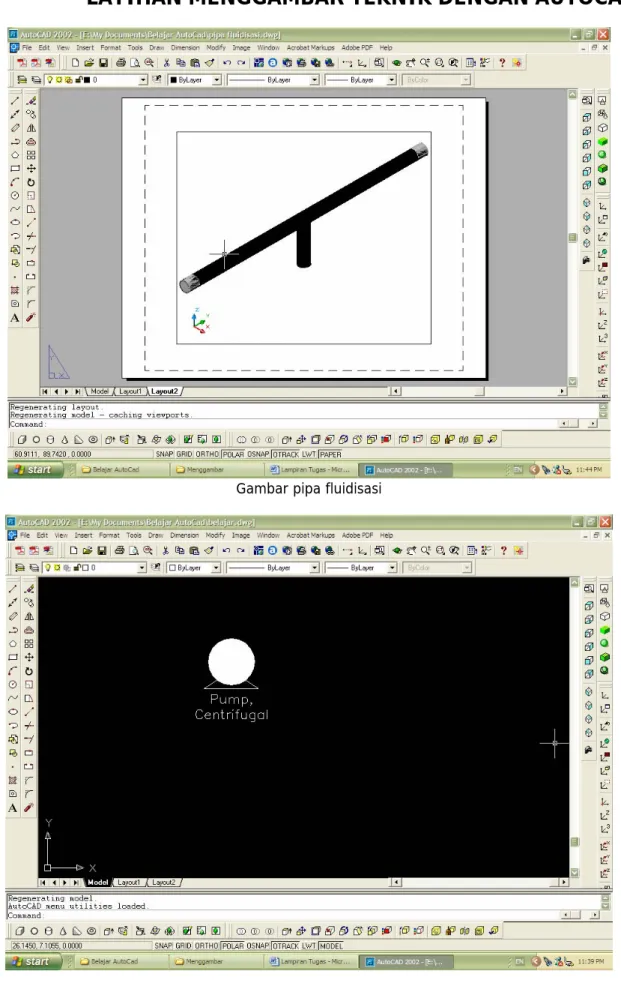
Gambar pompa
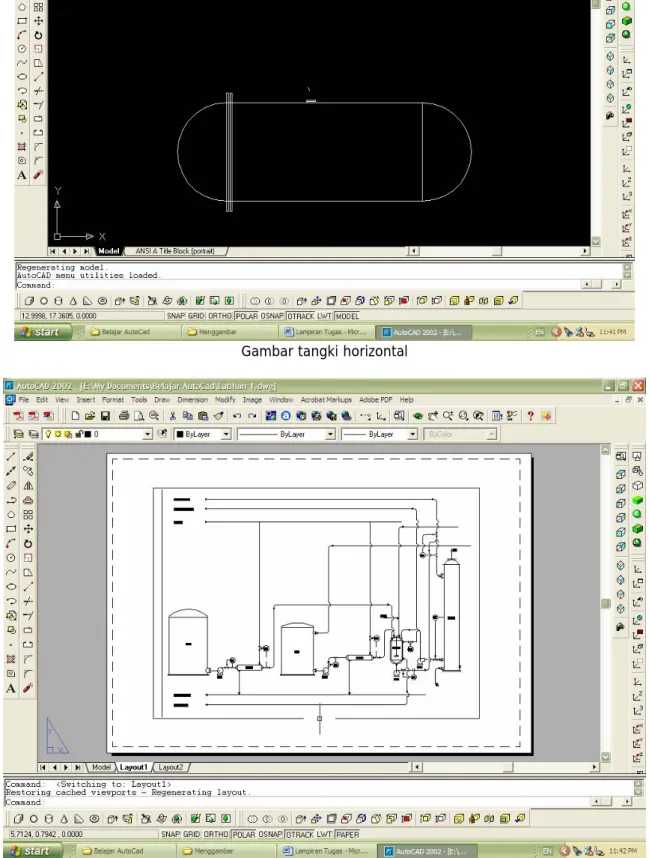
Gambar tangki horizontal
OUTLINE KULIAH, SATUAN ACARA PENGAJARAN (SAP), DAN
GARIS-GARIS BESAR PROGRAM PENGAJARAN (GBPP)
MENGGAMBAR TEKNIK
(FTK 004; 2 (2-0) SKS)
Disusun oleh
Dr. Ir. Suhendrayatna, M.Eng
Dr. Ir. Balia Ahmad, M.Eng
Abrar Muslim, ST
Syaifullah Muhammad, ST
JURUSAN TEKNIK KIMIA
FAKULTAS TEKNIK UNSYIAH DARUSSALAM, BANDA ACEH
OUTLINE KULIAH
Judul Mata Kuliah : MENGGAMBAR TEKNIK Nomor Kode/SKS : FTK 004; 2 (2-0) SKS Prasyarat : -
Tujuan : Sesudah mengikuti kuliah ini diharapkan mahasiswa mampu menguasai pengetahuan tentang prinsip-prinsip dasar dan cara-cara menggambar teknik terutama dalam lingkup industri kimia.
Deskripsi Singkat : Mata kuliah ini memberikan informasi-informasi singkat tentang
pembuatan gambar teknik, meliputi pengenalan tentang peranan dan klasifikasi gambar teknik, dimensi dan skala, proyeksi sudut ketiga, potongan dan irisan, penampang pecah, gambar detil peralatan utama, isometrik dan sistem perpipaan, instrumentasi dan garis-garis aliran, aplikasi software komputer auto CAD, ChemCAD.
Dosen Pengasuh :
1. Dr. Ir. Balia Ahmad, M. Eng (BLA) 2. Dr. Ir. Suhendrayatna, M. Eng (SHY) 3. Syaifullah Muhammad, ST. (SFL) 4. Abrar Muslim, ST. (ABM)
Materi Pokok :
Dosen Pengasuh No Pokok Bahasan Mata Kuliah Bahan
Bacaan Pertemuan A B C
1. Pendahuluan (1) Fungsi gambar (2) Klarifikasi gambar
(3) Garis dan huruf dalam gambar (4) Peralatan gambar
(5) Penanganan gambar
1, 2, 3 1
2. Skala
(1) Jenis dan penunjukan skala (2) Pemilihan skala
(3) Aturan dasar memberi ukuran (4) Dasar umum memberi ukuran (5) Latihan dan tugas
1, 2, 3 2
3. Gambar Pandangan
(1) Proyeksi sudut pertama (Eropah) (2) Proyeksi sudut ketiga (Amerika)
(3) Pandangan atas, depan, dan samping suatu benda
(4) Latihan dan Tugas
2, 3, 5 3
4. Potongan
(1) Penyajian potongan (2) Cara membuat potongan (3) Penampang-penampang tipis
(4) Bagian benda yang tidak boleh dipotong
(5) Arsiran
(6) Latihan dan Tugas
5. Penampang Pecah
(1) Kegunaan penampang pecah (2) Penggambaran penampang pecah (3) Aturan dasar penampang pecah (4) Tugas dan Latihan
1, 2, 3 5
6. Detail Peralatan Utama
(1) Kegunaan pandangan detail (2) Penggambaran pandangan detail (3) Aturan dasar pandangan detail (4) Tugas dan Latihan
2,3 6
7. Simbol Perpipaan, Peralatan Proses, dan Alat Instrumentasi
(1) Simbol perpipaan, peralatan proses, dan alat instrumentasi
(2) Penanganan symbol pada gambar (3) Tugas dan latihan
2,3 7
8. Isometrik Sistem Perpipaan (1) Pengenalan gambar isometric (2) Aturan dasar gambar isometric (3) Isometrik perpipaan
(4) Isometrik peralatan proses (5) Tugas dan latihan
2,3 8
9. Aplikasi Software komputer Auto Sketch atau Autocad
(1) Pengenalan Autocad
(2) Aplikasi Autocad dalam gambar (3) Dasar-dasar penggunaan Autocad
6 9
10 Isometrik Perpipaan dengan Autocad
(1) Tugas dan latihan 6 10
11 Tugas Akhir
(1) Tugas dan latihan 1,2,3,4,5 11
Referensi:
1. Giesecke, et.al., 1980. Technical Drawing, 7th ed. Collier MacMillan
2. ---, 1976, Australian Engineerig Drawing Handbook: Basic Principles and
Technique’s, Part I, The IEA
3. Takeshi, S.G. dan N. Sugiharto, H, 1994. Menggambar Mesin Menurut Standar ISO, Cetakan keenam. PT Pradnya Paramita, Jakarta
4. La Hey dan L.A De Bruijn, 1986. Ilmu Menggambar Bangunan Mesin, edisi 5. PT Pradnya Paramita, Jakarta
5. L.E. Gerevas, 1986, Drafting Technology Problems, Mc.Graw-Hill. 6. Buku-buku tentang dasar-dasar Autocad 2000 dan yang sejenis