1
PRAKTIKUM 01
PENGANTAR GRAFIKA KOMPUTER DAN PENGENALAN PROCESSING 1.0
Tujuan Instruksional
Setelah mengikuti praktikum ini, mahasiswa diharapkan dapat untuk : 1. Memahami konsep Grafika Komputer
2. Mengoperasikan perangkat Processing 1.0 untuk pemrograman Grafika Komputer
Apakah Grafika Komputer Itu?
Grafika Komputer (Computer Graphic) adalah seperangkat alat yang terdiri dari hardware dan software untuk memproduksi suatu gambar, grafik atau citra realistic untuk seni, game computer, foto dan film animasi. Grafika Komputer merupakan bagian yang paling paling sulit di bidang computer, karena selain harus mengerti bahasa dan logika pemrograman juga dibutuhkan kemampuan analisis serta pemahaman matematik.
Banyak cara dan variasi untuk menghasilkan gambar dengan computer. Seringkali kita akan dihadapkan pada masalah algoritma dan pemrograman untuk menghasilkan citra yang realistic. Hal ini adalah sesuatu yang lumrah, sehingga diperlukan pendekatan sesederhana mungkin dan pemahaman algoritma untuk mendapatkan citra realistic.
Processing untuk percobaan Grafika Komputer
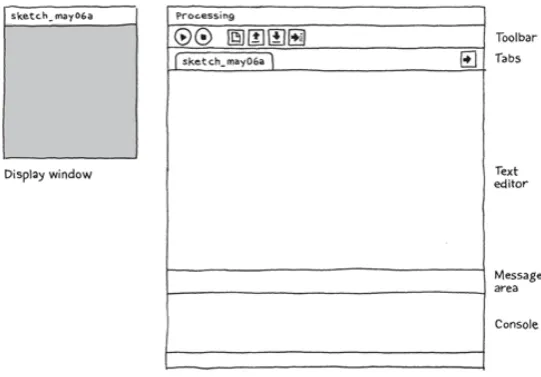
Processing merupakan perangkat lunak open source yang menyediakan bahasa pemrograman dan lingkungan pemrograman bagi orang-orang yang ingin membuat program pengolahan citra, animasi dan suara. Processing digunakan dalam berbagai tahap seperti: belajar, membuat prototype sampai pasda tahap produksi. Processing dibuat dengan tujuan untuk memberikan fasilitas belajar pemrograman computer dalam konteks visual. Processing dapat diunduh di http://www.processing.org. Ada dua versi processing yang tersedia, yaitu versi tanpa java dan versi dengan java. Dengan sedikit keberuntungan, model Lingkungan kerja Processing adalah seperti ditunjukkan pada gambar 1.1.
2
processing. Setiap sketch disimpan dalam direktori terpisah dan program utama disimpan di file nama yang sama dengan nama direktori. Sebagai contoh, sketch dengan nama ‘veronica’ akan disimpan di derektori ‘veronica’ dengan file
program ‘veronica,pde’.
Anda sekarang menjalankan Pengolahan Development Environment (atau PDE). Tak banyak untuk itu, wilayah yang besar Editor Teks, dan ada deretan tombol di bagian atas, hal ini toolbar. Editor Berikut adalah Pesan Area, dan di bawah yaitu Console. Pesan Area digunakan untuk satu pesan baris, dan Konsol digunakan untuk rincian lebih teknis.
Toolbar
Gambar 1.2. Toolbar pada Processing
Pada gambar 1.2 ditunjukkan tombol untuk melakukan Running, Stop, New Window, Open, Save dan Export.
Program Pertama Anda
Mempersiapkan layar
Layar yang dimaksud adalah area untuk menampilkan objek. Perintah yang digunakan adalah : size(width,height). Sebagai contoh size(200,200), hal ini berarti ukuran layar adalah 200 x 200.
Pewarnaan Latar
Warna yang digunakan dalam processing adalah penggabungan dari elemen Red, Green dan Blue (RGB) atau warna Grayscalle (abu-abu). Untuk memberikan warna latar (background) digunakan perintah background(x) atau
background(r,g,b). kisaran nilai warna yang digunakan adalah antara 0 sampai dengan 255. sebagai contoh background(128), hal ini berarti warna latar adalah grayscale dengan nilai 128. Jika ditulis background(255,0,0) akan mengakibatkan warna latar menjadi merah, karena nilai merah disi nilai 255 dan hijau serta biru adalah 0.
Nah sekarang coba anda menuliskan program seperti berikut dan analisa hasilnya.
Program 1.1
// Sets the screen to be 200, 200, so the width of the window is 200 pixels // and the height of the window is 200 pixels
size(200, 200); background(0);
Program 1.2
// Sets the screen to be 200, 200, so the width of the window is 200 pixels // and the height of the window is 200 pixels
3
Program 1.3
// Sets the screen to be 200, 200, so the width of the window is 200 pixels // and the height of the window is 200 pixels
size(200, 200); background(255);
Program 1.4
// Sets the screen to be 200, 200, so the width of the window is 200 pixels // and the height of the window is 200 pixels
size(200, 200);
background(255,128,0);
Catatan : supaya lebih aman, silahkan anda simpan program-program diatas pada folder anda sendiri
Tugas
a. Lakukan analisa pada listing diatas !
4
Tgl.
TUGAS PRAKTIKUM 01
Ttd. Dosen : Teknik
5
PRAKTIKUM 02
OUTPUT PRIMITIVES
Tujuan Instruksional
Setelah mengikuti praktikum ini, mahasiswa diharapkan dapat untuk : 1. Memahami bentuk output primitif / bentuk dasar
2. Membuat objek baru dengan mengkombinasi bentuk dasar
Elemen Dasar Gambar pada Grafika Komputer
Citra pada grafika computer menggunakan elemen dasar grafik. Elemen-elemen ini memudahkan untuk menggambar bentuk objek pada layar monitor. Dalam grafika computer terdapat 4 elemen dasar grafik yaitu :
1. Titik (point) 2. Garis (line) 3. Bentuk segi 4. Bentuk Bundar
Points and Lines
Untuk menggambar titik (point) digunakan perintah point(x,y) dimana nilai x dan y adalah koordinat pada layar. Sedangkan untuk membuat garis digunakan perintah lines(x1,y1,x2,y2). Sebagai percobaan pertama silahkan ketik program berikut ini :
//Draw line from location (50,50) until (100,150) stroke(255);
6
stroke(r,g,b). Selain itu ketebalan garis dapat kita atur dengan menggunakan perintah strokeWeight(x) dengan nilai x adalah jumlah ketebalan pixel. Jika ingin merubah tampilan ujung garis, dapat juga kita tambahkan perintah strokeCap(mode). Mode yang digunakan adalah SQUARE, ROUND dan PROJECT. Untuk lebih jelas, silahkan ketik program berikut ini:
Program 2.2 size(200, 200); background(0);
// Draw white line standart stroke(255);
line(25, 5, 175, 5); // Draw red line stroke(255,0,0); line(25, 25, 175, 25);
// Draw Green line with 5 points thicknes stroke(0,255,0);
strokeWeight(5); line(25, 50, 175, 50);
//Draw Blue line with 10 thickness and square tip line stroke(0,0,255);
strokeWeight(10); strokeCap(SQUARE); line(25, 75, 175, 75);
Objek Bundar
Untuk membuat objek bundar dapat menggunakan beberapa cara bentuk, yaitu : ellipse dan busur. Untuk bentuk ellipse dapat digunakan perintah
ellipse(x,y,width,height) dengan nilai x dan y adalah sebagai pusat ellipse seperti ditunjukkan pada gambar 2.1 berikut :
Gambar 2.2 Model Penggambaran Bentuk Ellipse
Sedikit berbeda dengan penggunaan busur (arc). Pada ellipse kita dapat membuat bentuk bundar secara utuh, namun pada busur kita dapat membuat bentuk bundar hanya sebagian dalam arti kurva terbuka. Perintah yang
7
Nilai awal dan akhir pada arc, adalah menggunakan satuan nilai PI (π). Untuk 180˚ sama dengan PI = 3,14 atau (22/7) jika dibuat dengan persamaan lain yaitu : (sudut * PI)/180˚. Untuk lebih yakin, silahkan tulis program berikut ini :
Program 2.3
// draw arc 90 degree clockwise fill(0,0,255);
Perintah fill(r,g,b) digunakan untuk member warna area didalam ellipse atau arch, dan noFill() digunakan untuk menghilangkan warna didalam area. Untuk perintah stroke(), noStroke(), strokeCap() dan strokeWeight() juga dapat
diaplikasikan pada objek.
Bentuk Segi
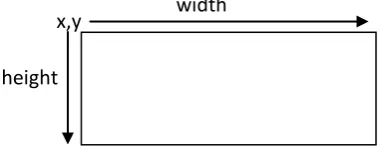
Bentuk segi yang dimaksud adalah berupa segi empat dan segi tiga atau segi lainnya. Untuk yang pertama kita mencoba untuk membuat segi empat standar dengan menggunakan perintah rect(x,y,width,height), dimana x dan y adalah posisi awal sudut seperti ditunjukkan pada gambar 2.3 berikut:
Gambar 2.3. Model penggambaran perintah rect()
Perintah lain yang dapat digunakan adalah quad(x1,y1,x2,y2,x3,y3,x4,y4). x1 dan
y1 menyatakan koordinat xy titik sudut pertama, x2 dan y2 menyatakan koordinat
xy titik sudut kedua, x3 dan y3 menyatakan koordinat xy titik sudut ketiga, x4 dan
y4 menyatakan koordinat xy titik sudut keempat. Bentuk selanjutnya adalah
segitiga yang dapat dibuat dengan perintah triangle(x1,y1,x2,y2,x3,y3). Untuk lebih jelas silahkan coba program berikut ini:
8 fill(226);
triangle(10, 10, 10, 200, 45, 200); rect(45, 45, 35, 35);
quad(105, 10, 120, 10, 120, 200, 80, 200); triangle(160, 10, 195, 200, 160, 200);
Bentuk yang lain dalah penggunaan bentuk bebas yaitu dengan menggunakan perintah :
dengan menggunakan mode perintah ini, setiap vertex akan terhubung menjadi sebuah objek pada satu macam shape. Parameter mode shape dapat diisi
9
beginShape(QUAD_STRI P);
vertex(30, 20); vertex(30, 75); vertex(50, 20); vertex(50, 75); vertex(65, 20); vertex(65, 75); vertex(85, 20); vertex(85, 75); endShape();
beginShape(); vertex(20, 20); vertex(40, 20); vertex(40, 40); vertex(60, 40); vertex(60, 60); vertex(20, 60); endShape(CLOSE);
Tugas
1. Buatlah sebuah objek lingkaran
2. Buatlah objek berikut dengan menggunakan kombinasi dari bentuk output primitive
10
Tgl.
TUGAS PRAKTIKUM 02
Ttd. Dosen : Teknik
11
PRAKTIKUM 03
TRANSFROMASI
Tujuan Instruksional
Setelah mengikuti praktikum ini, mahasiswa diharapkan dapat untuk : 1. Memahami model transformasi objek
2. Membuat animasi tingkat dasar
Processing memiliki fungsi built-in yang membuatnya mudah bagi Anda untuk memiliki objek dalam sketsa gerak, memutar, dan tumbuh atau menyusut. Tutorial ini akan memperkenalkan Anda ke proses Translation, Rotate, dan scalling sehingga Anda dapat menggunakannya dalam sketsa Anda. Secara mendasar teknik animasi adalah Translation (pergeseran), Rotation (perputaran) dan Scalling (penskalaan), dengan mengkombinasi ketiga proses tersebut nantinya anda akan mendapatkan sebuah objek yang dianimasi.
Translation
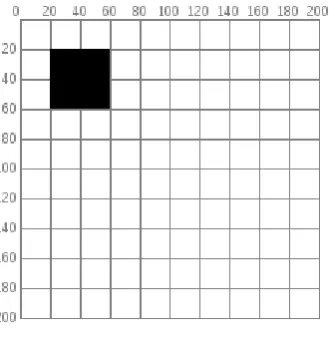
Seperti yang anda ketahui, layar yang disediakan processing adalah selayaknya sepotong kertas grafik. Jika kita ingin melakukan proses translasi sebenarnya terdapat dua pemikiran. Sebagai contoh adalah sebuah persegi sederhana dengan kode rect(20,20,40,40) seperti terlihat pada gambar 3.1.
Gambar 3.1. Objek persegi sederhana
12
Gambar 3.2. Proses pemindahan objek dengan translasi
Tapi ada cara yang lebih menarik untuk melakukannya, yaitu memindahkan kertas grafik sebagai gantinya, perhatikan gambar 3.3. Jika Anda memindahkan kertas grafik 60 unit kanan dan 80 unit ke bawah, Anda akan mendapatkan hasil persis visual yang sama. Memindahkan sistem koordinat seperti ini disebut translation.
Gambar 3.3. Proses translasi sistem koordinat
Hal penting untuk diperhatikan dalam diagram sebelumnya adalah bahwa, persegi panjang yang bersangkutan, itu tidak bergerak sama sekali tetap sudut kiri atas adalah masih di (20,20). Bila Anda menggunakan transformasi, hal yang menarik tidak pernah mengubah posisi sistem koordinat. Berikut ini adalah kode yang digunakan untuk melakukan transformasi objek dan transformasi system koordinat.
Program 3.1 void setup() {
size(200, 200); background(255); noStroke();
// draw the original position in gray fill(192);
13
// draw a translucent red rectangle by changing the object coordinates fill(255, 0, 0, 128); background(255); noStroke();
// draw the original position in gray fill(192);
rect(20, 20, 40, 40);
// draw a translucent blue rectangle by translating the grid fill(0, 0, 255, 128);
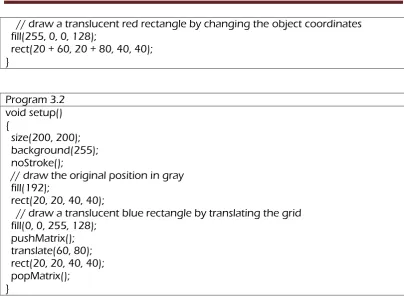
Mari kita lihat kode terjemahan lebih terinci. pushMatrix () adalah fungsi built-in yang menyelamatkan posisi sistem koordinat. Translasi (60, 80) bergerak pada sistem koordinat 60 unit dan 80 unit kanan bawah. Rect (20, 20, 40, 40)
mempoisikan persegi panjang di tempat yang sama awalnya. Ingat, objek tidak bergerak namun grid bergerak sebagai gantinya. Akhirnya, popMatrix ()
mengembalikan sistem koordinat awal sebelum Anda melakukan translasi.
Anda bisa melakukan translasi (-60, -80) untuk memindahkan grid kembali ke posisi semula. Namun, ketika Anda mulai melakukan operasi yang lebih canggih dengan sistem koordinat, akan lebih mudah untuk menggunakan pushMatrix () dan popMatrix () untuk menyimpan dan mengembalikan status daripada harus membatalkan semua operasi Anda.
Rotasi
14
Gambar 3.4. Perbandingan sudut Radian dan Derajad
Karena kebanyakan orang berpikir dalam derajat, Processing memiliki built-in fungsi radian()yang mengambil sejumlah derajat sebagai argumen dan mengkonversi untuk Anda. Ini juga memiliki fungsi derajat() yang mengubah radian ke derajat. Sebagai percobaan pertama kita coba lakukan rotasi 45 derajad clockwise.
Program 3.3 void setup() {
size(200, 200); background(255); smooth();
fill(192); noStroke();
rect(40, 40, 40, 40); pushMatrix();
rotate(radians(45)); fill(0);
rect(40, 40, 40, 40); popMatrix();
}
15
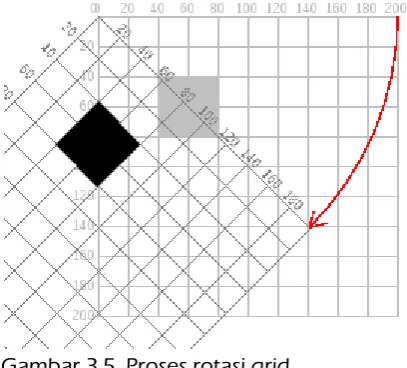
Gambar 3.5. Proses rotasi grid
Cara yang lain adalah dengan menggunakan lokasi lain untuk dijadikan sebagai pusat rotasi. Sebagai contoh, objek persegi yang diatas akan diputar 45 derajad dengan menggunakan titik pusat rotasi adalah pojok kiri atas. Cara yang
digunakan adalah :
1. Translasi lokasi koordinat (0,0) kearah pusat rotasi, dalam hal ini adalah (40,40) 2. Gunakan fungsi rotate() dengan parameter 45 derajad untuk memutar grid 3. Gambarkan kembali objek dengan posisi awal adalah lokasi original grid 4. Kembalikan posisi grid ke awal dengan menggunakan fungsi popMatric() berikut adalah kode yang dimaksudkan :
Program 3.4 void setup() {
size(200, 200); background(255); smooth();
fill(192); noStroke();
rect(40, 40, 40, 40);
pushMatrix();
// move the origin to the pivot point translate(40, 40);
// then pivot the grid rotate(radians(45));
// and draw the square at the origin fill(0);
rect(0, 0, 40, 40); popMatrix(); }
Scalling
16
originalnya.
Program 3.5 void setup() {
size(200,200); background(255);
stroke(128);
rect(20, 20, 40, 40); stroke(0);
pushMatrix(); scale(2.0);
rect(20, 20, 40, 40); popMatrix();
}
Dari program diatas, maka seolah olah proses scalling memiliki titik prespektif dari pusat (0,0).
Tugas
1. Buatlah sebuah objek seperti berikut :
17
Tgl.
TUGAS PRAKTIKUM 03
Ttd. Dosen : Teknik
18
PRAKTIKUM 04
PEMROGRAMAN MODE CONTINUOUS dan KENDALI PROGRAM
Tujuan Instruksional
1. Memahami pemrograman mode continuous 2. Memahami model animasi sederhana
3. Memahami kedali program dengan Seleksi Kondisi dan Perulangan
LANDASAN TEORI
Struktur program dalam mode continuous adalah sebagai berikut :
Struktur Program Mode Contiuous <data global>
1. Setiap program hanya mempunyai satu fungsi setup() dan draw().
2. Setup () akan dipanggil saat pertama kali program berjalan, kemudian secara berkala fungsi draw() dijalankan.
3. Jika perintah noLoop () dipanggil pada fungsi setup () maka fungsi draw() hanya akan dipanggil sekali saat program berjalan pertama kali.
PERCOBAAN
1. Membedakan penggunaan fungsi noLoop() dan dan tanpa noLoop()
Lakukan percobaan menggunakan listing berikut ini, abaikan arti dari perintah-perintah yang ada di dalam program tersebut, tetapi konsentrasikan perhatian terhadap apa yang dilihat saat program dijalankan.
Percobaan 1
19
line(s,0,s,33); line(m,33,m,66): line(h,66,h,100); }
Jalankan sketch diatas, perhatikan garis akan berubah lokasi sesuai dengan waktu computer anda. Hentikan sketch tersebut dan kemudian letakkan tanda // di depan noLoop() pada fungsi setup(). Kemudian jalankan kembali sketch tersebut, perhatikan meskipun garis digambar tetapi garis tersebut tidak pernah diubah lokasinya, hal ini terjadi karena perintah noLoop() menyebabkan fungsi draw() hanya dipanggil sekali saat program berjalan dan setelah itu tidak pernah dipanggil kembali.
2. Membuat animasi garis
void setup() {
size ( 400,400); // layar output
background (255); // warna layar putih }
void draw () {
int d; d=second(); strokeWeight(4); stroke(200,0,0);
line(10,30,10+5*d,30); // garis merah nergerak ke kanan }
TUGAS LATIHAN
1. Amati listing program animasi garis sederhana diatas!
2. Buat program dengan mode continous untuk membuat 3 garis dengan warna dan ukuran yang berbeda dengan gerakan garis dimulai dari sisi kiri kemudian bergerak ke kanan, koordinat garis bebas!
20
void setup() {
size ( 400,400); // layar output
background (255); // warna layar putih }
void draw () {
int d; d=second(); strokeWeight(4); fill(200,0,200);
rect(10,10,50+5*d,50+d*5); // kotak dari pojok kiri membesar ke kanan }
TUGAS LATIHAN
1. Buat program dengan menggunakan mode continuous untuk membuat sebuah kotak dengan ukuran dan warna bebas:
a. posisi awal di pojok kanan atas layar kemudian membesar dan bergerak kea rah kiri bawah atau diagonal.
b. posisi awal di pojok kanan bawah layar kemudian membesar dan bergerak kea rah kiri bawah atau diagonal.
c. posisi awal di pojok kiri bawah layar kemudian membesar dan bergerak kea rah kanan atas atau diagonal.
TUGAS TAKE-HOME
1. Buat animasi dari gambar dengan topik berikut ini :
a. Pemandangan desa
b. Kepadatan lalu lintas
21
LANDASAN TEORI
Kendali Program
Kendali program adalah perintah-printah yang mempengaruhi jalannya program. Hal ini disebabkan karena terpenuhinya suatu kondisi tertentu. Program mengetahui apakah kondisi tersebut terpenuhi atau tidak dengan melakukan pengujian terhadap data. Pengujian dilakukan dengan melihat apakah data yang diuji memenuhi hubungan yang diisyaratkan. Hubungan anatar data du=inyatakan melalui operator relasi dan operator logika.
1. Operator Relasi
Operator relasi menjelaskan hubungan antar 2 data. Operator ini menghasilkan bilangan true atau false.
Operator Keterangan Contoh
A!=B A tidak sama dengan B A!=10
2. Operator Logik
Operator ini membandingkan dua buah ekspresi dan menghasilkan nilai berdasarkan jenis perbandingan yang digunakan.
Operator Keterangan Contoh
! Not : kebalikan dari nilai yang kedua relasi bernilai true
A=10; atau kedua relasi bernilai true
22
Percabangan adalah keadaan dimana program menjalankan sekelompok perintah apabila sejumlah kondisi dipenuhi atau tidak dipenuhi.
Perintah yang digunakan: if (kondisi)
Pengulangan merupakan situasi dimana program mengulang sekelompok perintah selama sebuah kondisi masih dipenuhi. Processing menyediakan dua perintah pengulangan yaitu:
1. For
Menggunakan nilai integer atau float untuk melakukan perulangan. For (init;test;update)
{ pernyataan;} 2. While
Menggunakan sembarang data untuk melakukan pengulangan. nilai awal;
while (kondisi) {pernyataan;}
PERCOBAAN
23
2. Membuat bujursangkar dengan percabangan Listing:
rect(x-100,y-100,50,50); }
}
TUGAS LATIHAN
Buatlah gambar sebuah papan catur dengan menggunakan percabangan.
3. Membuat garis dengan pengulangan for Listing:
4. Membuat bujursangkar dengan pengulangan for Listing:
1. Buat program untuk membuat garis-garis vertical dengan menggunakan pengulangan for, ukuran dan warna garis bebas. 2. Buatlah program untuk membuat objek-objek lingkaran dengan
24
Tgl.
TUGAS PRAKTIKUM 04
Ttd. Dosen : Teknik
25
PRAKTIKUM 05
KURVA : BEIZER DAN B-SPLINE
Tujuan Instruksional
Setelah mengikuti praktikum ini, mahasiswa diharapkan dapat untuk : 1. Mengetahui proses pembentukan kurva
2. Membuat objek
Kurva
Dalam matematika, sebuat kurva adalah suatu objek geometri yang merukanan
satu-dimensi dan kontinyu. Banyak kurva khusus telah dipelajari dalam geometri, mulai dari lingkaran. Dalam pembahasan ini lingkaran bukan yang akan
dipraktikkan, namun kurva yang dimaksud adalah bentuk objek parabola seperti terlihat pada gambar 5.1 berikut:
Gambar 5.1. Kurva Objek Parabola
Untuk menggambarkan objek parabola/kurva terbuka, processing memiliki fungsi curve() yang dapat digunakan untuk membentuk kurva standar. Sebagai parameter digunakan x1,y1,x2,y2,x3,y3,x4,y4. Parameter x1,y1 dan x4,y4 digunakan sebagai penanda awal dan akhir kurva, sedangkan x2,y2 dan x3,y3 digunakan sebagai control point kurva. Sebagai contoh coba ketik program berikut ini :
Program 5.1 void setup() {
26
Continuous Spline Curves
Cara yang lain untuk membuat kurva adalah dengan menggunakan fungsi curveVertex(x,y). Fungsi ini hanya dapat digunakan dengan menggunakan beginShape() dan endShape() tanpa disertai MODE. Coba praktikkan program 5.2 berikut : background(255); smooth();
noFill(); stroke(0); beginShape();
// the first control point curveVertex(40, 40);
// is also the start point of curve curveVertex(40, 40);
curveVertex(80, 60); curveVertex(100, 100); curveVertex(60, 120); // the last point of curve curveVertex(50, 150);
// is also the last control point curveVertex(50, 150);
Kurva ini ditentukan oleh serangkaian jangkar dan kontrol poin. Dua parameter pertama menentukan titik jangkar pertama dan dua terakhir parameter
27
Program 5.3 noFill();
stroke(255, 102, 0); line(85, 20, 10, 10);
stroke(255, 102, 0); line(30, 20, 80, 5); background(255); smooth();
//Draw start,end point and control point
Continuous Beizer Curve
Sebenarnya sama seperti beizer biasa, namun hal ini dibuat secara kontinyu. Anda dapat menggunakan perintah beizerVertex() dengan parameter cpx1, cpy1, cpx2, cpy2, x, y dengan cpx1, cpy1 Koordinat titik control, cpx2, cpy2 Koordinat titik kontrol kedua, x, y titik berikutnya pada kurva. Berikut adalah contoh penggunaan mode kontinyu beizer.
Program 5.4 void setup( ) {
size(150, 150); background(255); smooth();
beginShape();
vertex(30, 70); // first point
bezierVertex(25, 25, 100, 50, 50, 100); bezierVertex(50, 140, 75, 140, 120, 120); endShape();
28
{
size(150, 150); background(255); smooth();
beginShape();
vertex(30, 70); // first point
bezierVertex(25, 25, 100, 50, 50, 100); bezierVertex(20, 130, 75, 140, 120, 120); endShape();
}
Tugas
1. Buatlah sebuah kurva gelombang sinus dengan menggunakan fungsi curve(), curveVertex() dan beizer() dan bandingkan hasilnya.
29
Tgl.
TUGAS PRAKTIKUM 05
Ttd. Dosen : Teknik
30
PRAKTIKUM 06
REALISM
Tujuan Instruksional
Setelah mengikuti praktikum ini, mahasiswa diharapkan dapat untuk : 1. Mengetahui proses pembentukan objek
2. Membuat objek
Objek Fraktal
Fraktal adalah benda geometris yang kasar pada segala skala, dan terlihat dapat "dibagi-bagi" dengan cara yang radikal. Beberapa fraktal bisa dipecah menjadi beberapa bagian yang semuanya mirip dengan fraktal aslinya. Fraktal dikatakan memiliki detil yang tak hingga dan dapat memiliki struktur serupa diri pada tingkat perbesaran yang berbeda. Pada banyak kasus, sebuah fraktal bisa dihasilkan dengan cara mengulang suatu pola, biasanya dalam proses rekursif atau iteratif. Sebagai contoh adalah ditunjukkan pada gambar berikut ini :
Gambar 6.1. Model fraktal bunga salju
Pada processing telah disediakan contoh program fraktal, anda dapat melihat dengan memilih menu File Example Topic Fractal and L-Elements.
Hidden Object
Pada processing, proses penampilkan objek berdasar urutal layer. Dalam artian layer yang pertama di buat akan menjadi layer yang paling bawah jika ditambah objek lainnya lagi, sehingg jika kita melakukan penumpukan objek, yang terlihat adalah objek yang terakhir yang dibuat. Sebagai contoh, anda dapat membuka menu File Example Effect unlimitedSprites.
Sebagai praktik, silahkan anda menuliskan program berikut ini :
Program 6.1
float frame = 0, speed = 1 / .0125, range = .125; float rx = PI / 6, ry = -PI / 6, rmax = PI / 240;
31
translate (128, 128, -192); rotateX (ry); rotateY (rx); noFill (); stroke (0, 0, 0, 31); box (256, 256, 256);
root.link (0).link (1).link (0).rotate (range * PI * cycle (1, .5), 0, 0); // left elbow
root.link (0).link (1).link (0).link (0).rotate (range * HALF_PI * (cycle (1, .5) + .5), 0, 0); // left hand
root.link (0).link (2).rotate (0, range * cycle (1, 0) * PI / 4, 0); // right shoulder
root.link (0).link (2).link (0).rotate (range * PI * cycle (1, 0), 0, 0); // right elbow
32
float cycle (float modifier, float displacement) { return cos ((frame * modifier + displacement) * TWO_PI) / 2; }
bone link (bone child) { children[len++] = child; return this; }
bone link (int which) { return children[which]; }
33
Tgl.
TUGAS PRAKTIKUM 06
Ttd. Dosen : Teknik
34
PRAKTIKUM 07
PEMODELAN GEOMETRIK
Tujuan Instruksional
Setelah mengikuti praktikum ini, mahasiswa diharapkan dapat untuk : 1. Mengetahui proses pemodelan objek
2. Membuat objek 2 dimensi dan 3 dimensi
Konsep Koordinat 3 Dimensi
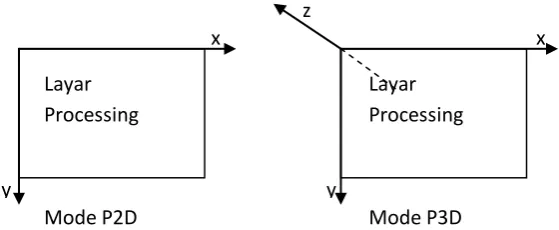
Processing dapat melakukan pengolahan grafik baik 2 dimensi maupun 3 dimensi. Untuk melakukan pemrosesan 3 dimensi mode yang digunakan adalah P3D, missal saja size(200,200,P3D); hal ini berarti ukuran layar 200 x 200 dengan mode proses 3 dimensi. Koordinat 2 dimensi berbeda dengan 3 dimensi, hal ini karena terdapat penambahan satu sumbu axis z pada lokasi origin (0,0) seperti tergambar pada gambar 6.1.
Gambar 6.1. Orientasi sumbu 2 dimensi dan 3 dimensi
Dari gambar 6.1, dijelaskan bahwa layar pada processing adalah bidang 2
dimensi dengan ujung pojok kiri atas sebagai titik origin (0,0). Sekarang dipikirkan untuk menampilkan model 3 dimensi dengan media 2 dimensi tersebut.
Sehingga ditambahkan satu axis z untuk ordo ketiganya. Untuk mencobanya silahkan tuliskan program 6.1 berikut :
35 background(200); stroke(50);
Apa yang anda lihat pada hasil program 6.1 dan 6.2? coba anda analis.
Pada program 6.2, origin axis (0,0,0) pada sumbu 3 dimensi dilakukan pergeseran sejauh 158 dan 148, sehingga bentuk objek box() dapat dilihat secara utuh.
Model objek yang lain adalah sphere(), silahkan anda coba untuk objek sphere(100), bagaimana hasilnya.
Model Prespektif
Menetapkan proyeksi perspektif foreshortening menerapkan, membuat obyek yang jauh tampak lebih kecil dibandingkan yang dekat. Parameter yang
menentukan volume melihat dengan bentuk piramida terpotong. Objek dekat ke depan volume muncul ukuran sebenarnya mereka, sedangkan objek jauh terlihat lebih kecil. Proyeksi ini mensimulasikan perspektif dunia lebih akurat
dibandingkan proyeksi ortografi. Versi perspektif tanpa parameter set default perspektif dan versi dengan empat parameter yang memungkinkan programmer untuk mengatur daerah tersebut tepat. Nilai default adalah: perspektif (PI/3.0, lebar / tinggi, cameraZ/10.0, cameraZ * 10.0) di mana cameraZ adalah
((height/2.0) / tan (PI * 60.0/360.0)); Sekarang silahkan coba program 6.3 berikut ini:
Program 6.3
size(100, 100, P3D); noFill();
float fov = PI/3.0;
float cameraZ = (height/2.0) / tan(fov/2.0);
perspective(fov, float(width)/float(height), cameraZ/10.0, cameraZ*10.0); translate(50, 50, 0);
rotateX(-PI/6); rotateY(PI/3); box(45);
Tugas
36
Tgl.
TUGAS PRAKTIKUM 07
Ttd. Dosen : Teknik
37
PRAKTIKUM 08
RAY TRACING
Tujuan Instruksional
Setelah mengikuti praktikum ini, mahasiswa diharapkan dapat untuk :
1. Mengetahui proses pembentukan penchayaan 2. Membuat objek 3 dimensi dengan pencahayaan
Light
Mengatur cahaya default ambient, cahaya directional, falloff, dan nilai-nilai specular. Secara default nilainya adalah ambientLight (128, 128, 128) dan directionalLight (128, 128, 128, 0, 0, -1), lightFalloff () (1, 0, 0), dan lightSpecular (0, 0, 0). Mode pencahayaan perlu dimasukkan dalam fungsi draw() untuk tetap persisten dalam program perulangan. Menempatkan mereka di fungsi setup () dari program looping akan menyebabkan mereka hanya memiliki efek pertama kalinya melalui loop. Sebagai contoh, silahkan anda praktekkan beberapa program berikut ini :
Kode pencahayan standar adalh light().
Program 8.1
background(51); lights();
spin += 0.01;
pushMatrix();
translate(width/2, height/2, 0); rotateX(PI/9);
38
akan menyebabkan geometri yang akan menyala dari bawah (terang menghadap langsung ke atas). Sintaksis untuk directional light adalah : directionalLight (v1, v2, v3, nx, ny, nz).
Program 8.2 directionalLight(204, 204, 204, -dirX, -dirY, -1); translate(width/2 - 100, height/2, 0);
Menambahkan titik cahaya. Pengaruh dari parameter v1, v2, dan v3 ditentukan oleh mode warna saat ini. Parameter x, y, dan z mengatur posisi cahaya. Sintaksis yang digunakan adalah : pointLight (v1, v2, v3, x, y, z)
Spot Light
Menambahkan spot light. Pengaruh dari parameter v1, v2, dan v3 ditentukan oleh mode warna saat ini. Parameter x, y, dan z parameter menentukan posisi cahaya dan nx, ny, nz menentukan arah atau cahaya. Parameter sudut
mempengaruhi sudut kerucut sorotan. Sintaksis yang digunakan adalah : spotlight (v1, v2, v3, x, y, z, nx, ny, nz, sudut, konsentrasi)
39
// Blue directional light from the left directionalLight(0, 102, 255, // Color
1, 0, 0); // The x-, y-, z-axis direction
// Yellow spotlight from the front spotLight(255, 255, 109, // Color 0, 40, 200, // Position 0, -0.5, -0.5, // Direction
PI / 2, 2); // Angle, concentration
rotateY(map(mouseX, 0, width, 0, PI)); rotateX(map(mouseY, 0, height, 0, PI)); box(150);
}
Program 8.4
int concentration = 600; // Try values 1 -> 10000
void setup()
sphereDetail(60); } directionalLight(51, 102, 126, 0, -1, 0);
// Orange light on the upper-right of the sphere
spotLight(204, 153, 0, 360, 160, 600, 0, 0, -1, PI/2, 600);
// Moving spotlight that follows the mouse
spotLight(102, 153, 204, 360, mouseY, 600, 0, 0, -1, PI/2, 600);
translate(width/2, height/2, 0); sphere(120);
}
Tugas
40
Tgl.
TUGAS PRAKTIKUM 08
Ttd. Dosen : Teknik
41
PRAKTIKUM 09
GRAPHICAL USER INTERFACE (GUI)
Tujuan Instruksional
Setelah mengikuti praktikum ini, mahasiswa diharapkan dapat untuk : 1. Mampu membuat perangkat antar muka
2. Mampu membuat animasi interatif
Model antarmuka untuk user seringkali dikaitkan dengan interaktif antara aplikasi dan user itu sendiri. Pada praktikum ini, akan dicoba untuk membuat antarmuka interaktif berupa pemberian masukan dari sebuah objek tombol dengan mouse atau keyboard.
Event Mouse
Processing secara otomatis melacak jika tombol mouse ditekan dan tombol yang ditekan. Nilai dari variabel mouseButton sistem baik KIRI, KANAN, atau PUSAT tergantung tombol mana yang ditekan. Untuk membuat mouseButton, kita dapat menggunakan fungsi mousePressed(), mouseReleased((), mouseMoved(), mouseDragged(). Sedangkan fungsi mouseX() dan mousey() adalah digunakan untuk mengetahui lokasi mouse pada layar. Perhatikan program berikut ini:
Program 9.1 void draw() {
background(204);
line(mouseX, 20, mouseX, 80); }
Program 9.2 void draw() {
background(204);
line(20, mouseY, 80, mouseY); }
Fungsi mousePressed()
42
Fungsi mouseReleased() akan dipangil sewaktu tombol mouse dilepaskan. Berikut adalah contoh programnya.
Program 9.4
// Click within the image to change // the value of the rectangle
int value = 0;
void draw() { fill(value);
rect(25, 25, 50, 50); }
void mouseReleased() { if(value == 0) {
Fungsi mouseMoved() dipanggil setiap kali menggerakkan mouse dan tombol mouse tidak ditekan. Berikut adalah contoh programnya :
Program 9.5
void mouseMoved() { value = value + 5; if (value > 255) { value = 0; }
43
Fungsi mouseDragged()
Fungsi mouseDragged() disebut sekali setiap kali menggerakkan mouse dan tombol mouse ditekan. Sintak yang digunakan adalah :
void mouseDragged() { statements
}
Berikut adalah contoh programnya :
Program 9.6 int value = 0;
void draw() { fill(value);
rect(25, 25, 50, 50); }
void mouseDragged() {
value = value + 5; if (value > 255) { value = 0; }
}
Event keyboard
Selain menanggapi event mouse, Processing juga menanggapi event yang berasal dari keyboard serta menyimpan informasi dari keyboard ke dalam beberapa system variable. Event dari system variable dari keyboard dari keyboard adalah:
1. Tombol keyboard ditekan, direspon melalui fungsi keyPressed()
2. Tombol keyboard dilepas, ditanggapi melalui fungsi keyReleased()
3. keyPressed, bernilai true apabila ada tombol keyboar ditekan.
4. keyCode, berisi nilai yang menyatakan tombol fungsi yang ditekan, seperti: tombol ALT, tombol SHIFT dan sebagainya. Sebelum menggunakan variable ini ada baiknya diuji apakah variable key berisi CODED.
44
Program 9.7 void setup() {
size(400,300);
background(255,0,0); }
//event keyboard_2 dengan tombol anak panah void setup()
45
Program 9.9
//event keyboard dengan sembarang tombol void setup()
{
size(400,200);
background(255,0,0); }
void draw () {
if(keyPressed==true) {
fill(0); } else {
fill(255); }
rect(25,25,50,50); }
TUGAS LATIHAN
Buat program jika menekan tombol keyboard D maka akan muncul animasi objek lingkaran dan jika menekan tombol keyboard K maka akan muncul animasi kotak, jika tidak menekan tombol keyboard apapun maka layar output dalam keadaan kosong.
Nah, sekarang anda lebih mengerti bagaimana bentuk bentuk grafik dalam computer disajikan…. Sulit juga bukan…. Maka dari itu, silahkan anda belajar lebih giat dan kerjakan tugas final berikut ini :
TUGAS TAKE HOME
46
Tgl.
TUGAS PRAKTIKUM 09
Ttd. Dosen : Teknik