PANDUAN
REPOSITORI KEMENTERIAN PERTANIAN
Pusat Perpustakaan dan Penyebaran Teknologi Pertanian
Sekretaris Jenderal
Kementerian Pertanian
Latar Belakang
Berdasarkan Peraturan Menteri Pertanian No 30 Tahun 2021 tentang Pengelolaan Karya Cetak dan Karya Rekam Lingkup Kementerian Pertanian dan Permentan No.43 Tahun 2015, tentang Organisasi dan Tata Kerja Kementerian Pertanian, Pusat Perpustakaan dan Penyebaran Teknologi Pertanian (Pustaka) merupakan unsur pendukung Kementerian Pertanian yang berada di bawah dan bertanggung jawab kepada Menteri melalui Sekretaris Jenderal. Pustaka mempunyai tugas melaksanakan pengelolaan perpustakaan dan penyebaran informasi ilmu pengetahuan dan teknologi pertanian. Dalam melaksanakan tugas sebagaimana dimaksud, Pustaka menyelenggarakan fungsi: (a) Perumusan program, anggaran, dan evaluasi perpustakaan dan penyebaran informasi ilmu pengetahuan dan teknologi pertanian; (b) Pengelolaan sumberdaya perpustakaan dan pelayanan perpustakaan
; (c) Pembinaan sumberdaya perpustakaan di lingkungan Kementerian Pertanian; (d) Pembinaan dan pengelolaan publikasi hasil penelitian pertanian; (e) Penyebaran informasi ilmu pengetahuan dan teknologi pertanian melalui tatakelola teknologi informasi dan promosi; (f) Pengelolaan sarana instrumentasi teknologi informasi dan bahan pustaka; dan (g) Pelaksanaan urusan tata usaha dan rumah tangga Pusat Perpustakaan dan Penyebaran Teknologi Pertanian, serta pengelolaan museum.
Berdasarkan Peraturan Menteri Pertanian No. 19 Tahun 2016, Subbidang Tata Kelola TI dan Promosi Iptek mempunyai tugas melakukan penyiapan bahan penyebaran informasi melalui tata kelola teknologi informasi dan promosi ilmu pengetahuan dan teknologi pertanian.
Repositori publikasi Kementerian Pertanian menghimpun seluruh jenis dan format publikasi yang diterbitkan oleh Kementerian Pertanian. Reporitori menjadi salah satu wadah untuk promosi ilmu pengetahuan dan teknologi pertanian.
Tujuan
Aplikasi Repositori Kementerian Pertanian bertujuan untuk menjadi sebuah sistem yang dapat mengumpulkan semua jenis publikasi yang diterbitkan oleh Kementerian Pertanian.
Aplikasi ini dapat dimanfaatkan oleh para peneliti, penyuluh, pengkaji, perekayasa, pelaku agribisnis, akademisi, praktisi, dan tentunya para petani. Adanya aplikasi repositori diharapkan bisa semakin memperluar penyebaran informasi dan teknologi yang dimiliki oleh
Kementerian Pertanian, sehingga dapat menjadi pendukung dalam mewujudkan pertanian yang mandiri dan modern.
Fitur Aplikasi
1. Arsitektur Aplikasi web full stack, terdiri dari database, storage manager dan front end web interface. Arsitekturnya mencakup model data spesifik dengan skema metadata yang dapat dikonfigurasi, alur kerja dan fungsi penjelajahan / penelusuran.
2. Built-in search engine dilengkapi dengan Apache Solr, sebuah platform pencarian perusahaan open-source yang memungkinkan pencarian dan penjelajahan difilter (faceted) dari semua objek. Teks lengkap dari format file yang umum dapat dicari, beserta semua bidang metadata. Browse dengan interface juga dapat dikonfigurasi.
3. Unlimited File types, dapat menyimpan semua jenis file. Selain itu, otomatis mengenali file dengan format yang paling umum (seperti DOC, PDF, XLS, PPT, JPEG, MPEG, TIFF).
4. Dapat digunakan untuk media harvesting metadata dari beberapa aplikasi lain yang menyediakan OAI PMH dengan metadata terstandar yaitu menggunakan Dublin Core.
5. Menyediakan sistem autentikasi / sistem kepemilikan (hak cipta), namun juga dapat terintegrasi dengan sistem autentikasi yang ada seperti LDAP atau Shibboleth.
6. Sistem memungkinkan untuk mengontrol hak akses baca / tulis di seluruh situs, tiap kelompok koleksi, tiap koleksi, tiap item dan tiap file. Memungkinkan juga untuk dapat mendelegasikan izin administratif tiap komunitas atau tiap koleksi.
7. Terdapat AIP (Archival Information Packages) yang memungkinkan untuk mengekspor semua konten sistem yang dimiliki sebagai file cadangan. AIP ini dapat digunakan untuk memulihkan keseluruhan situs kita, atau memulihkan komunitas, koleksi, atau item individual
8. OAI-PMH / SWORD (v1 and v2) / OpenAIRE / Driver, sistem mematuhi protokol standar dan praktik terbaik untuk akses, konsumsi, dan ekspor.
9. Rest, DSpace menyediakan RESTful APIs sesuai dengan standar web modern.
Pengguna Aplikasi
Pengguna aplikasi terdiri dari lima jenis 1. Administrator
Administrator mendapatkan semua izin terkait pengelolaan sistem, pengelolaan pengguna, serta pengelolaan konten yang sudah diinput
2. Verifikator
Verifikator dapat melakukan verifikasi data yang sudah diinput oleh submitter dan sudah diperbaiki oleh editor
3. Editor
Editor bertugas untuk melakukan perbaikan pada konten yang sudah diinput oleh submitter
4. Submitter
Submitter bertugas untuk melakukan input koleksi publikasi Data Aplikasi
Data pada aplikasi repositori dapat dibagi menjadi 3 1. Data bersifat public
2. Data bersifat private
3. Data khusus pengguna terdaftar
Panduan registrasi dan input data A. Registrasi
Melakukan Registrasi
Ketika akan melakukan regaistrasi pada website http://repository.pertanian.go.id , pengguna bisa melakukannya dengan cara klik Register yang terdapat pada sidebar kanan atau yang dilingkari pada gambar di bawah ini.
Gambar 1 Halaman Utama
Kemudian isi email address dengan email aktif yang biasa digunakan oleh pendaftar
Gambar 2 Form isian email pendaftaran
Tahapan selanjutnya silahkan buka kotak masuk email yang digunakan untuk registrasi Contoh seperti ini:
Gambar 3 Link Verifikasi yang terdapat pada inbox pendaftar
Klik link yang terdapat pada kotak masuk email yang diberikan oleh aplikasi repositori (contoh linknya seperti yang dilingkari pada gambar di atas)
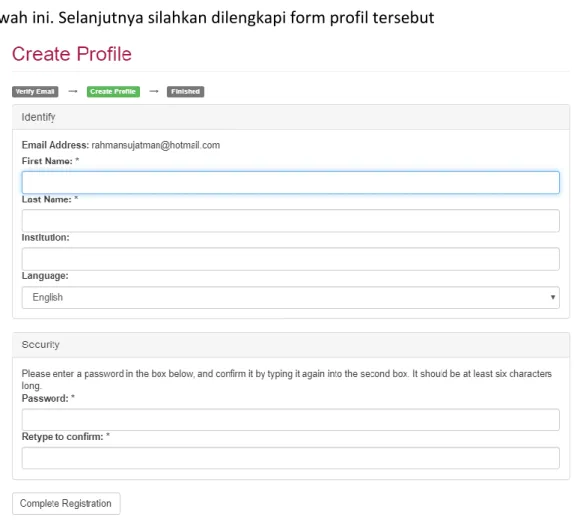
Setelah di klik link pada kotak masuk email, maka akan muncul halaman seperti di bawah ini. Selanjutnya silahkan dilengkapi form profil tersebut
Gambar 4 Form isian Profil
Setelah lengkap klik Complete Registration, registrasi selesai dan akun sudah bisa digunakan untuk login yaitu menggunakan username email dan password menggunakan password yang sudah dimasukkan saat melengkapi profil.
Login Aplikasi
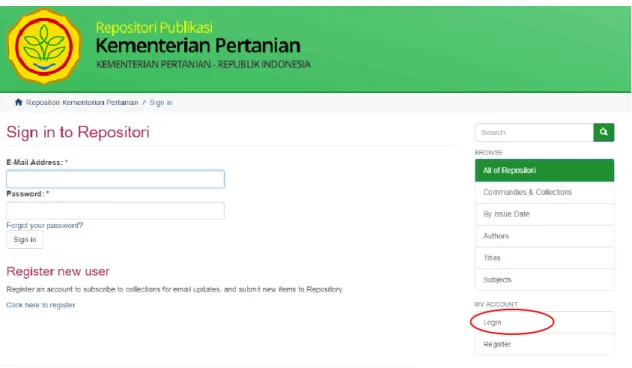
Setelah melakukan registrasi, pengguna dapat melakukan login dengan cara klik login yang ada di sidebar kanan atau yang dilingkari pada gambar di bawah ini
Gambar 5 Halaman Login
B. Input Data
Operator akan dapat melakukan input data jika sudah diberikan otorisasi akses oleh administrator. Otorisasi bisa didapatkan dengan cara menghubungi administrator di Pusat Perpustakaan dan Penyebaran Teknologi Pertanian. Adapun tahapan bagi operator yang sudah mendapatkan akses yaitu sebagai berikut:
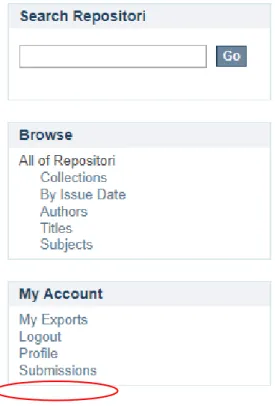
1. Klik Submission (menu submission ada di sidebar kanan seperti yang dilingkari)
Gambar 6 Menu Submission
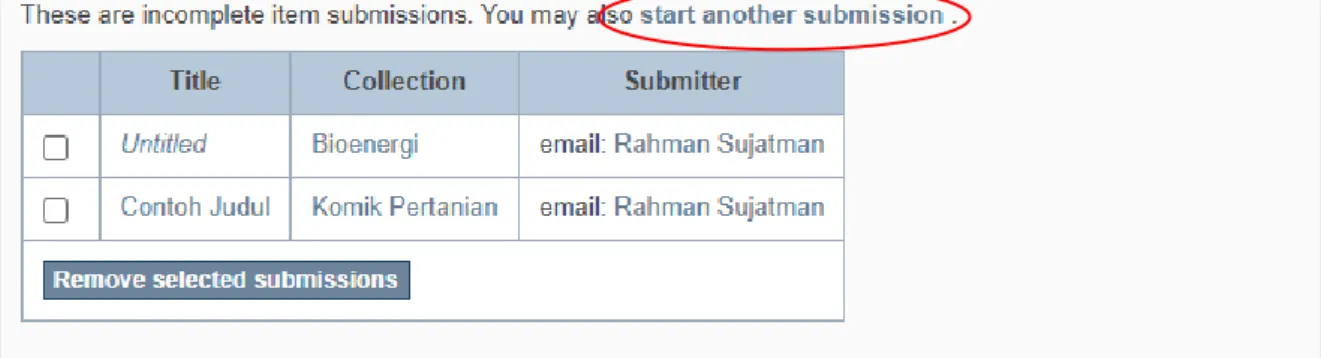
2. Kemudian klik start new submission atau jika sudah pernah input start another submission
Gambar 7 Halaman submission
3. Pilih Collection yang akan dimasukkan
Di bawah ini halaman ketika akan memilih koleksi saat melakukan input data di repositori:
Gambar 8 Halaman pilih collection Koleksi terdiri dari
• 600 Teknologi Pertanian
• Buku
• Buletin
• Bunga Rampai
• Informasi dan Teknologi
• Jurnal
• Majalah
• Modul atau Laporan Pendidikan dan Pelatihan Pertanian
• Prosiding
• Warta
Masing-masing koleksi memiliki sub-koleksi lagi, sebagai contoh koleksi Buku terdiri dari Hortikultura, Ketahanan Pangan, Perkebunan, Peternakan, Sumber Daya Lahan Pertanian, Tanaman Pangan, dst
4. Setelah dipilih klik Next
5. Selanjutnya pada langkah ini terdiri dari 6 tahapan,
Tahapan pertama dan kedua berisi describe koleksi yang akan diinput. Adapun metadata terdiri dari:
Authors: Isi kolom authors dengan nama penulis dengan format nama belakang terlebih dahulu, kemudian diikuti nama depan.
Title: isi kolom ini dengan judul dari koleksi yang diinput
Other Titles: kolom ini bersifat pilihan, isilah kolom ini dengan anak judul jika terdapat anak judul. Koleksi yang tidak memiliki anak judul bisa dikosongkan.
Date of Issue: isi kolom ini dengan tahun, bulan dan tanggal koleksi tersebut diterbitkan. jika tidak ada data tanggal dan bulan, cukup diiisi tahun saja.
Publisher: kolom ini berisi penerbit yang menerbitkan buku tersebut Institution: isi kolom ini dengan institusi pemilik koleksi tersebut
Series/Report No.: kolom ini diisi jika koleksi yang diinput merupakan terbitan berkala.
Identifiers: isi kolom ini dengan ISSN atau ISBN dari koleksi yang diinput. Jika tidak memiliki identifiers maka bisa dikosongkan
Type: isi kolom ini dengan tipe koleksi yang diinput, missal (artikel, buku, gambar,
dll)
Language: isi kolom ini dengan bahasa yang digunakan pada koleksi yang diinput.
Berikut ini halaman isian describe:
Gambar 9 Halaman describe
Judul Terbitan
Gambar 10 lanjutan halaman describe
Kemudian klik next untuk isi metadata selanjutnya
Gambar 11 halaman kedua describe Pada halaman describe yang kedua terdiri dari:
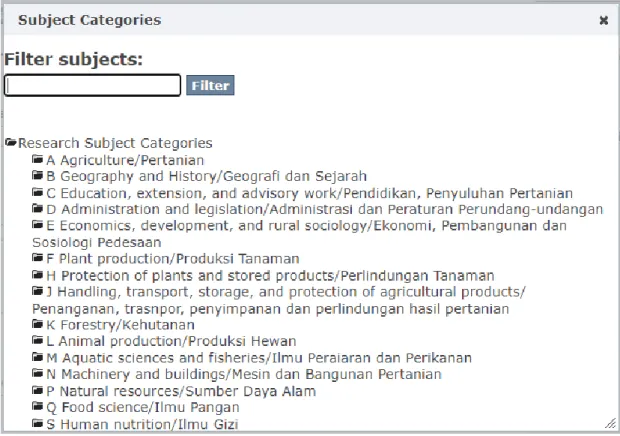
Subject Keywords: isi kolom ini dengan subjek dari koleksi yang diinput, subjek bisa diinput manual atau dari daftar subjek yang sudah disediakan dengan cara klik subject categories yang terdapat di bawah kolom isian seperti gambar berikut ini:
Klik link Subject Categories
Isi dengan abstrak jika terdapat abstrak pada terbitan
Isi dengan deskripsi terbitan bagi yang tidak memiliki abstrak
Gambar 12 Pilihan Subjek
Abstract: isi kolom ini dengan abstrak jika koleksi yang diinput memiliki abstrak, biasanya pada koleksi dengan terbitan berkala. Jika tidak maka cukup dikosongkan.
Description: isi kolom ini dengan ringkasan dari koleksi yang akan diinput, terutama
koleksi yang tidak berkala yang tidak memiliki abstrak.
Setelah tahapan kedua selesai klik next, pada tahapan ketiga silahkan upload full text terbitan yang dimasukkan. Pilih tombol Choose File untuk mengupload full text dari koleksi yang diinput.
Pada kolom File Description dapat diisi dengan deskripsi file yang diupload, misal artikel utama dari terbitan tertentu. Jika tidak ada deskripsi khusus dari file yan diupload maka cukupu dikosongkan.
Klik Next untuk masuk ke tahap berikutnya. Jika full text yang akan diupload lebih dari satu, maka klik upload file & add another
Gambar 13 Halaman entry bagian ketiga (Upload Full Text)
Setelah upload file, maka akan berlanjut ke tahap empat yaitu Review Submission yang sudah diinput. Pada halaman ini operator akan dapat melakukan pemeriksaan kembali semua tahapan sebelumnya, jika tidak terdapat kesalahan langsung di next dan jika terdapat kesalahan maka klik tombol Correct one of these pada bagian yang akan dikoreksi.
Gambar 14 Halaman entry bagian keempat (Review)
Setelah selesai tahapan review, operator akan diarahkan ke tahapan yang berisi standar ketentuan dalam mendistribusikan terbitan yang diinput, dicentang pada kotak I Grant the License paling bawah, kemudian klik Complete Submission maka otomatis terbitan akan terpublish.
Gambar 15 Halaman entry bagian kelima (Complete)
C. Input Cover
Setelah selesai tahapan input data untuk repository, operator juga dapat menambahkan sampul koleksi dengan mengikuti tahapan berikut ini:
Tahapan pertama, operator pastinya harus login terlebih dahulu. Kemudian cari judul yang akan ditambahkan sampulnya. Pencarian dapat dilakukan dengan kotak searching yang terdapat di halaman utama.
Gambar 16 Kotak Search Atau operator masuk ke menu submission
Gambar 17 Menu Submission
Kemudian pilih judul koleksi yang terdapat di bawah Archived Submission
Gambar 18 Halaman Archived Submission
Kemudian setelah judul yang akan ditambahkan sampul diklik, maka cari menu Edit this item yang ada di side bar kanan
Menu Edit this item
Gambar 15 Klik edit this item 6. Kemudian klik item bitstream
Gambar 19 Klik item bitstream
7. Kemudian klik tombol Upload a new bitstream
Gambar 20 Klik Upload new bitstream 8. Pilih tipe bundle yaitu thumbnail
Gambar 21 Halaman input cover atau sampul 9. Kemudian klik Choose file dan klik Upload
D. Edit Metadata
Klik submission, setelah itu pilih item yang akan diubah
Gambar 22 Halaman Utama
Gambar 23 Memilih item yang akan diperbaiki atau edit item
Setelah muncul halaman item yang akan diubah klik edit this item
Gambar 24 Halaman Konten Kemudian klik tab edit metadata
Gambar 25 Halaman Edit
Pada kolom-kolom seperti di gambar tinggal dilakukan perbaikan sesuai dengan kesalahan bagian metadatanya
Gambar 26 Halaman Edit Metadata Setelah selesai edit klik update
E. Delete Data
Klik submission → Klik item yang akan di delete → Klik Edit This Item sampai muncul halaman seperti di bawah ini (harap diperhatikan dengan teliti ketika akan menghapus item, setiap kesalahan hapus tidak bisa dikembalikan lagi). Jika tidak yakin silahkan menghubungi administrator terkait bagian ini.
Pada halaman edit this item klik permanently delete (sekali lagi harap diingat item yang dihapus tidak dapat dikembalikan)
Gambar 25 Halaman Edit