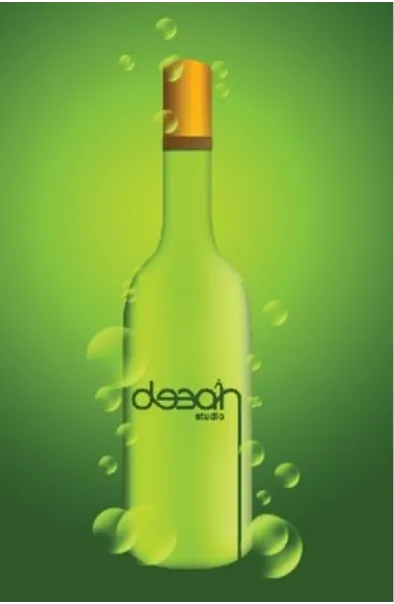
Membuat Poster Iklan Minuman dengan Photoshop
05:09 7 comments
Kita kembali lagi untuk tutorial Photoshop. Di Tutorial kali ini, kita akan mencoba membuat sebuah poster iklan untuk produk minuman. Disini, kita akan belajar bagaimana menggabungkan efek percikan air seperti yang biasa kita lihat dalam poster iklan produk minuman. Selain itu, kita juga akan membuat sebuah botol yang realistis tahap demi tahap langsung dari awal dengan Adobe Photoshop. Lets Check it Out..!!!
STEP 1
Buat dokumen baru di Photoshop. Untuk tutorial kali ini, saya mengatur lebar sebesar 800 px dan tinggi 1000 px.
STEP 2
STEP 4
STEP 6
STEP 7
Buat sebuah layer baru diatas layer background dengan klik tombol Add New Layer pada bagian bawah layer palette. Ganti nama layer menjadi 'botol'
STEP 8
Pastikan warna foreground (warna depan) adalah putih dengan menekan tombol D di keyboard. Lalu isi seleksi berbentuk botol dengan warna putih menggunakan Paint Bucket Tool. Jika sudah, tekan Ctrl + D di keyboard untuk menghilangkan seleksi.
Klik ganda pada layer 'botol' di layer palette untuk membuka jendela layer style. Pada layer style, atur nilai dan warna yang terdapat pada gradient overlay seperti pada gambar dibawah ini.
STEP 11
STEP 13
Tambahkan tekstur ke tutup botol. Caranya, pilih layer tutup botol, lalu pilih Filter>Noise>Add Noise. Atur nilai yang terdapat pada Amont sebesar 10.
STEP 14
Buat sebuah layer lagi untuk bagian bawah tutup botol, lalu buat sebuah bentuk seperti gambar dibawah dengan menggunakan Rectangle Tool. Gunakan Blending mode untuk membuat shadow atau bayangan untuk objek tersebut (lihat gambar dibawah).
STEP 16
STEP 17
Ubah blending mode dari layer reflection menjadi Screen dan atur opacity menjadi 50 %.
STEP 18
STEP 19
STEP 20
STEP 22
STEP 25
Pilih Channel Red Copy, lalu tekan Ctrl + L untuk mengatur adjustmen Level channel tersebut. Atur nilai yang terdapat pada bagian Level seperti pada gambar dibawah.
STEP 27
STEP 28
Posisikan percikan air di tengah objek botol, lalu pada bagian bawah Layer Palette, klik tombol Create New fill or Adjustment Layer sambil menahan tombol Alt di keyboard. Jangan lepas tombol Alt sebelum memilih Color Balance.
STEP 29
Agar objek terlihat menyatu dengan botol, gunakan layer mask dan hapus bagian tengah objek percikan air.
STEP 31
STEP 32
Masukkan gambar daun yang bisa anda dapatkan disini. Gunakan magic wand tool (W) lalu klik pada bagian putih pada gambar daun. Tekan tombol Delete di keyboard untuk menghapusnya.
STEP 34
STEP 35
Atur nilai yang terdapat pada Hue/Saturation seperti pada gambar di bawah ini.
STEP 36