- 1 - © 2008 Pokja 262 (P262) MTI UI. Silakan menyalin dan/atau memodifikasi dokumen ini selama tidak menghapus nota hak cipta ini ! Ketentuan ini tidak berlaku untuk produk adaptasi dengan nota Hak Cipta terpisah.
Daftar Isi
Daftar Isi...1
Daftar Tabel ...3
Daftar Gambar ...4
BAB 1 RANGKUMAN KEGIATAN DAN KONTRIBUSI ANGGOTA...5
BAB 2 AKTIFITAS P262 MINGGU PERTAMA ...9
2.1 Profil Perusahaan...9
2.1.1 Lokasi Perusahaan PT. P262 ...9
2.1.2 Struktur Organisasi PT. P262 ...10
2.2 Daftar Email ...10
BAB 3 AKTIFITAS P262 MINGGU KEDUA ...11
3.1 Perbandingan Gmail dan Y!Mail ...11
3.2 Penyedia Email – Email yang lain...12
3.3 SSL (Secure Socket Layer)...15
3.4 Informasi Mengenai POP3 (Post Office Protocol)...16
3.5 Mensetting POP3 di Gmail...17
3.5.1 Pengaturan POP3 ...17
BAB 4 AKTIFITAS P262 MINGGU KETIGA ...20
4.1 Domain...20
4.2 DNS (Domain Name System) ...20
4.3 Cara Mensetup DNS ...21
4.4 Pengaturan POP3 di Account Email “@ui.edu” ...25
BAB 5 AKTIFITAS P262 MINGGU KEEMPAT ...27
5.1 Informasi mengenai Google, Google Apps, DNS, BIND ...27
5.1.1 Google Apps ...27
5.1.2 Google...29
5.1.3 BIND (Berkeley Internet Name Domain) ...29
- 2 - © 2008 Pokja 262 (P262) MTI UI. Silakan menyalin dan/atau memodifikasi dokumen ini selama tidak menghapus nota hak cipta ini ! Ketentuan ini tidak berlaku untuk produk adaptasi dengan nota Hak Cipta terpisah.
BAB 6 AKTIFITAS P262 MINGGU KELIMA ...36
6.1 Pembuatan Rancangan Sistem Jaringan...36
6.2 Analisa dan Desain Jaringan ...44
6.3 Strategi Pembangunan Jaringan Selanjutnya...51
DAFTAR PUSTAKA ...52
- 3 - © 2008 Pokja 262 (P262) MTI UI. Silakan menyalin dan/atau memodifikasi dokumen ini selama tidak menghapus nota hak cipta ini ! Ketentuan ini tidak berlaku untuk produk adaptasi dengan nota Hak Cipta terpisah.
Daftar Tabel
Tabel 1.1 Kontribusi Tugas Minggu Pertama...5
Tabel 1.2. Kontribusi Tugas Minggu Kedua ...6
Tabel 1.3. Kontribusi Tugas Minggu Ketiga ...6
Tabel 1.4. Kontribusi Tugas Minggu Keempat ...7
Tabel 1.5. Kontribusi Tugas Minggu Kelima ...8
Tabel 1.6. Kontribusi Tugas Laporan Akhir...8
Tabel 2.1. Daftar Alamat Email di Google dan UI ...10
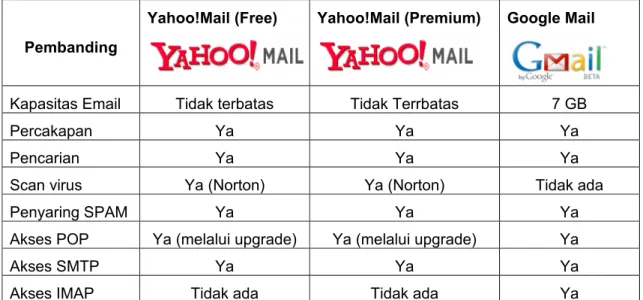
Tabel 3.1 Perbandingan Yahoo!Mail dengan Gmail ...11
Tabel 3.2 Perbandingan Email Lokal dan Non Lokal ...14
Tabel 6.1 Network Diagram untuk Kantor Pusat...37
Tabel 6.2 Biaya Initial dan Pemeliharaan di Pusat...38
Tabel 6.3 Network Diagram Untuk Kantor Cabang...39
Tabel 6.4 Biaya Initial dan Pemeliharaan di Cabang ...40
Tabel 6.5 Biaya Operational per bulan dan Biaya Initial ...41
Tabel 6.6 Biaya Keseluruhan Untuk Pusat dan Cabang...43
Tabel 6.7 Pemetaan Penggunaan Data Kantor Pusat ...45
Tabel 6.8 Pemetaan Penggunaan Data Kantor Cabang...48
- 4 - © 2008 Pokja 262 (P262) MTI UI. Silakan menyalin dan/atau memodifikasi dokumen ini selama tidak menghapus nota hak cipta ini ! Ketentuan ini tidak berlaku untuk produk adaptasi dengan nota Hak Cipta terpisah.
Daftar Gambar
Gambar 2.1 Struktur Organisasi P262 ...10
Gambar 4.1 Tahap 1 Setting DNS ...21
Gambar 4.2 Window untuk Daftar List Domain...22
Gambar 4.3 Window untuk Domain Manager ...23
Gambar 4.4 Alamat DNS ...24
Gambar 4.5 Registrasi Dokumen...24
Gambar 4.6 Contoh Email dengan Header “@ui.edu” ...26
Gambar 5.1 Mengganti URL ...32
Gambar 5.2 Mengganti URL untuk Multiple Services ...33
Gambar 6.1 Diagram Jaringan di Pusat...36
Gambar 6.2 Contoh Email dengan Header “@mti08.vlsm.org” ...19
- 5 - © 2008 Pokja 262 (P262) MTI UI. Silakan menyalin dan/atau memodifikasi dokumen ini selama tidak menghapus nota hak cipta ini ! Ketentuan ini tidak berlaku untuk produk adaptasi dengan nota Hak Cipta terpisah.
BAB 1
RANGKUMAN KEGIATAN DAN KONTRIBUSI ANGGOTA
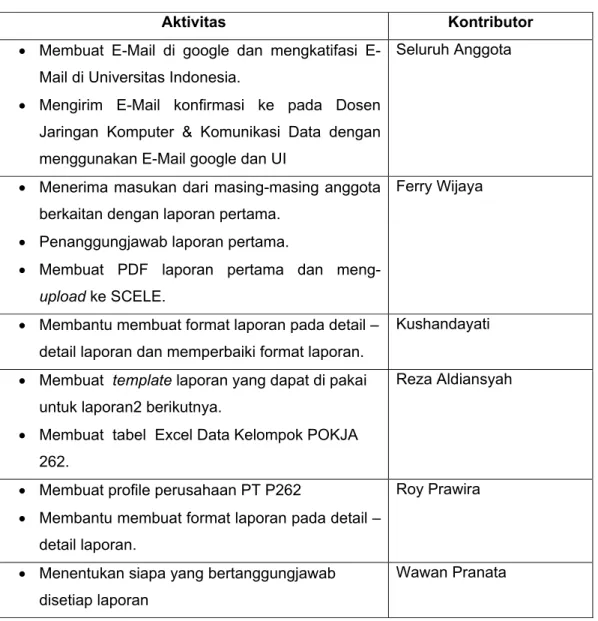
Untuk laporan tugas minggu kelima ini yaitu mengenai membuat rancangan sistem jaringan, dalam kurun waktu satu minggu ini kelompok kerja 262 (P262) melakukan beberapa aktivitas yang masing – masing mempunyai kontribusi yaitu :
Tabel 1.1 Kontribusi Tugas Minggu Pertama
Aktivitas Kontributor • Membuat Mail di google dan mengkatifasi
E-Mail di Universitas Indonesia.
• Mengirim E-Mail konfirmasi ke pada Dosen Jaringan Komputer & Komunikasi Data dengan menggunakan E-Mail google dan UI
Seluruh Anggota
• Menerima masukan dari masing-masing anggota berkaitan dengan laporan pertama.
• Penanggungjawab laporan pertama.
• Membuat PDF laporan pertama dan meng-upload ke SCELE.
Ferry Wijaya
• Membantu membuat format laporan pada detail – detail laporan dan memperbaiki format laporan.
Kushandayati • Membuat template laporan yang dapat di pakai
untuk laporan2 berikutnya.
• Membuat tabel Excel Data Kelompok POKJA 262.
Reza Aldiansyah
• Membuat profile perusahaan PT P262
• Membantu membuat format laporan pada detail – detail laporan.
Roy Prawira
• Menentukan siapa yang bertanggungjawab disetiap laporan
- 6 - © 2008 Pokja 262 (P262) MTI UI. Silakan menyalin dan/atau memodifikasi dokumen ini selama tidak menghapus nota hak cipta ini ! Ketentuan ini tidak berlaku untuk produk adaptasi dengan nota Hak Cipta terpisah.
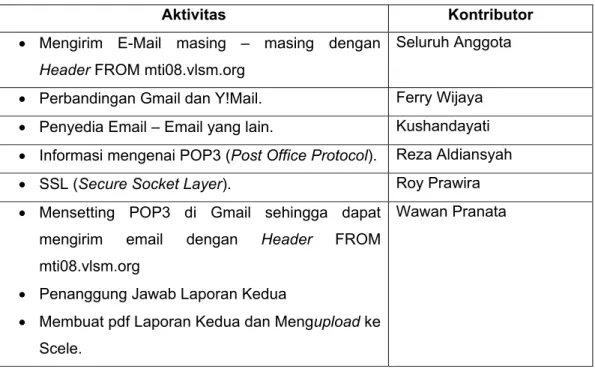
Tabel 1.2. Kontribusi Tugas Minggu Kedua
Aktivitas Kontributor • Mengirim E-Mail masing – masing dengan
Header FROM mti08.vlsm.org
Seluruh Anggota
• Perbandingan Gmail dan Y!Mail. Ferry Wijaya
• Penyedia Email – Email yang lain. Kushandayati
• Informasi mengenai POP3 (Post Office Protocol). Reza Aldiansyah
• SSL (Secure Socket Layer). Roy Prawira
• Mensetting POP3 di Gmail sehingga dapat
mengirim email dengan Header FROM
mti08.vlsm.org
• Penanggung Jawab Laporan Kedua
• Membuat pdf Laporan Kedua dan Mengupload ke Scele.
Wawan Pranata
Tabel 1.3. Kontribusi Tugas Minggu Ketiga
Aktivitas Kontributor • Mengirim E-Mail masing – masing dengan
Header “@ui.edu” dari “@gmail.com” dan “@mti08.vlsm.org”.
Seluruh Anggota
• Cara Mensetup DNS. Ferry Wijaya
• Domain dan DNS.
• Penanggung Jawab Laporan Ketiga.
• Membuat pdf Laporan Ketiga dan mengupload ke Scele.
Kushandayati
• Menbuat Pengaturan POP3 di Email UI.EDU
• Mensetting Account dengan Domain
“mti08.vlsm.org”
Reza Aldiansyah, Wawan Pranata
• Mempersiapkan untuk Tugas Keempat dan Kelima.
- 7 - © 2008 Pokja 262 (P262) MTI UI. Silakan menyalin dan/atau memodifikasi dokumen ini selama tidak menghapus nota hak cipta ini ! Ketentuan ini tidak berlaku untuk produk adaptasi dengan nota Hak Cipta terpisah.
Tabel 1.4. Kontribusi Tugas Minggu Keempat
Aktivitas Kontributor • Mengirim E-Mail masing – masing dengan
Header “@p262.mti08.vlsm.org” dari account “@mti08.vlsm.org”
Seluruh Anggota
• Mencari Informasi mengenai Google Ferry Wijaya
• Mencari Informasi mengenai GoogleApps. Kushandayati
• Penanggung jawab pembuatan laporan keempat. • Melaporkan permintaan dari pihak google untuk
membuat domain. • Mensetup domain
• Membuat laporan rinci mengenai detail langkah – langkah men setup google apps.
Reza Aldiansyah
• Mensetup sistem agar setiap anggota pokja P262 memiliki account email
• Melaporkan permintaan dari pihak google untuk membuat domain.
• mensetup domain ''mail.px.mti08.vlsm.org'', ''doc.px.mti08.vlsm.org'',
''www.px.mti08.vlsm.org'', ''parterpage.px.mti08.vlsm.org'', 'calender.px.mti08.vlsm.org''.
Roy Prawira
- 8 - © 2008 Pokja 262 (P262) MTI UI. Silakan menyalin dan/atau memodifikasi dokumen ini selama tidak menghapus nota hak cipta ini ! Ketentuan ini tidak berlaku untuk produk adaptasi dengan nota Hak Cipta terpisah.
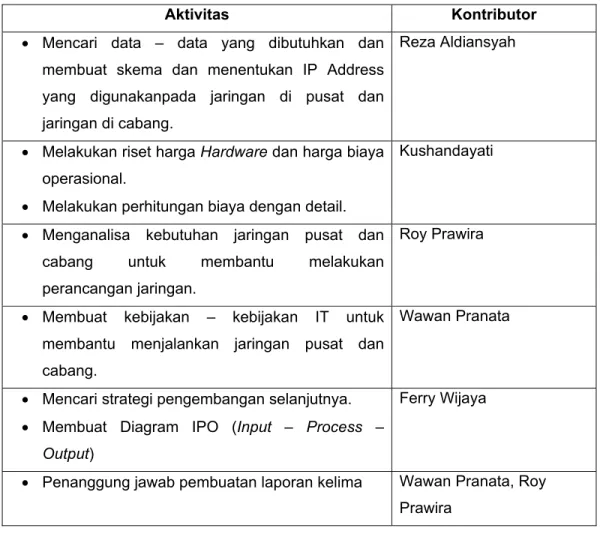
Tabel 1.5. Kontribusi Tugas Minggu Kelima
Aktivitas Kontributor • Mencari data – data yang dibutuhkan dan
membuat skema dan menentukan IP Address yang digunakanpada jaringan di pusat dan jaringan di cabang.
Reza Aldiansyah
• Melakukan riset harga Hardware dan harga biaya operasional.
• Melakukan perhitungan biaya dengan detail.
Kushandayati
• Menganalisa kebutuhan jaringan pusat dan cabang untuk membantu melakukan perancangan jaringan.
Roy Prawira
• Membuat kebijakan – kebijakan IT untuk membantu menjalankan jaringan pusat dan cabang.
Wawan Pranata
• Mencari strategi pengembangan selanjutnya. • Membuat Diagram IPO (Input – Process –
Output)
Ferry Wijaya
• Penanggung jawab pembuatan laporan kelima Wawan Pranata, Roy
Prawira
Tabel 1.6. Kontribusi Tugas Laporan Akhir
Aktivitas Kontributor
• Aktifitas P262 Minggu Pertama Ferry Wijaya
• Aktifitas P262 Minggu Kedua Wawan Pranata
• Aktifitas P262 Minggu Ketiga
• Penanggung jawab pembuatan laporan Akhir
Kushandayati
• Aktifitas P262 Minggu Keempat Reza Aldiansyah
• Aktifitas P262 Minggu Kelima Roy Prawira, Wawan
- 9 - © 2008 Pokja 262 (P262) MTI UI. Silakan menyalin dan/atau memodifikasi dokumen ini selama tidak menghapus nota hak cipta ini ! Ketentuan ini tidak berlaku untuk produk adaptasi dengan nota Hak Cipta terpisah.
BAB 2
AKTIFITAS P262 MINGGU PERTAMA
2.1 Profil Perusahaan
P262 merupakan toko buku yang sedang berkembang dan memfokuskan diri pada buku-buku komputer untuk konsumsi mahasiswa di Perguruan Tinggi dan juga siswa-siwa di Lembaga Pelatihan Komputer / Kursus Komputer.
Saat ini P262 memiliki dua cabang yaitu di Manado dan di Cirebon. Cabang Manado melayani daerah-daerah di bagian Indonesia Timur, seperti Nusa Tenggara, Sulawesi, Kalimantan dan Irian Jaya. Sementara Cabang Cirebon melayani daerah-daerah di Pulau Jawa (kecuali Jakarta). Sedangkan P262 sendiri melayani daerah-daerah Jakarta dan Sumatera.
P262 melayani pesanan buku baik jumlah besar oleh Perguruan Tinggi/Lembaga2 Pelatihan, tapi juga melayani pesanan individual.
Untuk saat ini P262 dan ke dua cabang-nya, belum melayani pesanan secara online dengan menggunakan kartu kredit. Tetapi pengunjung dapat melihat permintaan yang ada di situs P262 atau meminta untuk dikirimkan katalog buku. Kemudian pengunjung dapat mengirimkan email / fax / telpon ke staff marketing P262 yang kemudian akan di tindak-lanjuti untuk mememenuhi permintaan dari customer.
2.1.1 Lokasi Perusahaan PT. P262 1. Kantor Pusat.
Alamat: Jl. Moh. Thamrin B. Jakarta Pusat – 110110 No. Telpon :(021) - 34359000
2. Kantor Cabang. a. Manado
Alamat: Jl. Jend. Sudirman, Manado – 35421 No. Telepon: (0431) – 81234567
b. Cirebon.
Alamat: Jl. Cipto Mangunkusumo No. 5 Cirebon – 45116
- 10 - © 2008 Pokja 262 (P262) MTI UI. Silakan menyalin dan/atau memodifikasi dokumen ini selama tidak menghapus nota hak cipta ini ! Ketentuan ini tidak berlaku untuk produk adaptasi dengan nota Hak Cipta terpisah.
2.1.2 Struktur Organisasi PT. P262
Gambar 2.1 Struktur Organisasi P262 2.2 Daftar Email
Dari hasil pembuatan email di atas, pada Tabel 2.1 berikut merupakan daftar alamat email di Googlemail (@gmail.com) dan di Universitas Indonesia (@ui.edu) setiap anggota kelompok kerja P262.
Tabel 2.1. Daftar Alamat Email di Google dan UI
Nama Alamat Email Google Alamat email UI Ferry Wijaya fry…@fmail.com ferry…@ui.edu Kushandayati kushan…@gmail.com kushan…@ui.edu Reza Aldiansyah reza…@gmail.com reza…@ui.edu Roy Prawira roy…@gmail.com roy…@ui.edu Wawan Pranata pranata…@gmail.com [email protected]
- 11 - © 2008 Pokja 262 (P262) MTI UI. Silakan menyalin dan/atau memodifikasi dokumen ini selama tidak menghapus nota hak cipta ini ! Ketentuan ini tidak berlaku untuk produk adaptasi dengan nota Hak Cipta terpisah.
BAB 3
AKTIFITAS P262 MINGGU KEDUA
3.1 Perbandingan Gmail dan Y!Mail a. Yahoo!Mail (www.yahoo.com).
Yahoo merupakan salah satu penyedia layanan email gratis maupun premium, selain itu Yahoo juga menawarkan kapasitas email yang tidak terbatas atau unlimited.
b. Gmail (www.google.co.id).
Google merupakan salah satu pesaing berat Yahoo untuk Search Engine dan email. Layanan email Google tersedia secara gratis dan memiliki kapasitas email sekitar 7GB.
Tabel 3.1 Perbandingan Yahoo!Mail dengan Gmail
Keterangan: IMAP (Internet Message Access Protocol) SMTP (Simple Mail Transfer Protocol)
Pembanding
Yahoo!Mail (Free) Yahoo!Mail (Premium) Google Mail
Kapasitas Email Tidak terbatas Tidak Terrbatas 7 GB
Percakapan Ya Ya Ya
Pencarian Ya Ya Ya
Scan virus Ya (Norton) Ya (Norton) Tidak ada
Penyaring SPAM Ya Ya Ya
Akses POP Ya (melalui upgrade) Ya (melalui upgrade) Ya
Akses SMTP Ya Ya Ya
- 12 - © 2008 Pokja 262 (P262) MTI UI. Silakan menyalin dan/atau memodifikasi dokumen ini selama tidak menghapus nota hak cipta ini ! Ketentuan ini tidak berlaku untuk produk adaptasi dengan nota Hak Cipta terpisah.
3.2 Penyedia Email – Email yang lain a. Webmail (www.plasa.com).
Plasa.com adalah situs webmail yang dimiliki oleh Telkom sebagai salah satu perusahaan telekomunikasi di Indonesia dan sebagai penyedia jasa layanan email gratis di internet. Plasa.com menyediakan web mail gratis dengan kapasitas 10 MB dan dapat diakses via web menggunakan tampilan webmail yang khas.
Adapun kelebihan dari Plasa.com Webmail ini yaitu :
• Tampilannya yang sederhana dan aksesnya yang berbahasa indonesia sehingga lebih mudah dimengerti bagi orang awam.
• Kecepatan akses yang lebih cepat jika dibanding akses ke luar negeri.
• Dengan komunikasi e-mail lokal ini dapat menghemat bandwith internet.
Sedangkan kelemahan dari Plasa.com Webmail ini adalah :
• Spam mudah masuk karena belum ada fitur yang mencegah adanya spam yang masuk.
b. Telkomnet Mail (www.telkom.net)
Telkom merupakan penyedia telekomunikasi utama di Indonesia dan mulai mengembangkan diri dengan kemajuan zaman termasuk penyedia Internet langsung tanpa berlangganan yang dinamakan sebagai Telkom.net Instan. Untuk menunjang komunikasi berinternet, PT.Telkom menyediakan email gratis pada telkom.net dan plasa.com. Layanan email dengan alamat http://mail.telkom.net merupakan layanan email yang gratis. dari PT. Telkom dengan kapasitas 10 MB.
Kelebihan dari Telkom.Net Mail ini hampir sama dengan Plasa.com yaitu : • Mempunyai akses yang lebih cepat dibandingkan email dari luar
seperti Google Mail, Yahoo Mail, dan lain –lain.
• Tampilannya yang sederhana dan minimalis sehingga mudah untuk
dimengerti dan digunakan oleh orang awam.
• Tidak adanya gangguan dari banner – banner iklan sehingga terhindar
dari adanya email spam yang dapat memperlambat akses mail.
• Adanya delivery notifications yang dapat memberitahu apakah email
- 13 - © 2008 Pokja 262 (P262) MTI UI. Silakan menyalin dan/atau memodifikasi dokumen ini selama tidak menghapus nota hak cipta ini ! Ketentuan ini tidak berlaku untuk produk adaptasi dengan nota Hak Cipta terpisah.
Kelemahan dari Telkom.net Mail ini antara lain :
• Kurangnya fasilitas serta fitur yang disediakan seperti blocking address dan buku alamat.
• Tidak adanya fitur ANTI SPAM yang mencegah SPAM masuk. • Belum adanya fasilitas virus protected untuk Email.
c. HotMail (http://hotmail.msn.com/)
Hotmail merupakan penyedia jasa layanan email gratis bagi pengguna internet di Indonesia yang disediakan oleh Microsoft. Pad tahun 2007, Hotmail meningkatkan kapasitasnya dari 1GB menjadi 5GB.
Adapun kelebihan dari Hotmail yaitu :
• MSN Hotmail mempunyai tampilan yang mudah untuk digunakan dan
dapat mendeteksi email yang masuk sebagai spam.
• Hotmail mempunyai tingkat security yang tinggi dengan adanya fasiltas
Virus Protected E-mail (bekerja sama dengan McAfee Security Service for MSN.
Sedangkan kelemahan dari Hotmail yaitu :
• Hotmail tidak memberikan akses POP3 atau IMAP secara gratis. Jika ingin mengePOP maka kita harus membayar kepada Microsoft.
d. LycosMail (http://www.lycos.com/)
Lycos Mail merupakan salah satu penyedia layanan jasa email gratis yang menjadi bagian dari portal lycos dengan menyediakan kapasitas email sebesar 3GB. Lycos mail ini dapat dikunjungi melalui alamat www.mail.lycos.com.
Untuk kelebihan dari Lycos Mail ini antara lain :
• Menyediakan layanan yang mudah untuk digunakan dalam hal interaksi
dengan para penggunanya untuk menangani masalah yang terdapat pada saat menggunakan layanan email Lycos.
• Lycos mail dapat mengattach file dalam ukuran besar tidak terbatas dan
bisa sampai dengan 20MB.
Sedangkan kelemahan dari Lycos mail ini antara lain yaitu :
• Lycos Mail tidak memberikan layanan akses POP atau IMAP tetapi dapat mengumpulkan pesan dari email POP account lainnya.
- 14 - © 2008 Pokja 262 (P262) MTI UI. Silakan menyalin dan/atau memodifikasi dokumen ini selama tidak menghapus nota hak cipta ini ! Ketentuan ini tidak berlaku untuk produk adaptasi dengan nota Hak Cipta terpisah.
• Untuk mengedit teks dan mengirim file yang besar dalam attachment hanya dapat dilakukan dengan menggunakan Internet Explorer.
e. AolMail (www.webmail.aol.com)
AIM Mail merupakan layanan email non lokal gratis berbasis web yang dapat menyimpan kapasitas email yang tidak terbatas serta dapat mengakses melalui POP dan IMAP.
Kelebihan dari AIM Mail ini antara lain :
• Mempunyai fitur tingkat keamanan dan perlindungan dari spam yang sangat tinggi.
• Tampilan yang menarik dan user friendly sehingga mudah untuk digunakan dan email terintegrasi dengan kalender dan chat.
Sedangkan kelemahan dari AIM Mail antara lain :
• Tidak memberikan adanya label atau smartfolder untuk mengorganisir email.
• Mengirim email dengan menggunakan tampilan web yaitu menambah
tags line.
• Perbandingan Email Lokal dan Non Lokal
Tabel 3.2 Perbandingan Email Lokal dan Non Lokal
Email Lokal Email Non Lokal
Pembanding Plasa.com Telkom.net MSN Hotmail Lycos Mail AIM Mail
Kapasitas 100 MB 10 MB 5GB 3GB Unlimited Percakapan Ya Ya Ya Ya Ya Pencarian Ya Ya Ya Ya Ya Virus Scanning No No Ya Ya Ya
Keamanan Rendah Rendah Tinggi Tinggi Tinggi
Perlindungan
dari SPAM Rendah Sedang Tinggi Tinggi Tinggi
Akses POP Ya Ya Tidak Tidak Ya
Forwarding Ya Ya Ya Ya Ya
¾ Dari perbandingan email yang berasal dari lokal yaitu Plasa.Com dan Telkom.net dapat dilihat bahwa Plasa.com mempunyai keunggulan dari segi kapasitas serta tingkat kecepatan dan tampilan yang menarik serta mudah untuk digunakan. Namun untuk segi melindungi dari SPAM email belum terdapat fitur –
- 15 - © 2008 Pokja 262 (P262) MTI UI. Silakan menyalin dan/atau memodifikasi dokumen ini selama tidak menghapus nota hak cipta ini ! Ketentuan ini tidak berlaku untuk produk adaptasi dengan nota Hak Cipta terpisah.
fitur tertentu seperti filter. Sehingga masih banyak Spam email yang dapat masuk. Sedangkan untuk Telkom.Net karena tidak terlihat banner – banner iklan maka mencegah masuknya iklan ke email kita. Maka dari sudut pandang secara keseluruhan untuk email lokal yang lebih baik adalah Plasa.com Webmail. ¾ Sedangkan untuk email non lokal yaitu MSN Hotmail, Lycos Mail, dan AIM
Mail dapat dilihat bahwa MSN Hotmail mempunyai tingkat yang lebih tinggi dari segi kapasitas, kecepatan, keamanan, dan tampilan yang lebih mudah untuk digunakan.
¾ Jika dibandingkan email lokal dan non lokal dapat dilihat bahwa dari semua segi secara keseluruhan email non lokal lebih cepat, lebih banyak kapasitasnya, lebih tinggi tingkat keamanannya dengan adanya filter dari spam email dan juga dari segi tampilan lebih lengkap karena mempunyai fitur – fitur yang lebih tersedia.
3.3 SSL (Secure Socket Layer)
Apakah SSL (SECURE SOCKET LAYER) itu ?
Secure Sockets Layer atau yang disingkat SSL adalah sebuah protokol keamanan data yang digunakan untuk menjaga pengiriman data antara web server dan pengguna situs web tersebut.
SSL umumnya sudah terinstall didalam mayoritas browser web yang ada (IE, Netscape, Firefox, dll), sehingga pengguna situs web dapat mengidentifikasi tingkat keamanan situs web tersebut yang menggunakan protokol keamanan SSL ini.
Bagaimana cara kerja SSL (SECURE SOCKET LAYER) ?
Seorang pelanggan masuk kedalam situs anda dan melakukan akses ke URL yang terproteksi (ditandai dengan awalan https atau dengan munculnya pesan dari browser).
Server anda akan memberitahukan secara otomatis kepada pelanggan tersebut mengenai sertifikat digital situs anda yang menyatakan bahwa situs anda telah tervalidasi sebagai situs yang menggunakan SSL.
Browser pelanggan akan mengacak "session key" dengan "public key" situs anda sehingga hanya situs anda yang akan dapat membaca semua transaksi yang
- 16 - © 2008 Pokja 262 (P262) MTI UI. Silakan menyalin dan/atau memodifikasi dokumen ini selama tidak menghapus nota hak cipta ini ! Ketentuan ini tidak berlaku untuk produk adaptasi dengan nota Hak Cipta terpisah.
terjadi antara browser pelanggan dengan situs anda. Hal tersebut terjadi dalam hitungan detik dan tidak memerlukan aktifitas apa pun dari pelanggan.
Apakah keuntungan SSL (SECURE SOCKET LAYER) itu ?
Transaksi Bisnis ke Bisnis atau Bisnis ke Pelanggan yang tidak terbatas dan dapat menambah tingkat kepercayaan pelanggan untuk melakukan transaksi online dari situs perusahaan.
Apa contoh aplikasi-aplikasi yang menggunakan metode SSL? - Browsing menggunakan https, contoh: https://webmail.ui.edu
- Aplikasi internet banking, pada aplikasi tersebut, sisi client memasukkan data –
data sensitive seperti jumlah uang, username dan password.
3.4 Informasi Mengenai POP3 (Post Office Protocol) Apakah POP (Post Office Protocol) itu?
POP merupakan salah satu protokol yang digunakan untuk melakukan pengelolaan email. POP yang umum digunakan pada masa ini adalah POP3 (POP - version 3). POP3 merupakan protocol pada layer aplikasi yang digunakan untuk mengambil (me-retrieve) e-mail dari remote server melalui koneksi TCP/IP. POP di implementasikan dengan menggunakan client/server architecture, dimana server merupakan pihak yang menyediakan layanan (seperti googlemail, yahoomail), sementara client merupakan pihak yang menggunakan layanan dari server.
Dengan adanya POP, maka client dapat mengakses secara mail yang masih ada di POP server secara dinamis. User dapat meninggalkan mail-nya di POP server dan dapat mengambil nya dari sejumlah system. User dapat mengambil mail-nya dengan menggunakan mail client yang support POP seperti Outlook Express, Outlook 2002, Outlook 2003, Thunderbird 2.0, dll.
Bagaimana meng-konfigurasi POP ?
Untuk mengkonfigurasi POP3 server di sisi client, maka user harus mengetahui POP server dan port yang digunakan oleh mail server-nya. Jika user tidak mengetahui POP server port yang digunakan oleh server, maka user dapat menggunakan fasilitas help yang tersedia atau menanyakan langsung kepada administrator mail server yang bersangkutan.
- 17 - © 2008 Pokja 262 (P262) MTI UI. Silakan menyalin dan/atau memodifikasi dokumen ini selama tidak menghapus nota hak cipta ini ! Ketentuan ini tidak berlaku untuk produk adaptasi dengan nota Hak Cipta terpisah.
Contohnya: untuk mengetahui nama POP server dan port Google, bisa dilihat di http://mail.google.com/support/bin/answer.py?hl=en&answer=13287, yaitu:
Incoming Mail (POP3) Server - requires SSL:
pop.gmail.com Use SSL: Yes Port: 995
Outgoing Mail (SMTP) Server - requires TLS:
smtp.gmail.com (use authentication) Use Authentication: Yes
Use STARTTLS: Yes (some clients call this SSL)
Port: 465 or 587
Account Name: your Gmail username (including @gmail.com)
Email Address: your full Gmail email address ([email protected])
Password: your Gmail password
3.5 Mensetting POP3 di Gmail
Mensetting POP3 di Gmail ini dilakukan agar dapat mengirimkan email dengan Header FROM mti08.vlsm.org
3.5.1 Pengaturan POP3
1. Setup POP3 untuk Account “mti08.vlsm.org”.
a. Melakukan Sign-In ke dalam Account “mti08.vlsm.org”.
b. Jika Login sukses, membuka menu “Email” dan memilih sub menu “Inbox”. c. Klik menu “Setting” di tampilan kanan atas pada layar.
d. Memilih Tab “Forwarding and POP.IMAP”. Kemudian pilih “Enable POP for all mail”.
e. Klik tombol “Save Changes”.
2. Setup Account Gmail agar dapat mengakses Account “mti08.vlsm.org” dengan POP3.
a. Sign In ke dalam Gmail (www.gmail.com).
- 18 - © 2008 Pokja 262 (P262) MTI UI. Silakan menyalin dan/atau memodifikasi dokumen ini selama tidak menghapus nota hak cipta ini ! Ketentuan ini tidak berlaku untuk produk adaptasi dengan nota Hak Cipta terpisah.
c. Memilih Tab “Forwarding and POP.IMAP”. Kemudian pilih “Enable POP for all mail”.
d. Klik tombol “Save Changes”.
e. Kemudian pilih Tab “Account” Æ pilih “Add another mail account”. f. Masukkan alamat email ([email protected]) Æ Klik “Next Step”.
g. Masukkan username, dan password yang sesuai dengan Account
“mti08.vlsm.org”.
h. Masukkan “pop.gmail.com” pada text box “POP Server” dan mengganti Port “110” menjadi “995”.
i. Cheklist pada pilihan “Leave a copy of retrieved message on the server”, “Always use a secure connection (SSL) when retrieving mail”, “Label incoming messages”.
j. Klik tombol “Add Account”.
3. Untuk menSetup Account Gmail agar dapat mengirim dengan alamat pengirim sesuai dengan Account “mti08.vlsm.org” atau [email protected].
a. Pilih “Yes, i want to be able to send email as “XX”@mti08.vlsm.org Æ klik
“Next Step”.
b. Masukkan nama email di account “mti08.vlsm.org” pada text box Æ klik “Next Step”.
c. Klik tombol “Send Verification”. d. Mengisi kode di Text Box “Verify”.
Dengan cara membuka email Account di “mti08.vlsm.org” Æ Cari email konfirmasi dari Google yang sudah dikirim pada saat verifikasi.
e. Klik “Close Window”.
f. Untuk melihat hasil Setup yang sudah dibuat. Maka pilih menu “Setting” di tampilan kanan atas pada layar di Gmail.
g. Klik Tab “Account”.
h. Pada sub menu “Send Mail As” akan terlihat account kita
“xx”@mti08.vlsm.org. Berarti kita sudah berhasil dan dapat mengirimkan di Gmail dengan Header dari “@mti08.vlsm.org”.
4. Mencoba mengirimkan email di Gmail dengan Header dari “@mti08.vlsm.org”.
- 19 - © 2008 Pokja 262 (P262) MTI UI. Silakan menyalin dan/atau memodifikasi dokumen ini selama tidak menghapus nota hak cipta ini ! Ketentuan ini tidak berlaku untuk produk adaptasi dengan nota Hak Cipta terpisah.
Gambar 6.2 Contoh Email dengan Header “@mti08.vlsm.org” dari Account “@Gmail.com”
b. Memilih label dengan nama [email protected] pada menu “From”.
- 20 - © 2008 Pokja 262 (P262) MTI UI. Silakan menyalin dan/atau memodifikasi dokumen ini selama tidak menghapus nota hak cipta ini ! Ketentuan ini tidak berlaku untuk produk adaptasi dengan nota Hak Cipta terpisah.
BAB 4
AKTIFITAS P262 MINGGU KETIGA
4.1 Domain
Domain adalah suatu alamat unik yang digunakan untuk mengidentifikasi nama server komputer seperti web server atau email server di internet atau dengan kata lain domain digunakan untuk menemukan sebuah website di internet sehingga kita memiliki alamat homepage sendiri.
Beberapa aturan dasar untuk nama domain :
- Tidak case sensitive (dapat berupa huruf besar maupun kecil).
- Nama domain tidak dapat diawali atau diakhiri dengan tanda minus.
- Panjang maksimum nama domain adalah 63 karakter, tidak termasuk 4 karakter pada TLD (Top Level Domain) seperti (.com .net .org).
Macam – macam level untuk nama domain yaitu :
1. Top Level Domain (TLD) adalah deretan kata di belakang nama domain seperti .com (dotcommercial), .net(dotnetwork).
2. Second Level Domain (SLD) adalah nama domain yang didaftarkan. Misalnya jika nama domain yang didaftarkan adalah domainsaya.com, maka domainsaya adalah SLD sedangkan .comnya adalah TLD.
3. Third Level Domain adalah nama sebelum Second Level Domain dan Top Level Domain misalnya mail.domainsaya.com.
4.2 DNS (Domain Name System)
Domain Name System adalah salah satu jenis sistem yang melayani permintaan pemetaan suatu IP Address ke dalam FQDN (Fully Qualified Domain Name) dan dari FQDN ke IP Address atau sistem yang menyediakan pelayanan untuk memberikan nama domain sesuai dengan nama yang kita inginkan untuk mempermudah nama IP address yang ada di komputer.
FQDN akan lebih mudah diingat oleh manusia dibandingkan dengan IP Address. Sebagai contoh, sebuah komputer memiliki IP Address 167.205.22.118 dan
- 21 - © 2008 Pokja 262 (P262) MTI UI. Silakan menyalin dan/atau memodifikasi dokumen ini selama tidak menghapus nota hak cipta ini ! Ketentuan ini tidak berlaku untuk produk adaptasi dengan nota Hak Cipta terpisah.
memiliki FQDN “saya.ac.id”. Nama “saya.ac.id” tentunya akan lebih mudah diingat daripada IP Address di atas.
4.3 Cara Mensetup DNS
Banyak sekali tersedia pilihan nama domain yang ditawarkan oleh penyelenggara jasa penyewaan domain, seperti domain dengan akhiran .com, .net, .id, .web.id, dll. Untuk itu akan diambil sebuah contoh untuk pendaftaran nama domain yang berakhiran
• .web.id.
Untuk mendaftar nama domain dan melakukan setup DNS untuk .web.id ini
dapat dilihat pada website http://www.register.net.id, yang kebetulan
penyelenggara domain lokal (Indonesia) dan biaya yang dikeluarkan sebesar Rp. 25.000 / tahun. Adapun tahap – tahap untuk mandaftar nama domain ini adalah sebagai berikut :
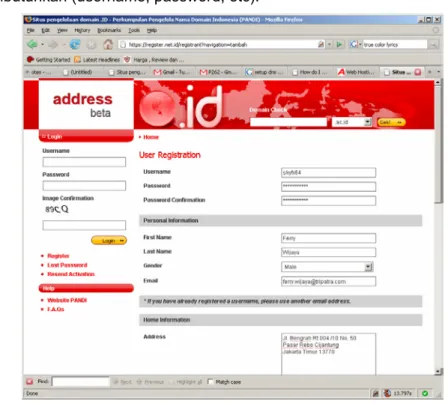
1. Pilih Menu “Register” dan masukkan data - data sesuai dengan yang dibutuhkan (username, password, etc).
Gambar 4.1 Tahap 1 Setting DNS
- 22 - © 2008 Pokja 262 (P262) MTI UI. Silakan menyalin dan/atau memodifikasi dokumen ini selama tidak menghapus nota hak cipta ini ! Ketentuan ini tidak berlaku untuk produk adaptasi dengan nota Hak Cipta terpisah.
3. Pilih menu Domain Management Î Domain List.
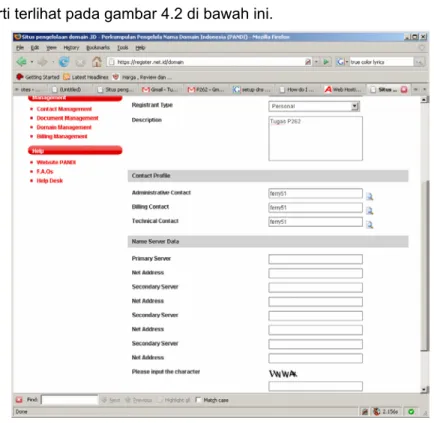
4. Klik “Register” lalu masukkan data-data yang di perlukan di sana terlihat isian untuk konfigurasi DNS server (Primary Server dan Secondary Server) seperti terlihat pada gambar 4.2 di bawah ini.
Gambar 4.2 Window untuk Daftar List Domain
Alamat tersebut digunakan untuk menentukan dimana web server berada, karena pihak register.net.id tidak menyedikan web server sendiri jadi kita harus menaruh file-file website di web server sendiri. Salah satu
contohnya adalah http://www.awardspace.com, mereka menyediakan
web server gratis dengan kapasitas 200 MB.
5. Setelah selesai melakukan registrasi di awardspace kemudian login dan masuk ke menu Website Manager Î Domain Manager lalu masukkan pada kolom isian Domain Name “p262.web.id” dan klik Add Domain (Gambar 4.3).
- 23 - © 2008 Pokja 262 (P262) MTI UI. Silakan menyalin dan/atau memodifikasi dokumen ini selama tidak menghapus nota hak cipta ini ! Ketentuan ini tidak berlaku untuk produk adaptasi dengan nota Hak Cipta terpisah.
Gambar 4.3 Window untuk Domain Manager
6. Setelah itu kita akan mendapatkan alamat DNS server yang akan kita gunakan untuk domain name kita (Gambar 4.4). Alamat server tersebut adalah ns1.awardspace.com, ns2.awardspace.com, ns3.awardspace.com, dan ns4.awardspace.com.
7. Kemudian isikan alamat tersebut pada kolom isian DNS server yang diminta ketika registrasi domain name tadi. Setelah itu kita diwabjibkan untuk mengupload hasil scan KTP (Gambar 4.5).
8. Terakhir setelah semua proses registrasi selesai lakukan pembayaran sewa nama domain dengan mentransfer sebesar Rp. 25.000 untuk domain .web.id.
- 24 - © 2008 Pokja 262 (P262) MTI UI. Silakan menyalin dan/atau memodifikasi dokumen ini selama tidak menghapus nota hak cipta ini ! Ketentuan ini tidak berlaku untuk produk adaptasi dengan nota Hak Cipta terpisah.
Gambar 4.4 Alamat DNS
- 25 - © 2008 Pokja 262 (P262) MTI UI. Silakan menyalin dan/atau memodifikasi dokumen ini selama tidak menghapus nota hak cipta ini ! Ketentuan ini tidak berlaku untuk produk adaptasi dengan nota Hak Cipta terpisah.
4.4 Pengaturan POP3 di Account Email “@ui.edu”
1. Mensetup agar account “@mti08.vlsm.org” dapat mengirimkan email dengan Header From “[email protected]”.
a. Sign – In ke dalam account “[email protected]”.
b. Pilih menu “Setting” di halaman kanan atas pada layar Æklik Tab “Account”. c. Klik “Add another mail account” pada baris “ Get Mail from other account”.
d. Masukkan alamat email account di UI (misal : [email protected]) Æ pilih “Next
Step”.
e. Masukkan username dan password Æ biarkan secara default “pop.ui.edu” pada nama POP Server dan mengganti port “110” menjadi “995”.
f. Hilangkan semua opsi pada check box Æ Klik “Add Account”.
g. Akan muncul tampilan untuk menentukan send mail sebagai
“[email protected]” Æ pilih “Yes” (default) Æ Klik “Next Step”.
h. Menentukan nama label untuk setiap email yang akan dikirim, dengan mengisi di text box “Name” Æ Klik “Next Step”.
i. Klik “send verification” untuk mengirimkan email verifikasi di account [email protected], agar memastikan bahwa Anda memang memiliki account di email tersebut.
j. Jika perlu mendapatkan email verifikasi sekali lagi Æ klik “Resend Email” maka email verifikasi akan terkirim lagi Æ klik “Close Window” untuk menutup menu.
k. Membuka email account “[email protected]” dan mencari email konfirmasi dari
Google.
l. Klik link yang terdapat pada email tersebut untuk memverifikasi bahwa Anda memang mempunyai email tersebut.
m. Anda akan mendapatkan konfirmasi keberhasilan Æ klik link yang telah diediakan.
n. Untuk memastikan bahwa label email Anda menggunakan account “[email protected]”. Klik “Setting” dari account “[email protected]” Æ Klik “Account”, jika melihat status dari account “[email protected]” belum “default” Æ Klik link “Make Default” untuk mengubahnya menjadi “Defult”.
o. Mencoba membuat email di account ”@mti08.vlsm.org” Anda, dimana
kolom “FROM” diisi dengan memilih label untuk alamat account email UI.edu Anda (misal : [email protected]).
- 26 - © 2008 Pokja 262 (P262) MTI UI. Silakan menyalin dan/atau memodifikasi dokumen ini selama tidak menghapus nota hak cipta ini ! Ketentuan ini tidak berlaku untuk produk adaptasi dengan nota Hak Cipta terpisah.
Gambar 4.6 Contoh Email dengan Header “@ui.edu” dari Account “@mti08.vlsm.org” 2. Mensetup agar account “@gmail.com” dapat mengirimkan email dengan
Header From “[email protected]”.
• Langkah – langkah untuk mensetup account “@gmail.com” sama dengan langkah – langkah di nomor 1 yaitu untuk mensetup account @mti08.vlsm.org”.
• Pada langkah terakhir, mencoba membuat email di account ”@gmail.com” Anda, dimana kolom “FROM” diisi dengan memilih label untuk alamat account email UI.edu Anda (misal : “[email protected]” ).
- 27 - © 2008 Pokja 262 (P262) MTI UI. Silakan menyalin dan/atau memodifikasi dokumen ini selama tidak menghapus nota hak cipta ini ! Ketentuan ini tidak berlaku untuk produk adaptasi dengan nota Hak Cipta terpisah.
BAB 5
AKTIFITAS P262 MINGGU KEEMPAT
5.1 Informasi mengenai Google, Google Apps, DNS, BIND
Pada tugas keempat ini, P262 melakukan setup sistem dari domain yang dipinjamkan, sehingga masing – masing anggota P262 memiliki account email [email protected], kemudian juga melakukan setup domain ''mail.px.mti08.vlsm.org'', ''doc.px.mti08.vlsm.org'', ''www.px.mti08.vlsm.org'', ''parterpage.px.mti08.vlsm.org'', 'calender.px.mti08.vlsm.org''.
Sebelum melakukan setup, maka P262 mencari informasi – informasi yang dibutuhkan untuk melakukan setup sistem dan domain. Informasi yang dibutuhkan antara lain adalah mengenai Google, Google Apps, DNS, dan BIND (Berkeley Internet Name Domain).
5.1.1 Google Apps
Google Apps merupakan seperangkat fasilitas yang diberikan Google secara gratis untuk hosting beberapa produk, terutama untuk hosting e-mail yaitu meletakkan lalu lintas data email pada server tersebut dengan kapasitas 100 alamat email. Untuk mendapatkan informasi lengkap mengenai cara cepat mensetup Google Apps sehingga dapat lebih mudah untuk mensettingnya dapat menuju ke http://www.google.com/a/help/intl/en/admins/resources/setup/.
Layanan gratis lainnya dari Google Apps ini yaitu :
• Google Calendar untuk mengelola jadwal event/meeting,
• Google Docs untuk mengelola dokumen, spreadsheet,dan persentasi, serta • The Start Page, yaitu tampilan website sederhana yang bisa menghubungkan
fitur – fitur lain dari Google.
Dengan menggunakan Google Apps, ada beberapa keuntungan yang bisa didapat, yaitu:
1. Dari sisi berkomunikasi dan berhubungan, google menyediakan layanan yang memudahkan untuk berkomunikasi dan berhubungan, yaitu:
- 28 - © 2008 Pokja 262 (P262) MTI UI. Silakan menyalin dan/atau memodifikasi dokumen ini selama tidak menghapus nota hak cipta ini ! Ketentuan ini tidak berlaku untuk produk adaptasi dengan nota Hak Cipta terpisah.
• Gmail.
Memberikan email dengan alamat profesional, seperti [email protected] dengan kapasitas penyimpanan hingga 25 GB per account email kustom, perangkat pencarian email, dan chatting terpadu, dan deteksi spam gratis.
• GoogleTalk.
SMS dan panggilan suara gratis di seluruh dunia. • Google Calendar.
Mengatur rapat dan acara perusahaan menggunakan kalender yang dapat digunakan bersama.
2. Dilihat dari aspek kolaborasi dan publikasi, ada beberapa keuntungan yang dapat diperoleh, yaitu:
• Halaman Awal.
Mengakses kotak masuk, kalender ,dokumen dan info perusahaan anda, serta mencari web dari suatu tempat.
• Google Docs and Spreadsheet
Membuat, berbagi-pakai, dan berkolaborasi pada dokumen secara real time.
• Page Creator (dalam bahasa inggris)
Membuat dan mempublikasi halaman Web dengan mudah.
3. Dilihat dari aspek pengelolaan layanan, maka Google memberikan beberapa keuntungan yang dapat dinikmati oleh pengguna, yaitu:
• Panel Kontrol
Mengelola domain dan accout pengguna anda secara online • Ekstensibilitas API
Tersedia pilihan untuk mengintegrasikan sistem TI Anda yang ada atau solusi pihak ketiga.
• Bantuan dan dukungan.
Bantuan selama 24 jam/7hari, termasuk dukungan melalui telpon dalam beberapa bahasa.
4. Google mengelola perangkat dan infrastruktur, sehingga kita sebagai user tidak perlu melakukannya, sehingga sebagai user, kita tidak perlu memikirkan biaya yang harus dikeluarkan untuk instalasi dan pemeliharaan infrastruktur jaringan, server dan biaya SDM untuk pemeliharaan infrastruktur yang harus dikeluarkan juga berkurang.
- 29 - © 2008 Pokja 262 (P262) MTI UI. Silakan menyalin dan/atau memodifikasi dokumen ini selama tidak menghapus nota hak cipta ini ! Ketentuan ini tidak berlaku untuk produk adaptasi dengan nota Hak Cipta terpisah.
5.1.2 Google
Google merupakan mesin pencari utama untuk melakukan berbagai macam jenis pencarian bagi para pengguna internet di dunia. Kecepatan dan kemudahan yang ditawarkan hanya dengan tiga langkah proses (memanggil, ketik, dan melihat hasilnya) merupakan salah satu kelebihan Google. Untuk masuk dalam daftar indeks Database Google, maka Google akan mengunjungi website dengan menggunakan Spider dan Robot. Kedua program ini akan membaca setiap halaman melalui halaman utama dan diikuti dengan memasuki setiap link ke semua halaman website.
5.1.3 BIND (Berkeley Internet Name Domain)
BIND (Berkeley Internet Name Domain) merupakan salah satu DNS Server yang bersifat open source yang dapat diperoleh melalui www.isc.org/bind/ secara gratis. Pertama kali Bind dikembangkan di Univercity of California sebagai sebuah penelitian dibawah departemen pertahanan AS. BIND terdiri atas tiga paket yang sudah termasuk di dalamnya yaitu :
• Domain Name System Server (named). • Domain Name System resolver library. • Tool untuk melakukan verifikasi operasi DNS.
DNS server terdiri dari Primary name server dan Secondary name server. DNS server yang di gunakan pada praktek ini yaitu Primary Name Server. BIND merupakan DNS server yang digunakan oleh hampir setiap versi UNIX dan Linux, software ini didistribusikan bebas oleh http://www.isc.org.
5.2 Cara MenSetup Google Apps dan Domain
1. Membuka halaman untuk website Google Apps home page melalui (http://www.google.com/a/help/intl/en/business/applications.html) Æ klik ‘Compare Editions and Sign Up’ untuk memulai dan mengakses control panel.
Di halaman web ini akan terdapat perbandingan 3 jenis versi/edisi Google Apps yang berbeda dilihat dari harga, fungsi, dan keuntungan yang akan didapat. Setelah memutuskan jenis Google Apps yang akan dipilih, maka klik ‘sign up’ untuk tipe google apps yang ingin kita miliki.
- 30 - © 2008 Pokja 262 (P262) MTI UI. Silakan menyalin dan/atau memodifikasi dokumen ini selama tidak menghapus nota hak cipta ini ! Ketentuan ini tidak berlaku untuk produk adaptasi dengan nota Hak Cipta terpisah.
2. Masukan nama domain organisasi yang kita miliki. Dalam hal ini dikarenakan P262 sudah dipinjamkan domain tertentu, maka domain yang dimasukkan adalah p262.mti08.vlsm.org. Karena P262 adalah sebagai pemilik domain ini, maka yang dipilih adalah option ’Administrator. I own or control this domain’. Kemudian klik Get Started.
3. Pada halaman ini, kita diminta untuk mengisi beberapa informasi mengenai data - data kita. Ada beberapa kolom yang wajib diisi, yaitu:
• Number of users (jumlah user yang dapat ditambah),
• First Name, Last Name, Email address (alamat email yang valid yang nantinya akan digunakan untuk verifikasi),
• Phone number, Country/Region, dan
• Sebuah pernyataan ’I understand that if I cannot alter DNS records for my domain, I may impact my organization's ability to use Google Apps’ yang harus di mark yang menandakan bahwa sebagai calon user kita mnegerti bahwa jika kita tidak bisa meng-alter DNS record untuk domain yang kita miliki, maka hal tersebut dapat berdampak pada kemampuan organisasi kita dalam menggunakan Google Apps.
• Setelah kolom –kolom tersebut diisi, kemudian klik ‘Continue’.
4. Pada tahap ini, maka kita akan membuat account administrator yang pertama
pada domain yang kita miliki tadi yaitu @p262.mti08.vlsm.org. Kemudian
isilah kolom Name, Username (username yang akan digunakan), password, dan re-enter password. Lalu klik ‘I accept. Continue with set up’. Jika tidak ingin melanjutkan maka tidak perlu untuk mengklik tombol tersebut.
5. Kemudian Google akan mengarahkan kita pada sebuah dashboard atau control panel Google Apps untuk p262.mti08.vlsm.org.
Untuk mengaktifkan layanan Google Apps, maka perlu dilakukan verifikasi domain, dimana google telah mengirimkan email untuk konfirmasi sign-up dan langkah berikutnya yang harus dilakukan ke email yang kita masukkan pertama kali.
6. Lakukan sign-in pada link yang telah diberikan, kemudian klik ”Verify domain ownership”. Akan muncul ssebuah halaman sebagai berikut yang menginstruksikan cara melakukan verifikasi domain dengan membuat CNAME record baru pada domain host untuk p262.mti08.vlsm.org dengan menggunakan karakter unik yang diberikan google.
- 31 - © 2008 Pokja 262 (P262) MTI UI. Silakan menyalin dan/atau memodifikasi dokumen ini selama tidak menghapus nota hak cipta ini ! Ketentuan ini tidak berlaku untuk produk adaptasi dengan nota Hak Cipta terpisah.
Dikarenakan domain p262.mti08.vlsm.org adalah domain yang dipinjamkan dari administrator domain mti08.vlsm.org, maka P262 mengirimkan email ke administrator domain host untuk membantu membuatkan CNAME record baru untuk domain p262.mti08.vlsm.org dan mengarah pada google.com.
Setelah CNAME record ditambahkan pada domain host, maka klik verify, kemudian pada tampilan halaman dashboard akan ada status yang menandakan bahwa Google sedang melakukan pengecekan kepemilikan domain, dan mungkin membutuhkan waktu sekitar 48 jam.
7. Setelah google melakukan verifikasi domain, maka status ‘Start Page’ di dashboard akan berubah menjadi active. Langkah selanjutnya adalah mengaktifkan layanan email dengan meng-klik ‘Activate email’.
8. Google akan menampilkan halaman bagaimana cara men-setup email delivery dan menampilkan langkah – langkah yang harus dilakukan untuk mennganti Mail Exchange (MX) record. Konfigurasi MX record digunakan untuk merutekan email yang dating ke domain yang kita miliki.
Google memberikan 7 MX server address yang harus di konfigurasi di domain host kita dengan priority tertentu untuk setiap record.
Sama seperti pada langkah 6, maka P262 mengirimkan email ke administrator domain host untuk menambahkan konfigurasi MX record pada domain host agar account email [email protected] bisa aktif. Setelah administrator domain host menambahkan MX record, maka langkah selanjutnya adalah mengkilik tombol ‘ I have completed these steps’.
9. Tampilan pada dashboard untuk status email akan berubah menjadi updating dan Google sedang mengecek MX record untuk domain kita dan membutuhkan waktu kurang lebih 48 jam.Setelah google selesai melakukan cek, maka status layanan email pada dashboard google apps berubah menjadi ‘active’.
10. Langkah selanjutnya adalah mensetup domain “mail.px.mti08.vlsm.org'', ''docs.px.mti08.vlsm.org'',”www.px.mti08.vlsm.org'',''partnerpage.px.mti08.vlsm.o rg'', “calendar.px.mti08.vlsm.org''.
- 32 - © 2008 Pokja 262 (P262) MTI UI. Silakan menyalin dan/atau memodifikasi dokumen ini selama tidak menghapus nota hak cipta ini ! Ketentuan ini tidak berlaku untuk produk adaptasi dengan nota Hak Cipta terpisah.
Ketika sudah login pada http://www.google.com/a/p262.mti08.vlsm.org , pilih
menu Service settings Æ Start Page, lalu klik Change URL.
11. Setelah Change URL diklik, akan muncul tampilan seperti dibawah ini:
Gambar 5.1 Mengganti URL Kemudian klik Change URL’s for all domain services.
12. Pilihlah Option default jika tidak ingin mengganti URL untuk layanan tertentu dan pilihlah opsi custom jika ingin merubah URL yang sudah diset secara default oleh google. Isilah URL baru yang akan digunakan untuk tiap layanan yang berbeda yang diinginkan seperti yang terlihat pada tampilan berikut ini. Klik tombol ‘Continue’ jika sudah selesai.
- 33 - © 2008 Pokja 262 (P262) MTI UI. Silakan menyalin dan/atau memodifikasi dokumen ini selama tidak menghapus nota hak cipta ini ! Ketentuan ini tidak berlaku untuk produk adaptasi dengan nota Hak Cipta terpisah.
Gambar 5.2 Mengganti URL untuk Multiple Services
13. Google akan menampilkan suatu instruksi yang harus dilakukan untuk merubah dan menambah CNAME record pada domain hosting yang kita miliki dan menset tiap-tiap CNAME record tersebut ke alamat tujuan tertentu (ghs.google.com). Sama seperti langkah pada langkah 6 dan 8, P262 mengirimkan email mengajukan permintaan kepada administrator domain host untuk membantu menambahkan CNAME record untuk masing – msaing URL baru dengan alamat tujuannya diarahkan ke ghs.google.com.
Setelah administrator menambahkan konfigurasi tersebut pada domain host, maka dengan kembali ke halaman yang sama seperti diatas, klik ‘I’ve completed these steps’.
14. Untuk mengecek apakah URL telah diganti atau belum, maka dapat dilakukan dengan 2 cara:
- 34 - © 2008 Pokja 262 (P262) MTI UI. Silakan menyalin dan/atau memodifikasi dokumen ini selama tidak menghapus nota hak cipta ini ! Ketentuan ini tidak berlaku untuk produk adaptasi dengan nota Hak Cipta terpisah.
• Dari PC biasa gunakan command prompt (Start Æ Run Æ cmd), lalu
ketikkan nslookup URL baru. Contoh: nslookup
mail.p262.mti08.vlsm.org Æ Enter. Hasilnya adalah seperti ini:
Microsoft Windows XP [Version 5.1.2600] (C) Copyright 1985-2001 Microsoft Corp. C:\Documents and Settings\xxx>nslookup mail.p262.mti08.vlsm.org Server: ns3.net2cyber.net Address: 203.153.97.42 Non-authoritative answer: Name: ghs.l.google.com Address: 64.233.179.121
Aliases: mail.p262.mti08.vlsm.org, ghs.google.com C:\Documents and Settings\xxx>nslookup
docs.p262.mti08.vlsm.org Server: ns3.net2cyber.net Address: 203.153.97.42 Non-authoritative answer: Name: ghs.l.google.com Address: 64.233.179.121
Aliases: docs.p262.mti08.vlsm.org, ghs.google.com C:\Documents and Settings\xxx>nslookup
www.p262.mti08.vlsm.org Server: ns3.net2cyber.net Address: 203.153.97.42 Non-authoritative answer: Name: ghs.l.GOOGLE.com Address: 64.233.179.121
- 35 - © 2008 Pokja 262 (P262) MTI UI. Silakan menyalin dan/atau memodifikasi dokumen ini selama tidak menghapus nota hak cipta ini ! Ketentuan ini tidak berlaku untuk produk adaptasi dengan nota Hak Cipta terpisah.
Aliases: www.p262.mti08.vlsm.org, ghs.GOOGLE.com C:\Documents and Settings\xxx>nslookup
calendar.p262.mti08.vlsm.org Server: ns3.net2cyber.net Address: 203.153.97.42 Non-authoritative answer: Name: ghs.l.GOOGLE.com Address: 64.233.179.121
Aliases: calendar.p262.mti08.vlsm.org, ghs.GOOGLE.com C:\Documents and Settings\xxx>nslookup
partnerpage.p262.mti08.vlsm.org Server: ns3.net2cyber.net Address: 203.153.97.42 Non-authoritative answer: Name: ghs.l.GOOGLE.com Address: 64.233.179.121
Aliases: partnerpage.p262.mti08.vlsm.org, ghs.GOOGLE.com • Cara kedua adalah dengan membuka web browser, kemudian mengetikkan
URL yang baru untuk melihat apakah URL tersebut sudah dapat digunakan atau belum.
- 36 - © 2008 Pokja 262 (P262) MTI UI. Silakan menyalin dan/atau memodifikasi dokumen ini selama tidak menghapus nota hak cipta ini ! Ketentuan ini tidak berlaku untuk produk adaptasi dengan nota Hak Cipta terpisah.
BAB 6
AKTIFITAS P262 MINGGU KELIMA
6.1 Pembuatan Rancangan Sistem Jaringan
Berikut adalah beberapa kriteria serta perangkat yang diperlukan untuk membuat jaringan pada P262 yang terletak di kantor Pusat maupun di kedua cabangnya yaitu Manado dan Cirebon.
A. Untuk Kantor Pusat ( Jakarta ).
Berikut adalah diagram jaringan yang akan dirancang oleh P262 di kantor Pusat.
Gambar 6.1 Diagram Jaringan di Pusat Untuk masing – masing server akan mempunyai IP Address yaitu :
Server Pembagian IP Address
Web Server 192.168.11.1
Database Server 192.168.11.2
- 37 - © 2008 Pokja 262 (P262) MTI UI. Silakan menyalin dan/atau memodifikasi dokumen ini selama tidak menghapus nota hak cipta ini ! Ketentuan ini tidak berlaku untuk produk adaptasi dengan nota Hak Cipta terpisah.
Dari gambar jaringan tersebut akan dijelaskan hal – hal yang dibutuhkan untuk merancang sebuah jaringan di pusat yaitu :
Tabel 6.1 Network Diagram untuk Kantor Pusat
SDM untuk pengelolaan Bagian IT
Biaya inisial Pada Tabel 6.14
Biaya pemeliharaan (Rp. + SDM) Pada Tabel 6.14
Jumlah alamat IP publik. Tidak ada Internet Public.
Jumlah alamat IP privat. 192.168.10.0 / 28 ( PC )
192.168.11.0 / 28 ( Server )
Penggunaan POP Server lokal Tidak ada, hanya menggunakan
ThunderBird untuk klien.
Strategi penanganan SPAM, Virus, Phishing, • SPAM ÆTidak perlu, karena
menggunakan Google.
• Antivirus Æ Dengan OS
Linux, virus dapat di-minimalisasi.
• Phising Æ Diberikan
pelatihan tentang etika penggunaan web yg baik.
Penggunakan tandatangan digital. Tidak digunakan.
Strategi Outsourcing. Tidak ada.
Bandwidth, Jarak, Biaya, Ketersediaan • Bandwith Æ 768 kbps (paket
Unlimited ADSL)
• Jarak Æ Dengan
menggunakan teknologi ADSL maka masalah jarak tidak menjadi masalah.
• Biaya Æ Sesuai dengan
biaya langganan ADSL
• Ketersediaan Æ Dapat
tersedia selama 24 jam.
Pilihan koneksi internet ADSL Paket Unlimited.
- 38 - © 2008 Pokja 262 (P262) MTI UI. Silakan menyalin dan/atau memodifikasi dokumen ini selama tidak menghapus nota hak cipta ini ! Ketentuan ini tidak berlaku untuk produk adaptasi dengan nota Hak Cipta terpisah.
Keterangan :
• SDM untuk pengelolaan akan ditangani oleh Bagian IT yaitu untuk menangani masalah pada IT dan membangun infrastruktur jaringan yang ada.
• Biaya inisial yaitu biaya yang pertama kali dikeluarkan untuk membangun jaringan termasuk didalamnya biaya perangkat dan kebutuhan lainnya. Sedangkan biaya pemeliharaan yaitu biaya yang dikeluarkan untuk maintenance termasuk biaya berlangganan internet, penggantian alat jika ada kerusakan serta biaya SDM. Maka di kantor pusat mempunyai pengeluaran sebesar :
Tabel 6.2 Biaya Initial dan Pemeliharaan di Pusat Total Biaya Initial di Pusat Rp 114.025.000,-
Rp 35.032.500,- (termasuk dana untuk darurat)
Total Biaya Pemeliharaan di Pusat
Rp 825.000,- (tidak termasuk dana darurat dan secara rutin) • Alamat IP Publik tidak ada dikarenakan tidak membutuhkan orang dari luar
untuk mengakses database yang ada dalam PT. P262.
• Untuk alamat IP privat diberikan 192.168.10.0/28 (PC) dan 192.168.11.0/28 (Server) yang dialokasikan untuk 14 PC. Alamat yang diberikan 1 untuk alamat network dan 1 untuk alamat broadcast. Untuk di pusat mempunyai 14 komputer yang digunakan oleh User PC dan 4 Server.
• Untuk POP Server Lokal di Pusat maupun Cabang tidak menggunakan POP server karena tidak ada Mail Server dan P262 menggunakan Thunderbird untuk email klien karena free dan bekerja di lingkungan Linux.
- 39 - © 2008 Pokja 262 (P262) MTI UI. Silakan menyalin dan/atau memodifikasi dokumen ini selama tidak menghapus nota hak cipta ini ! Ketentuan ini tidak berlaku untuk produk adaptasi dengan nota Hak Cipta terpisah.
B. Untuk Kantor Cabang (Manado dan Cirebon).
Gambar 6.2 Jaringan Kantor Cabang
Dari gambar jaringan tersebut akan dijelaskan hal – hal yang dibutuhkan untuk merancang sebuah jaringan pada Cabang Manado dan Cirebon yaitu :
Tabel 6.3 Network Diagram Untuk Kantor Cabang
SDM untuk pengelolaan. Bagian Serbaguna
Biaya inisial Tabel 6.14
Biaya pemeliharaan (Rp. + SDM) Tabel 6.14
Jumlah alamat IP publik. Tidak ada Internet Public
Jumlah alamat IP privat. 192.168.12.0 / 28 ( Manado )
192.168.13.0 / 28 ( Cirebon )
POP Server lokal Tidak ada, hanya menggunakan
ThunderBird.
Strategi penanganan SPAM, Virus, Phishing, • SPAM ÆTidak perlu, karena
menggunakan Google.
• Antivirus Æ Dengan OS Linux,
- 40 - © 2008 Pokja 262 (P262) MTI UI. Silakan menyalin dan/atau memodifikasi dokumen ini selama tidak menghapus nota hak cipta ini ! Ketentuan ini tidak berlaku untuk produk adaptasi dengan nota Hak Cipta terpisah.
Keterangan :
a. SDM untuk pengelolaan pada Cabang akan ditangani oleh Bagian SerbaGuna yang akan mensupport Bagian IT di Pusat.
b. Untuk di Kantor Cabang mempunyai pengeluaran sebesar :
Tabel 6.4 Biaya Initial dan Pemeliharaan di Cabang
Manado Cirebon
Total Biaya Initial 41.525.000 41.525.000
15.282.500 (termasuk dana darurat) 13.932.500 (termasuk dana darurat) Total Biaya Pemeliharaan 2.825.000 (tanpa dana darurat) 1.475.000 (tanpa dana darurat)
c. Untuk alamat IP privat di Cabang diberikan 192.168.12.0/28 (Manado) dan 192.168.13.0/28 (Cirebon) yang dikonfigure untuk 14 PC. Sedangkan jumlah komputer di Cabang mempunyai 4 komputer untuk User PC.
• Phising Æ Diberikan pelatihan
tentang etika penggunaan web yg baik.
Penggunakan tandatangan digital. Tidak digunakan.
Strategi Outsourcing. Tidak ada
Bandwidth, Jarak, Biaya, Ketersediaan • Bandwith Æ 768 kbps (paket
Unlimited ADSL)
• Jarak Æ Dengan menggunakan
teknologi ADSL maka masalah jarak tidak menjadi masalah.
• Biaya Æ Biaya langganan
ADSL
• Ketersediaan Æ Dapat tersedia
24 jam.
- 41 - © 2008 Pokja 262 (P262) MTI UI. Silakan menyalin dan/atau memodifikasi dokumen ini selama tidak menghapus nota hak cipta ini ! Ketentuan ini tidak berlaku untuk produk adaptasi dengan nota Hak Cipta terpisah.
D. Perhitungan Biaya – Biaya Untuk Membangun Jaringan. Tabel 6.5 Biaya Operational per bulan dan Biaya Initial
Jumlah Harga Satuan Sub total Keterangan
KANTOR PUSAT
JAKARTA
Biaya Initial
User Desktop 7 6.600.000 46.200.000 Dual Core, 1G DDR2, 160 Gb HARDISK SATA, DVD CD RW COMBO, NIC, MODEM 56kb
Server 4 16.000.000 64.000.000 Xeon 5310, 1G, FDDR2-533 ECC, 250 Gb HDD SATA, CD, Gbe NIC. Switch 3 300.000 900.000 Switch 8 Port, Auto
Sensing 10/100 MBPS Cable Cat 6 1 1.200.000 1.200.000 CAT 6, 500 Ft
RJ - 45 100 7.000 700.000 (Box) Paket ADSL 1 200.000 200.000 Iuran Bulan 1 1 825.000 825.000 Sub Total 114.025.000 Biaya Operational Iuran Bulanan 1 825.000 825.000
Penggantian Alat &
Dana Darurat 34.207.500 34.207.500 Dana Darurat (30% dari Investasi)
Sub Total 35.032.500
Sub Total 825.000 Pasti (dikurangi dana
darurat)
CABANG MANADO
Biaya Initial
User Desktop 3 6.600.000 19.800.000 Dual Core, 1G DDR2, 160 Gb HARDISK SATA, DVD CD RW COMBO, NIC, MODEM 56kb
Server 1 16.000.000 16.000.000 Xeon 5310, 1G, FDDR2-533 ECC, 250 Gb HDD SATA, CD, Gbe NIC. Switch 1 300.000 300.000 Switch, 8 Port, Auto
Sensing 10/100 MBPS Cable Cat 6 1 1.200.000 1.200.000 CAT 6, 500 Ft
RJ - 45 100 7.000 700.000 AMP (Box)
Paket ADSL 1 200.000 200.000
NAS 1 2.500.000 2.500.000 Network Access Storage
Iuran Bulan 1 1 825.000 825.000
Sub Total 41.525.000
Biaya Operational
Iuran Bulanan 1 825.000 825.000
Penggantian Alat &
Dana Darurat 12.457.500 12.457.500 Dana Darurat (30% dari Investasi)
- 42 - © 2008 Pokja 262 (P262) MTI UI. Silakan menyalin dan/atau memodifikasi dokumen ini selama tidak menghapus nota hak cipta ini ! Ketentuan ini tidak berlaku untuk produk adaptasi dengan nota Hak Cipta terpisah.
a. Transportasi 1 100.000 100.000 Uang Angkutan b. Akomodasi 1 400.000 400.000 Biaya Penginapan
c. Uang Saku 1 100.000 100.000
d. Tiket 2 700.000 1.400.000 Jakarta - Manado (Pesawat Terbang)
Sub Total 15.282.500
Sub Total 2.825.000 Pasti (dikurangi dana
darurat)
Darurat 2 2 X dalam sebulan
a. Transportasi 2 100.000 200.000 Uang Angkutan b. Akomodasi 2 400.000 800.000 Biaya Penginapan
c. Uang Saku 2 100.000 200.000
d. Tiket 2 700.000 1.400.000 Jakarta - Manado (Pesawat Terbang)
Sub Total 2.600.000
5.200.000 Untuk 2 x dalam 1 bulan
CABANG CIREBON
Biaya Initial
User Desktop 3 6.600.000 19.800.000 Dual Core, 1G DDR2, 160 Gb HARDISK SATA, DVD CD RW COMBO, NIC, MODEM 56kb
Server 1 16.000.000 16.000.000 Xeon 5310, 1G, FDDR2-533 ECC, 250 Gb HDD SATA, CD, Gbe NIC. Switch 1 300.000 300.000 Switch DLINK, 8 Port,
Auto Sensing 10/100 MBPS
Cable Cat 6 1 1.200.000 1.200.000 Belden CAT 6, 500 Ft
RJ - 45 100 7.000 700.000 AMP (Box)
Paket ADSL 1 200.000 200.000
NAS 1 2.500.000 2.500.000 Network Access Storage
Iuran Bulan 1 1 825.000 825.000
Sub Total 41.525.000
Biaya Operational
Iuran Bulanan 1 825.000 825.000
Penggantian Alat &
Dana Darurat 12.457.500 12.457.500 Dana Darurat (30% dari Investasi)
Pemeriksaan Rutin 1 Untuk 1 X sebulan
a. Transportasi 1 100.000 100.000 Uang Angkutan b. Akomodasi 1 250.000 250.000 Biaya Penginapan
c. Uang Saku 1 100.000 100.000
d. Tiket 2 100.000 200.000 Jakarta - Cirebon (Travel)
Sub Total 13.932.500
- 43 - © 2008 Pokja 262 (P262) MTI UI. Silakan menyalin dan/atau memodifikasi dokumen ini selama tidak menghapus nota hak cipta ini ! Ketentuan ini tidak berlaku untuk produk adaptasi dengan nota Hak Cipta terpisah.
Darurat 2 2 X dalam sebulan
a. Transportasi 2 100.000 200.000 Uang Angkutan b. Akomodasi 2 250.000 500.000 Biaya Penginapan
c. Uang Saku 2 100.000 200.000
d. Tiket 2 100.000 200.000 Jakarta - Cirebon (Travel)
Sub Total 1.100.000
2.200.000 Untuk 2 X dalam 1 bulan
Dari perhitungan biaya – biaya tersebut maka didapatkan keseluruhan biaya untuk Pusat dan di Cabang :
Tabel 6.6 Biaya Keseluruhan Untuk Pusat dan Cabang
Rincian Biaya Keterangan
Total Investasi Awal 197.075.000
Total Biaya Operational / Bulan 64.247.500
Dengan Dana Darurat Operational
Total Biaya Operational / Bulan 5.125.000 Dana Pasti Operational
Total Dana Darurat 59.122.500
Biaya total investasi awal didapatkan dari jumlah seluruh biaya initial untuk kantor pusat maupun cabang.
Total biaya operational didapatkan dari jumlah biaya operasional keseluruhan yang ditambahkan dengan keadaan darurat seperti untuk pergi ke Manado maupun Cirebon sebanyak 2 kali dalam sebulan.
Sedangkan total dana darurat merupakan hasil dari pengurangan total biaya operasional dengan biaya operational yang sudah pasti.
- 44 - © 2008 Pokja 262 (P262) MTI UI. Silakan menyalin dan/atau memodifikasi dokumen ini selama tidak menghapus nota hak cipta ini ! Ketentuan ini tidak berlaku untuk produk adaptasi dengan nota Hak Cipta terpisah.
6.2 Analisa dan Desain Jaringan
Secara keseluruhan proses dalam mendesain dan menganalisa jaringan dibagi menjadi tiga tahap yaitu :
A. Untuk Kantor Pusat (Jakarta) 1. Data Traffic Analysis.
o Flow Analysis.
Flow analysis berkaitan dengan workstation dan server mana yang saling berkomunikasi satu sama lain. Kemudian juga berkaitan dengan “Top Talker”, yaitu komputer yg berkomunikasi paling banyak.
Kepala Pusat, Keuangan & SDM , Administrasi Umum, IT dan Marketing & Sales lebih banyak berkomunikasi dengan File Server untuk tugas sehari-hari, juga banyak berkomunikasi dengan Database Server dan Web Server untuk menjalankan aplikasi web (hanya untuk internal perusahaan) dan Proxy Server untuk koneksi Internet.
o Payload Type Analysis.
Berkaitan dengan tipe service yang dibutuhkan, apakah tipe service data dan suara, multimedia ataupun videoconferencing.
Tipe service yang dibutuhkan saat ini adalah tipe service untuk data. o Transaction Analysis.
Menggunakan proses dan menganalisa dokumen flow untuk mengidentifikasi tipe transaksi.
Pusat mengirimkan buku melalui Biro Pengiriman seperti Kantor Pos atau Tiki dan daftar buku (dalam bentuk spreadsheet) ke Cabang , dengan melalui email.
Pusat menerima laporan penjualan, laporan saldo jumlah buku yang terjual dan yang tersisa serta laporan data pelanggan. Sedangkan untuk transaksi di kantor pusat sendiri lebih banyak untuk mengakses berkas pada file server dan penggunaan aplikasi internal yang tersedia dalam bentuk web.
o Time Studies.
Untuk Menganalisa kapan dan bagaimana setiap tipe transaksi terjadi. Secara periodik dilakukan dua minggu sekali dengan kegiatan :
- 45 - © 2008 Pokja 262 (P262) MTI UI. Silakan menyalin dan/atau memodifikasi dokumen ini selama tidak menghapus nota hak cipta ini ! Ketentuan ini tidak berlaku untuk produk adaptasi dengan nota Hak Cipta terpisah.
b. Pusat menerima Pelaporan Penjualan, Pelaporan Persediaan, Daftar
Pelanggan dari Cabang. o Traffic Volume Analysis.
Hasil gabungan dari semua tipe transaksi dengan Time studies, maka akan dapat dihasilkan Traffic Volume Analysis , sebagai langkah awal dalam melakukan pemetaan penggunaan data.
Adapun perkiraan untuk pemetaan penggunaan data yaitu dapat dilihat pada Tabel 6.7
Tabel 6.7 Pemetaan Penggunaan Data Kantor Pusat
Tipe Transaksi Estimasi Penggunaan Data / 2 Minggu Minimal Data / 2 Minggu Daftar buku dalam bentuk file spreadsheet. (
+/- 2MB – 3MB )
+/- 200 – 300 MB
300 MB Menerima Laporan Penjualan Buku Æ File
Spreadsheet. ( +/- 4MB – 5MB )
+/- 400 – 500 MB
500 MB Menerima Laporan Persediaan Buku Æ File
Spreadsheet. ( +/- 3MB – 4MB )
+/- 300 – 400 MB
400 MB Menerima Laporan data Pelanggan Æ File
Spreadsheet ( +/- 2MB – 3MB )
+/- 200 – 300 MB
300 MB
Minimal Total Data / 2 Minggu 1,5 GB